Guia de remoção e desmontagem das CRUs (Customer Replaceable Units, Unidades Substituíveis do Cliente) da MT (Mini Tower, Minitorre) OptiPlex 5080
Summary: Estes guias apresentam instruções passo a passo sobre a remoção segura de peças de Unidade Substituível pelo Cliente (CRU) de um computador OptiPlex 5080. (As CRUs são as peças do sistema que não precisam de um engenheiro para removê-las ou substituí-las.) Os guias incluem imagens de referência do material utilizado. ...
This article applies to
This article does not apply to
This article is not tied to any specific product.
Not all product versions are identified in this article.
Symptoms
Sumário:
Guia de remoção
Se esses guias não abordarem o que você deseja fazer, consulte o Manual do sistema.
O artigo abaixo apresenta informações sobre práticas seguras que devem ser consideradas antes de trabalhar com equipamentos elétricos.
Cause
Esta seção não é aplicável.
Resolution
Instruções de remoção
Nota: Clique no título da seção que deseja abrir abaixo para visualizar o conteúdo.
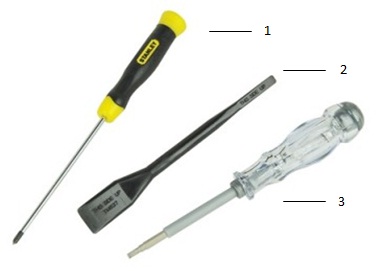
| 1 | Chave Phillips pequena | 2 | Chave plástica |
| 3 | Chave de fenda pequena |
Nota: Lembre-se de que o uso de uma chave de fenda de ponta plana ou Phillips grande pode danificar a cabeça dos parafusos. Isso impossibilita sua remoção sem ferramentas especiais, as quais não estão disponíveis para nossos engenheiros no local.
-
Instruções a serem seguidas antes da remoção da tampa do sistema:
-
Durante a instalação ou remoção de qualquer hardware, certifique-se sempre de fazer backup de todos os dados adequadamente.
-
Desligue todos os cabos telefônicos, de rede e USB do computador.
-
Desconecte o computador e todos os dispositivos conectados de suas tomadas elétricas.
-
-
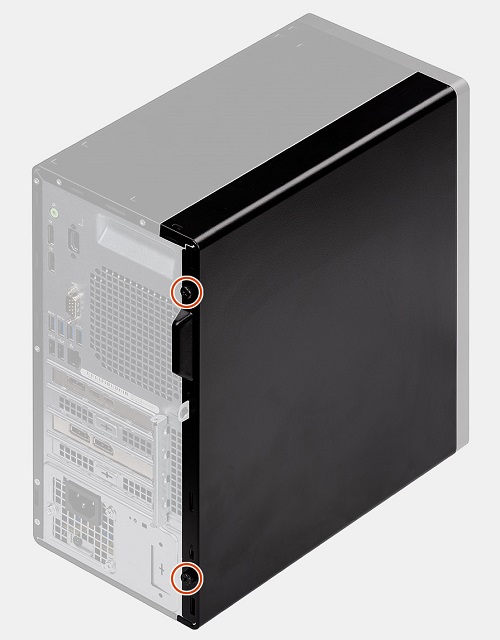
Na parte traseira do PC, solte o parafuso de aperto manual que prende o painel na lateral direita do chassi. Pressione-o para baixo para destravar o painel de acesso na lateral direita.
-
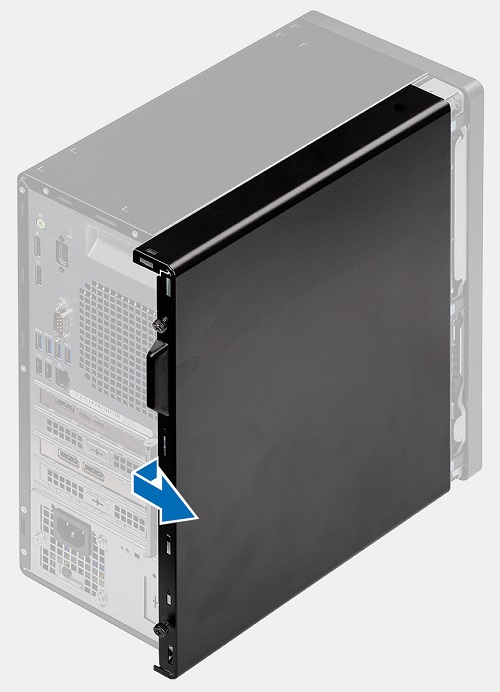
Segure a aba na parte traseira do painel de acesso e puxe-a para fora da parte traseira do PC. Levante o painel de acesso para fora quando os terminais de fixação se soltarem.
-
Instruções a serem seguidas antes da remoção da tampa frontal:
-
Durante a instalação ou remoção de qualquer hardware, certifique-se sempre de fazer backup de todos os dados adequadamente.
-
Desligue todos os cabos telefônicos, de rede e USB do computador.
-
Desconecte o computador e todos os dispositivos conectados de suas tomadas elétricas.
-
Remova a tampa do sistema.
-
-
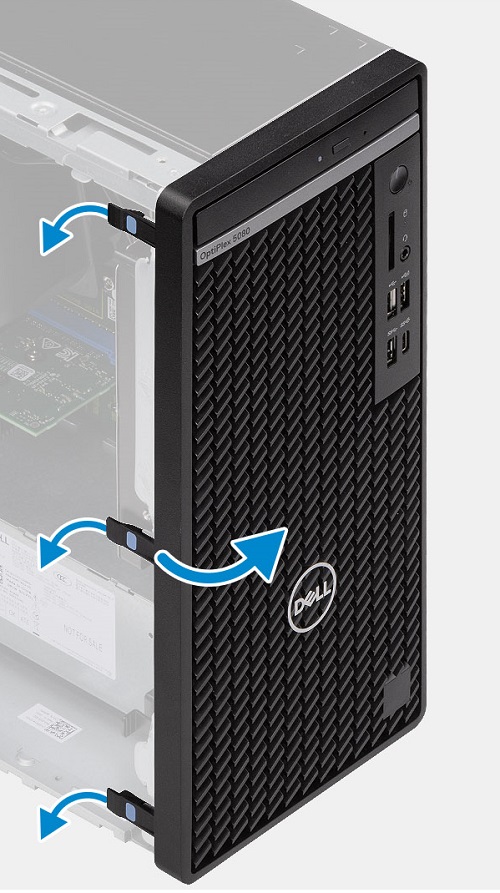
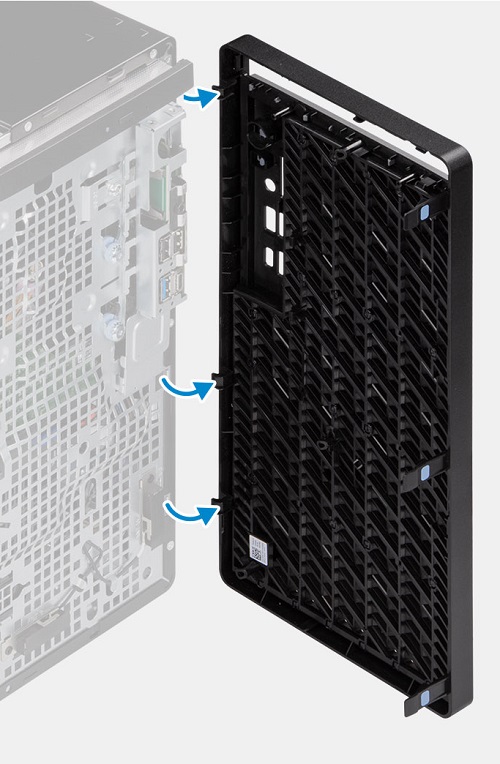
Na borda esquerda da tampa frontal, solte as 3 (três) presilhas de retenção que prendem a tampa ao chassi.
-
Gire a borda para a direita, onde ela fica presa por ganchos na lateral direita.
-
Remova a borda dos slots das dobradiças.
-
Instruções a serem seguidas antes da remoção do disco rígido:
-
Durante a instalação ou remoção de qualquer hardware, certifique-se sempre de fazer backup de todos os dados adequadamente.
-
Desligue todos os cabos telefônicos, de rede e USB do computador.
-
Desconecte o computador e todos os dispositivos conectados de suas tomadas elétricas.
-
Remova a tampa do sistema e a tampa frontal.
-
-
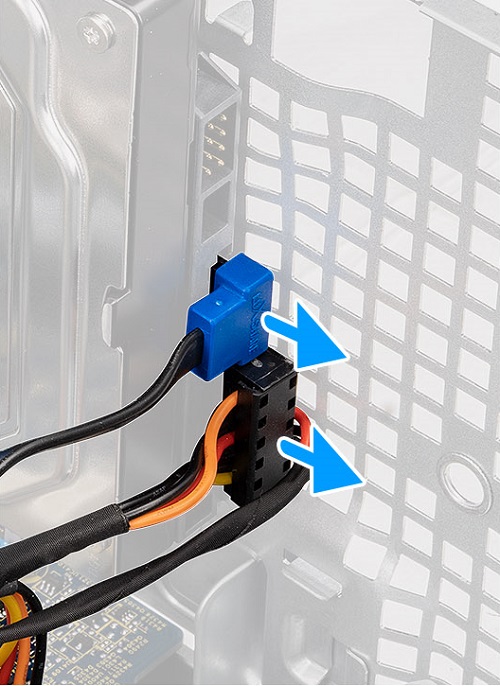
Este sistema pode instalar um (1) disco rígido de 31/2" na parte traseira do chassi na parte frontal do sistema. Desconecte os cabos de alimentação e de dados da parte traseira da unidade.
-
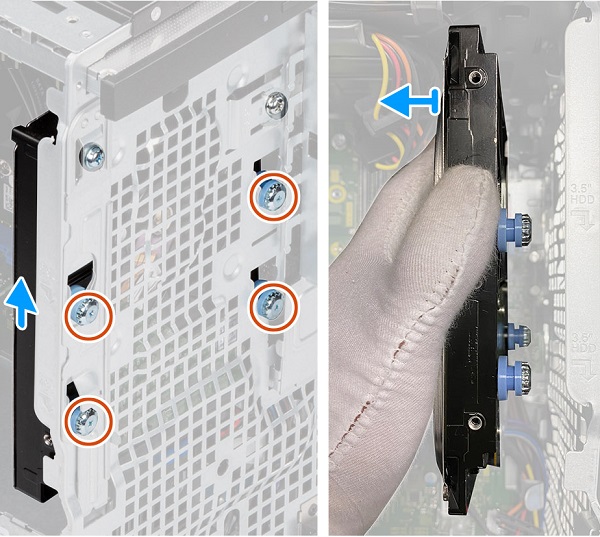
Solte os 4 (quatro) parafusos de aperto manual que prendem o disco rígido ao chassi.
-
Levante a unidade até que os parafusos de aperto manual encaixem-se no chassi e remova a unidade do PC.
-
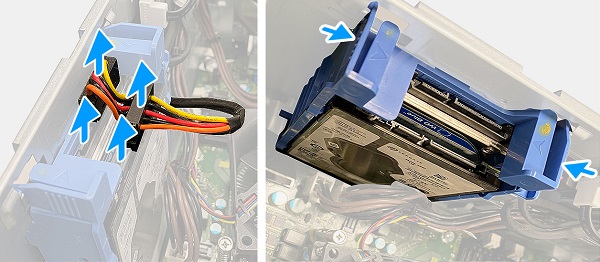
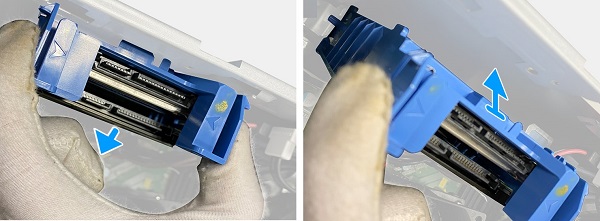
Este sistema pode acomodar dois (2) discos rígidos de 21/2" em um suporte azul no canto superior esquerdo do sistema. Desconecte os cabos de alimentação e de dados da parte traseira da unidade e empurre as presilhas azuis em direção ao centro da unidade.
-
Remova da lateral do PC o suporte de unidade.
-
Retire da unidade os dois anéis isolantes de fixação em uma lateral do suporte azul. Com isso, a unidade se soltará da outra lateral.
Nota: Repita a última etapa para um disco rígido secundário, se houver.
-
Instruções a serem seguidas antes da remoção da SSD (Solid State Drive, Unidade de Estado Sólido):
-
Durante a instalação ou remoção de qualquer hardware, certifique-se sempre de fazer backup de todos os dados adequadamente.
-
Desligue todos os cabos telefônicos, de rede e USB do computador.
-
Desconecte o computador e todos os dispositivos conectados de suas tomadas elétricas.
-
Remova a tampa do sistema.
-
A SSD PCIe M.2 2230:
-
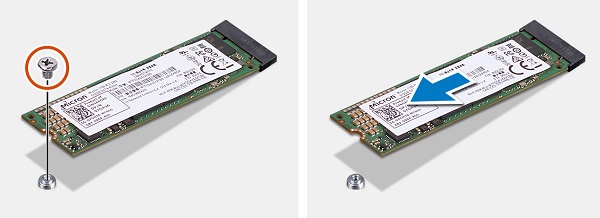
O slot para a M.2 encontra-se no centro da placa-mãe. Remova o único parafuso que prende a placa na placa-mãe.

-
A extremidade da placa levantará. Segure-a e retire a placa do conector e do sistema.
A SSD PCIe M.2 2280:
-
O slot para a M.2 encontra-se no centro da placa-mãe. Remova o único parafuso que prende a placa na placa-mãe.
-
A extremidade da placa levantará. Segure-a e retire a placa do conector e do sistema.
-
Instruções a serem seguidas antes da remoção da ODD (Optical Disc Drive, Unidade de Disco Óptico):
-
Durante a instalação ou remoção de qualquer hardware, certifique-se sempre de fazer backup de todos os dados adequadamente.
-
Desligue todos os cabos telefônicos, de rede e USB do computador.
-
Desconecte o computador e todos os dispositivos conectados de suas tomadas elétricas.
-
Remova a tampa do sistema.
-
-
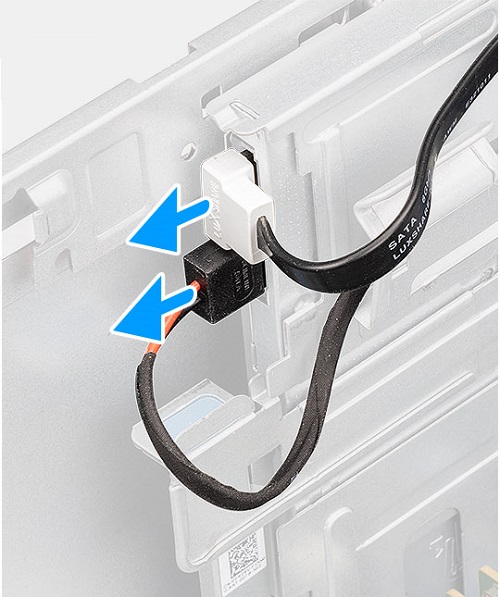
A unidade de disco óptico fica na parte superior do sistema. Remova os cabos de alimentação e de dados da parte traseira da unidade.
-
Puxe a presilha metálica azul na parte traseira da unidade e empurre a unidade para fora da parte frontal do sistema.

-
Segure a unidade e remova-a totalmente do sistema.
Nota: Remova o suporte metálico conectado à unidade. Ele deve ser encaixado a uma unidade de substituição antes de ser colocado de volta no PC.
-
Instruções a serem seguidas antes da remoção do conjunto do duto do ventilador:
-
Durante a instalação ou remoção de qualquer hardware, certifique-se sempre de fazer backup de todos os dados adequadamente.
-
Desligue todos os cabos telefônicos, de rede e USB do computador.
-
Desconecte o computador e todos os dispositivos conectados de suas tomadas elétricas.
-
Remova a tampa do sistema.
-
-
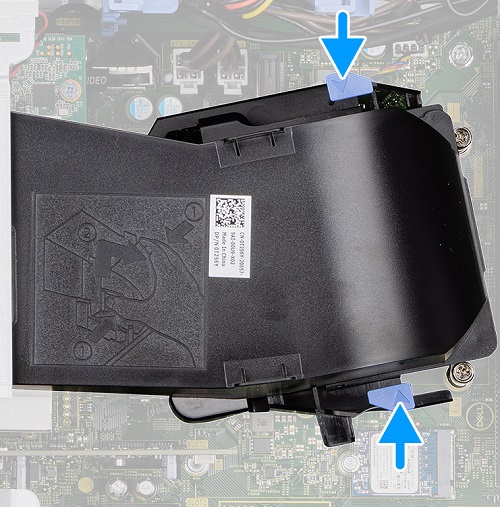
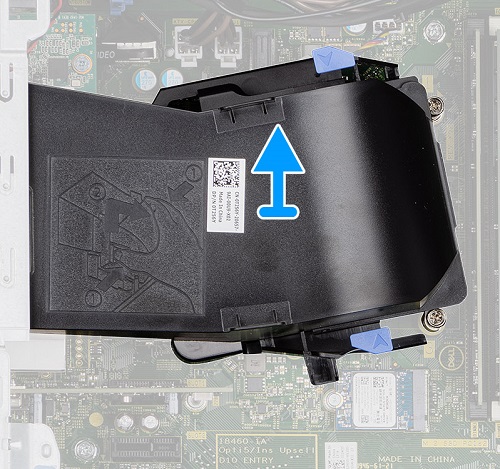
O duto do ventilador é instalado entre a parte traseira do chassi e o dissipador de calor. Pressione as presilhas azuis uma em direção à outra.
-
Puxe o duto para fora do chassi.
-
Instruções a serem seguidas antes da remoção das placas de expansão:
-
Durante a instalação ou remoção de qualquer hardware, certifique-se sempre de fazer backup de todos os dados adequadamente.
-
Desligue todos os cabos telefônicos, de rede e USB do computador.
-
Desconecte o computador e todos os dispositivos conectados de suas tomadas elétricas.
-
Remova a tampa do sistema.
-
-
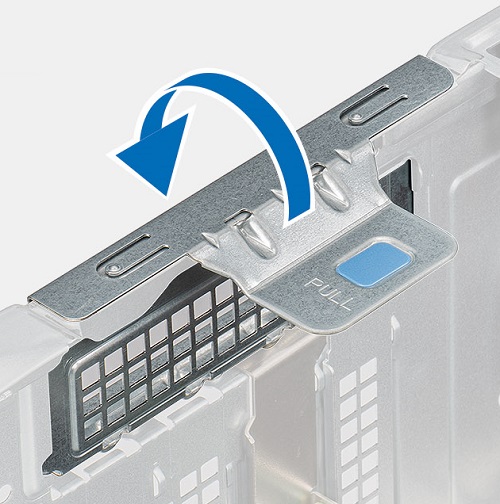
Os slots de placa de expansão estão localizados acima da PSU, no canto inferior esquerdo do sistema. Vire a presilha metálica de fixação em direção à parte traseira do PC.
-
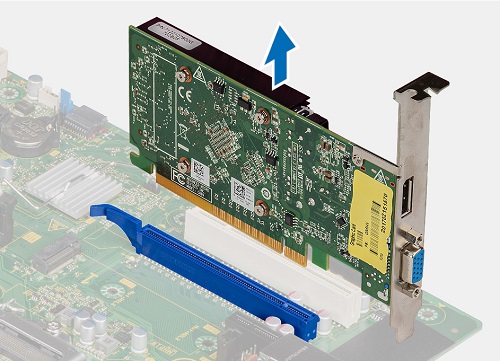
Verifique se a placa está travada no slot da placa-mãe. Se estiver, puxe a presilha de liberação enquanto retira a placa em linha reta.

-
Ela deve sair em linha reta para fora do chassi. Com isso, haverá o espaço livre necessário na parte traseira do sistema.
-
Instruções a serem seguidas antes da remoção da memória:
-
Durante a instalação ou remoção de qualquer hardware, certifique-se sempre de fazer backup de todos os dados adequadamente.
-
Desligue todos os cabos telefônicos, de rede e USB do computador.
-
Desconecte o computador e todos os dispositivos conectados de suas tomadas elétricas.
-
Remova a tampa do sistema.
-
-
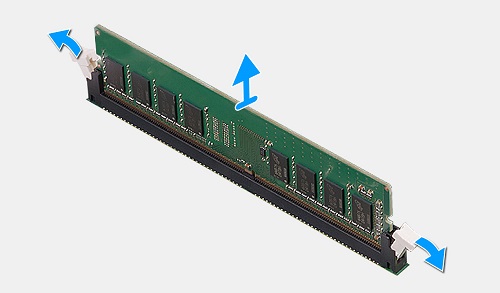
Os slots de memória estão localizados entre a parte frontal do sistema e o dissipador de calor. Pressione para fora os clipes de fixação em ambas as laterais do DIMM para que ele saia do slot.
-
Puxe o DIMM de memória para fora do slot e do chassi.
Nota: Repita essas etapas para quantos DIMMs de memória estiverem localizados no sistema.
-
Instruções a serem seguidas antes da remoção da bateria de célula tipo moeda:
-
Durante a instalação ou remoção de qualquer hardware, certifique-se sempre de fazer backup de todos os dados adequadamente.
-
Desligue todos os cabos telefônicos, de rede e USB do computador.
-
Desconecte o computador e todos os dispositivos conectados de suas tomadas elétricas.
-
Remova a tampa do sistema.
-
-
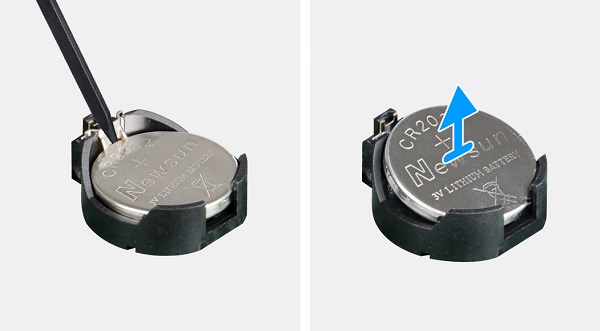
A bateria de célula tipo moeda está localizada entre a memória e a PSU no sistema. Usando uma haste plástica ou ferramenta similar, solte a trava e solte a bateria.
-
Levante a bateria e remova-a do conector.
-
Instruções a serem seguidas antes da remoção do alto-falante interno:
-
Durante a instalação ou remoção de qualquer hardware, certifique-se sempre de fazer backup de todos os dados adequadamente.
-
Desligue todos os cabos telefônicos, de rede e USB do computador.
-
Desconecte o computador e todos os dispositivos conectados de suas tomadas elétricas.
-
Remova a tampa do sistema.
-
-
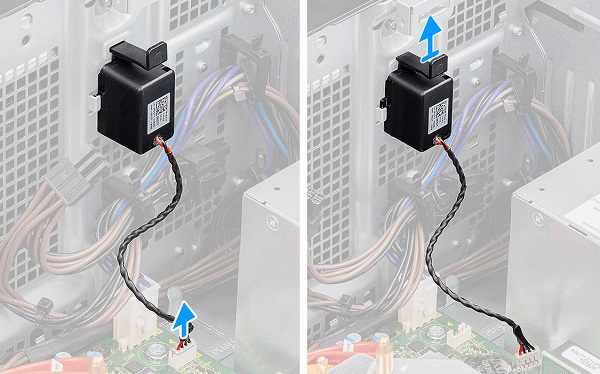
O alto-falante fica conectado abaixo do disco rígido 3. Desconecte o cabo do alto-falante da placa-mãe.
-
Puxe a presilha na lateral do alto-falante e deslize-o para fora da lateral do chassi.
-
Instruções a serem seguidas antes da remoção da placa WLAN (Wi-Fi, sem fio):
-
Durante a instalação ou remoção de qualquer hardware, certifique-se sempre de fazer backup de todos os dados adequadamente.
-
Desligue todos os cabos telefônicos, de rede e USB do computador.
-
Desconecte o computador e todos os dispositivos conectados de suas tomadas elétricas.
-
Remova a tampa do sistema.
-
-
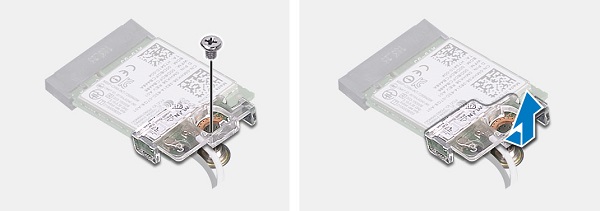
O slot da placa sem fio está localizado entre a bateria de célula tipo moeda e a PSU no chassi. Remova o único parafuso que prende o suporte da antena.
-
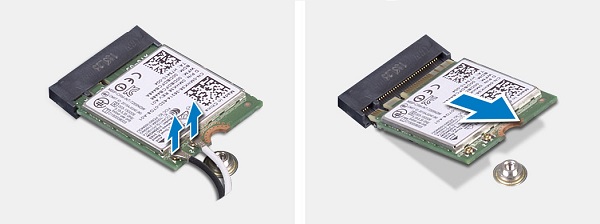
Desconecte os cabos da antena Wi-Fi da placa. (O conector é um pino de pressão que se soltará da placa assim que você pressioná-lo levemente.)
-
Puxe a placa para fora do slot e do sistema.
-
Instruções a serem seguidas antes da remoção da PSU (Power Supply Unit, Unidade de Distribuição de Energia):
-
Durante a instalação ou remoção de qualquer hardware, certifique-se sempre de fazer backup de todos os dados adequadamente.
-
Desligue todos os cabos telefônicos, de rede e USB do computador.
-
Desconecte o computador e todos os dispositivos conectados de suas tomadas elétricas.
-
Remova a tampa do sistema.
-
-
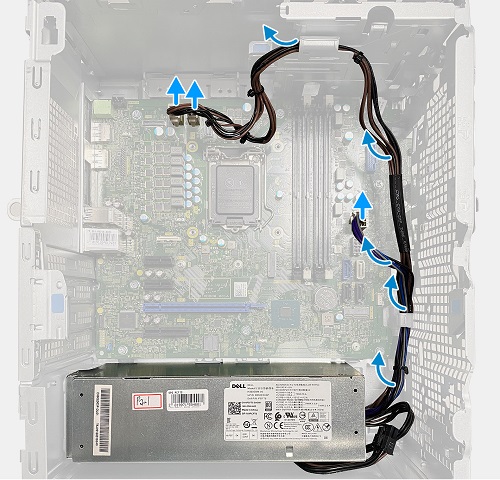
A PSU está localizada na parte inferior do canto esquerdo do sistema. Coloque o sistema apoiado na lateral esquerda e desconecte os cabos de alimentação da placa-mãe e das unidades.
-
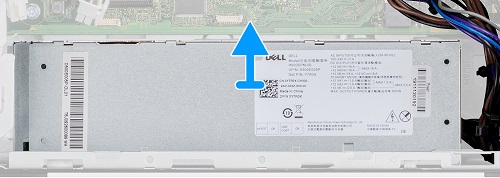
Remova os três (3) parafusos que prendem a PSU à parte traseira do chassi. Pressione a presilha de metal na lateral direita da PSU e empurre a PSU em direção à parte frontal do chassi.

-
Levante a PSU para fora do sistema.
| Se precisar de mais ajuda, entre em contato com o suporte técnico. | |
| Entre em contato conosco | Voltar para a página do conteúdo de desmontagem do OptiPlex 5080. |
Affected Products
OptiPlex 5080 TowerArticle Properties
Article Number: 000131759
Article Type: Solution
Last Modified: 18 Aug 2025
Version: 8
Find answers to your questions from other Dell users
Support Services
Check if your device is covered by Support Services.