OptiPlex 5080 Mini Tower (MT) Посібник з видалення демонтажу змінного блоку клієнта (CRUs)
Summary: Ці посібники крок за кроком проведуть вас через безпечне видалення деталей замінного блоку клієнта (CRU) комп'ютера OptiPlex 5080. (CRU – це частини системи, для видалення або заміни яких не повинен потрібен інженер.) Посібники містять ілюстрації, які згадують про те, про що йдеться. ...
This article applies to
This article does not apply to
This article is not tied to any specific product.
Not all product versions are identified in this article.
Symptoms
Зміст:
Керівництво по видаленню
Якщо ці посібники не охоплюють те, що ви збираєтеся зробити, вам слід звернутися до вашого системного посібника.
У статті нижче представлена інформація про безпечні методи, які слід враховувати перед роботою з електрообладнанням.
Cause
Цей розділ не застосовується.
Resolution
Інструкція по видаленню
Примітка. Натисніть на заголовок розділу, який ви хочете відкрити, нижче, щоб побачити вміст.
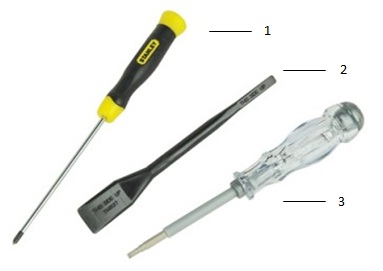
| 1 | Маленька хрестоподібна викрутка | 2 | Пластиковий писар |
| 3 | Маленька плоска викрутка |
Примітка. Майте на увазі , що використання великої хрестоподібної або плоскої викрутки може призвести до пошкодження головки гвинтів. Це зробило б їх видалення неможливим без спеціальних інструментів, які недоступні нашим інженерам на місці.
-
Інструкція з попереднього зняття перед зняттям кришки системи:
-
Під час встановлення або видалення будь-якого обладнання завжди переконайтеся, що всі дані мають належну резервну копію.
-
Від'єднайте всі телефонні, мережеві або USB-кабелі від комп'ютера.
-
Від'єднайте комп'ютер і всі підключені пристрої від електричних розеток.
-
-
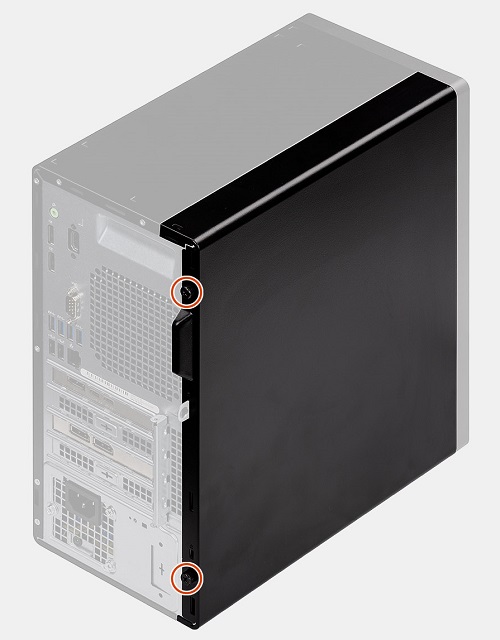
Дивлячись на задню частину комп'ютера, послабте гвинт, що кріпить панель до правого боку корпусу. Натисніть її, щоб розблокувати праву панель доступу.
-
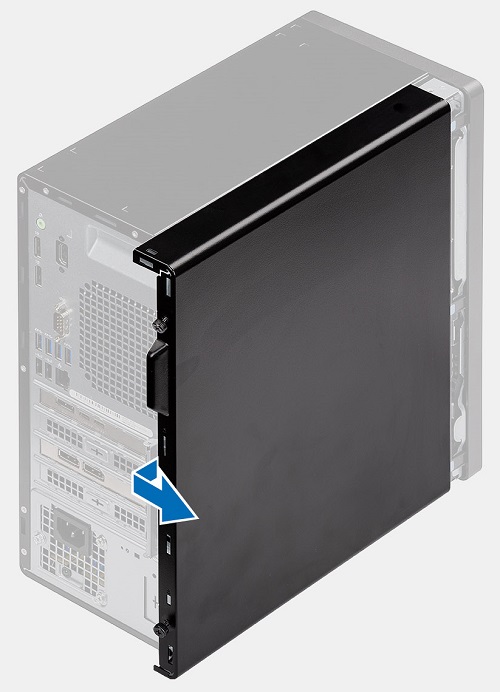
Візьміться за язичок у задній частині панелі доступу та відтягніть його від задньої частини ПК. Підніміть панель доступу, коли фіксуючі виступи від'єднані.
-
Інструкції перед зняттям Перед зняттям передньої рамки:
-
Під час встановлення або видалення будь-якого обладнання завжди переконайтеся, що всі дані мають належну резервну копію.
-
Від'єднайте всі телефонні, мережеві або USB-кабелі від комп'ютера.
-
Від'єднайте комп'ютер і всі підключені пристрої від електричних розеток.
-
Зніміть кришку системи.
-
-
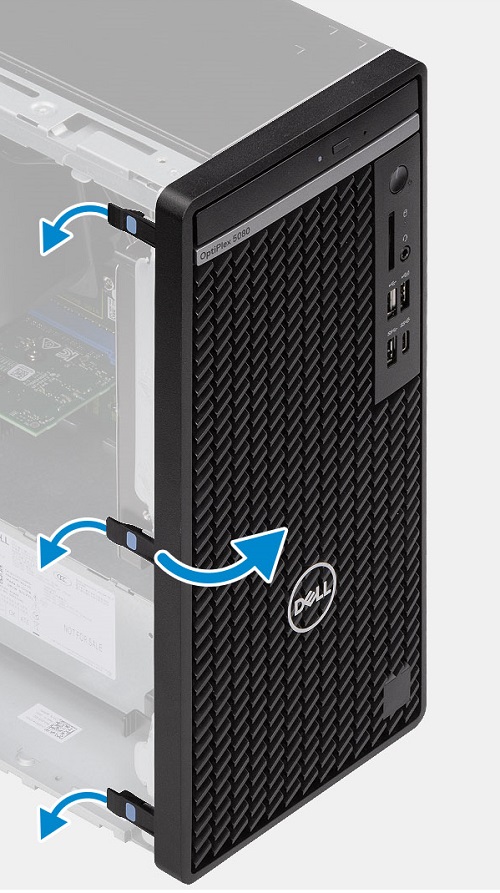
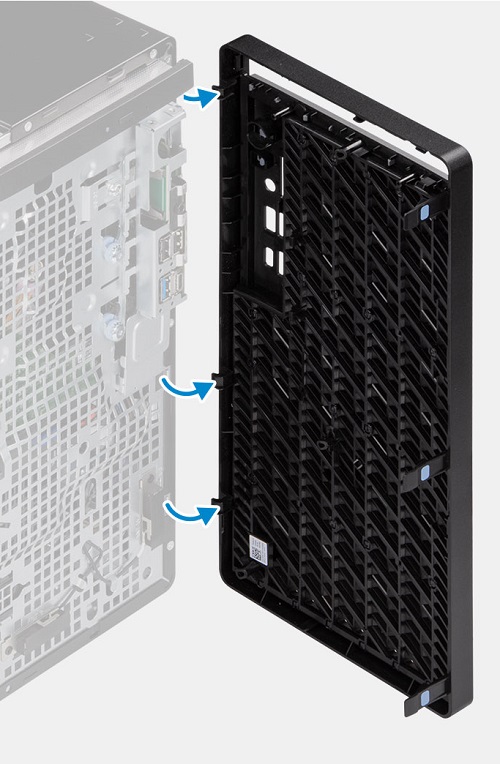
Дивлячись на лівий бічний край передньої панелі, відпустіть три (3) фіксуючі язички, що кріплять безель до шасі.
-
Поверніть безель вправо, де гачки закріплюють безель з правого боку.
-
Зніміть безель із пазів шарніра.
-
Інструкції з попереднього видалення перед вийманням жорсткого диска (HDD):
-
Під час встановлення або видалення будь-якого обладнання завжди переконайтеся, що всі дані мають належну резервну копію.
-
Від'єднайте всі телефонні, мережеві або USB-кабелі від комп'ютера.
-
Від'єднайте комп'ютер і всі підключені пристрої від електричних розеток.
-
Зніміть кришку системи та передню панель.
-
-
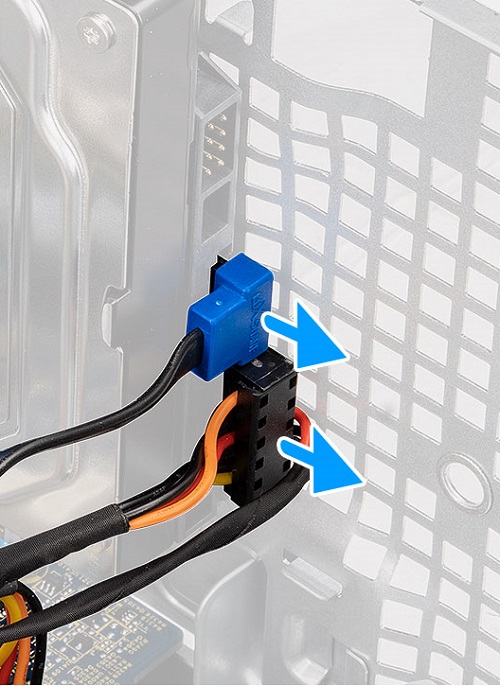
Ця система може встановити один (1) жорсткий диск 31/2" на задній частині корпусу в передній частині системи. Від'єднайте кабелі живлення та передачі даних із задньої частини накопичувача.
-
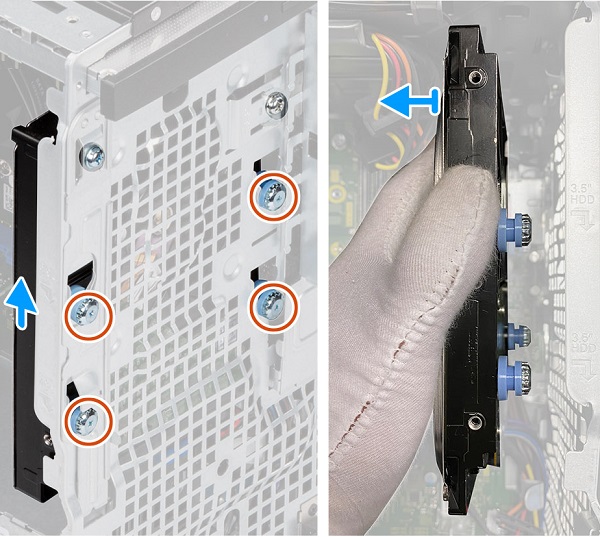
Послабте чотири (4) гвинти, які кріплять жорсткий диск до корпусу.
-
Підніміть накопичувач вгору, доки гвинти не увійдуть у корпус, і вийміть диск із ПК.
-
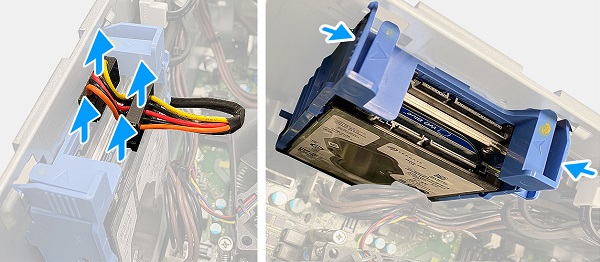
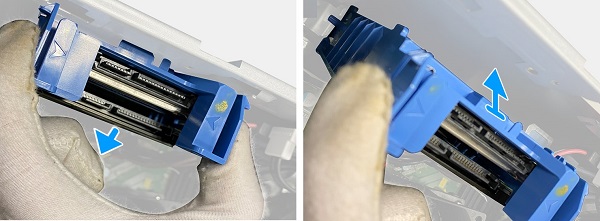
Ця система може помістити два (2) жорстких диски 21/2" у синій дужці у верхньому лівому куті системи. Від'єднайте кабелі живлення та передачі даних із задньої частини накопичувача та посуньте сині язички до центру накопичувача.
-
Підніміть кронштейн приводу збоку ПК.
-
Відсуньте дві фіксуючі втулки з одного боку синього кронштейна подалі від приводу, після цього привід повинен від'єднатися з іншого боку.
Примітка. Повторіть останній крок для вторинного жорсткого диска, якщо такий встановлений.
-
Інструкції з попереднього видалення перед вийманням твердотільного накопичувача (SSD):
-
Під час встановлення або видалення будь-якого обладнання завжди переконайтеся, що всі дані мають належну резервну копію.
-
Від'єднайте всі телефонні, мережеві або USB-кабелі від комп'ютера.
-
Від'єднайте комп'ютер і всі підключені пристрої від електричних розеток.
-
Зніміть кришку системи.
-
Твердотільний накопичувач M.2 2230 PCIe:
-
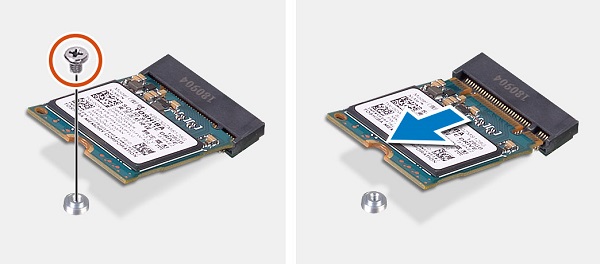
Знайти слот для M.2 можна в центрі материнської плати. Відкрутіть один гвинт кріплення плати до материнської плати.
-
Кінець карти піднімають вгору, візьміться за неї і витягнути з роз'єму і системи.
Твердотільний накопичувач M.2 2280 PCIe:
-
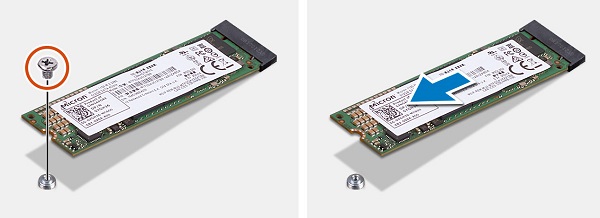
Знайти слот для M.2 можна в центрі материнської плати. Відкрутіть один гвинт кріплення плати до материнської плати.
-
Кінець карти піднімають вгору, візьміться за неї і витягнути з роз'єму і системи.
-
Інструкції з попереднього видалення перед зняттям оптичного дисковода (ODD):
-
Під час встановлення або видалення будь-якого обладнання завжди переконайтеся, що всі дані мають належну резервну копію.
-
Від'єднайте всі телефонні, мережеві або USB-кабелі від комп'ютера.
-
Від'єднайте комп'ютер і всі підключені пристрої від електричних розеток.
-
Зніміть кришку системи.
-
-
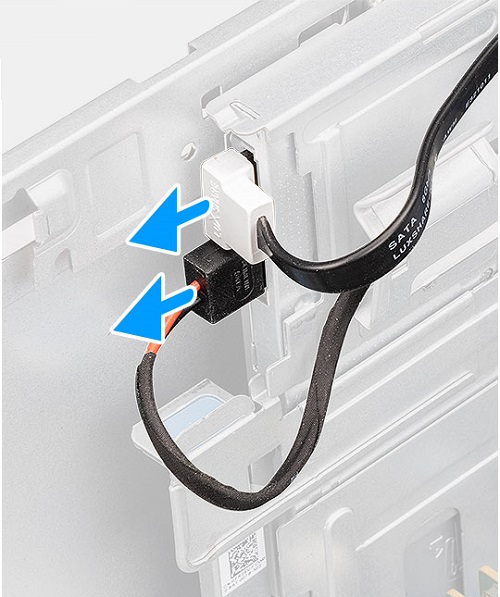
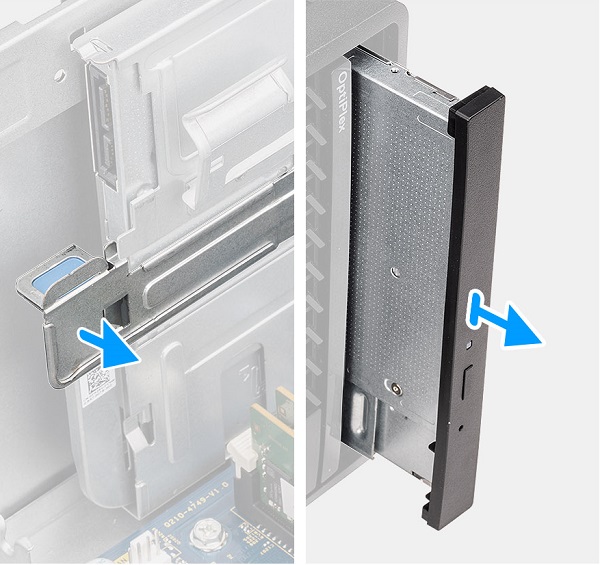
Оптичний дисковід розташований у верхній частині системи. Від'єднайте кабелі живлення та передачі даних із задньої частини накопичувача.
-
Потягніть за синій металевий язичок у задній частині приводу та виштовхніть привід із передньої частини системи.
-
Візьміться за привід і витягніть його до кінця системи.
Примітка. Зніміть металевий кронштейн, який кріпиться до накопичувача. Його потрібно встановити на будь-який замінний диск, перш ніж вставляти його назад у ПК.
-
Інструкції з попереднього зняття перед зняттям вузла воздуховода вентилятора:
-
Під час встановлення або видалення будь-якого обладнання завжди переконайтеся, що всі дані мають належну резервну копію.
-
Від'єднайте всі телефонні, мережеві або USB-кабелі від комп'ютера.
-
Від'єднайте комп'ютер і всі підключені пристрої від електричних розеток.
-
Зніміть кришку системи.
-
-
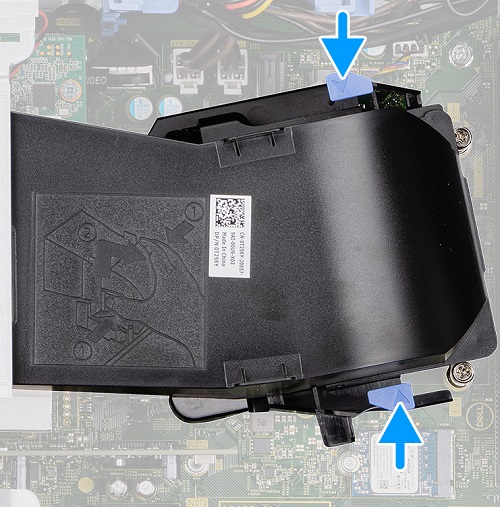
Повітропровід вентилятора розташований між задньою частиною шасі та радіатором. Натисніть сині язички один до одного.
-
Витягніть воздуховод із шасі.

-
Інструкції щодо попереднього видалення перед вийманням карт розширення:
-
Під час встановлення або видалення будь-якого обладнання завжди переконайтеся, що всі дані мають належну резервну копію.
-
Від'єднайте всі телефонні, мережеві або USB-кабелі від комп'ютера.
-
Від'єднайте комп'ютер і всі підключені пристрої від електричних розеток.
-
Зніміть кришку системи.
-
-
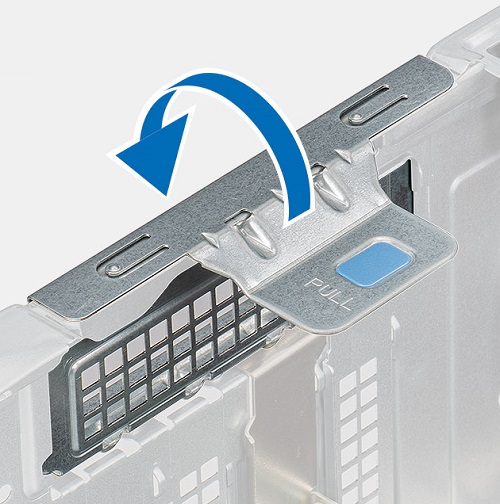
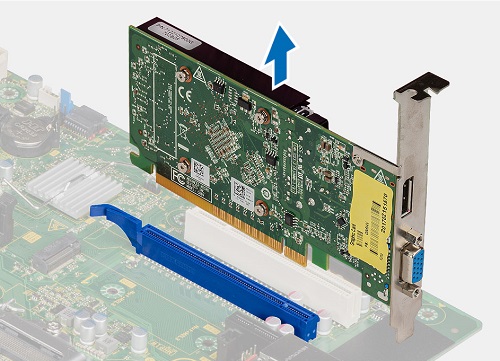
Слоти для плат розширення розташовані над блоком живлення в нижньому лівому куті системи. Переверніть металевий фіксатор у бік задньої частини ПК.
-
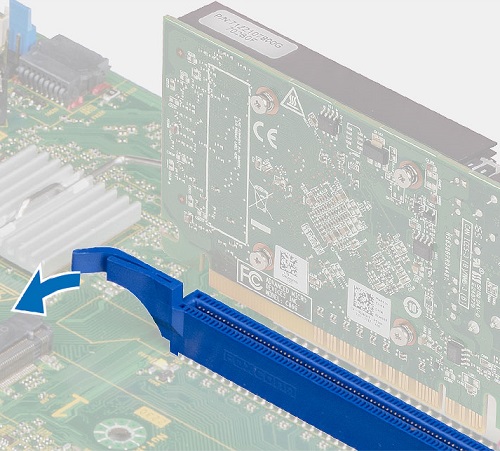
Перевірте, чи не зафіксована карта в гнізді на материнській платі, якщо так, потягніть за фіксатор, одночасно витягуючи її з карткою.
-
Він повинен виходити прямо з шасі. Це залишає у вас прогалину в задній частині вашої системи, до якої вам потрібно встановити заготовку.
-
Інструкції щодо попереднього видалення перед вийманням пам'яті:
-
Під час встановлення або видалення будь-якого обладнання завжди переконайтеся, що всі дані мають належну резервну копію.
-
Від'єднайте всі телефонні, мережеві або USB-кабелі від комп'ютера.
-
Від'єднайте комп'ютер і всі підключені пристрої від електричних розеток.
-
Зніміть кришку системи.
-
-
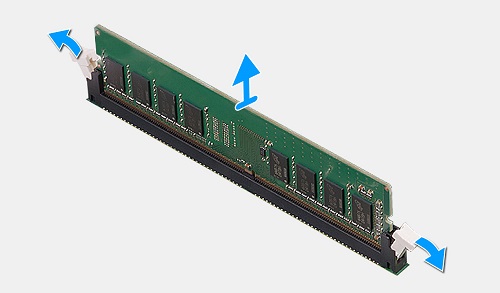
Слоти пам'яті розташовані між передньою частиною системи та радіатором. Натисніть фіксуючі затискачі з обох боків модуля DIMM подалі від модуля, щоб побачити, як він піднімається з гнізда.
-
Витягніть модулі пам'яті DIMM із гнізда та корпусу.
Примітка. Повторіть ці кроки для такої кількості модулів DIMM пам'яті, скільки розташовано в системі.
-
Інструкції перед зняттям Перед вийманням плати акумулятора:
-
Під час встановлення або видалення будь-якого обладнання завжди переконайтеся, що всі дані мають належну резервну копію.
-
Від'єднайте всі телефонні, мережеві або USB-кабелі від комп'ютера.
-
Від'єднайте комп'ютер і всі підключені пристрої від електричних розеток.
-
Зніміть кришку системи.
-
-
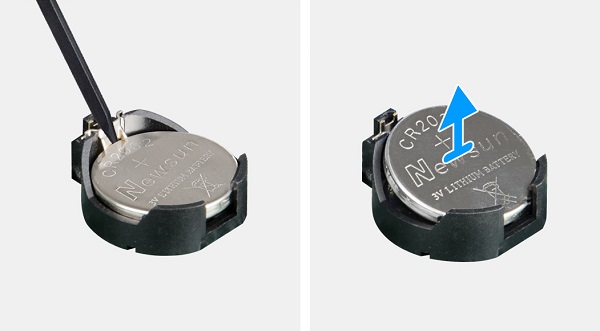
У вигляді плати батарей розташовується пам'ять і блок живлення в системі. Використовуючи пластиковий писач або подібний інструмент, підніміть засув назад і відпустіть батарею.
-
Підніміть акумулятор вгору та витягніть його з роз'єму.
-
Інструкція з попереднього зняття перед зняттям внутрішнього динаміка:
-
Під час встановлення або видалення будь-якого обладнання завжди переконайтеся, що всі дані мають належну резервну копію.
-
Від'єднайте всі телефонні, мережеві або USB-кабелі від комп'ютера.
-
Від'єднайте комп'ютер і всі підключені пристрої від електричних розеток.
-
Зніміть кришку системи.
-
-
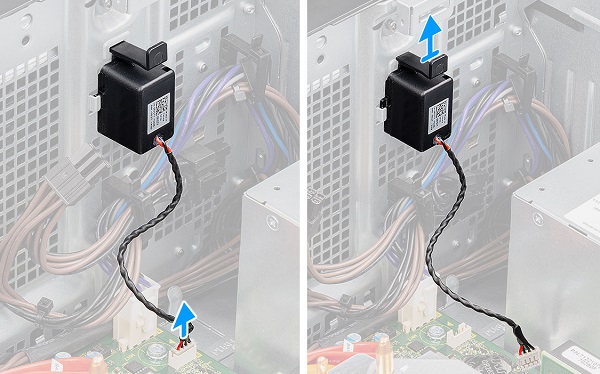
Колонка підключається під 3 HDD. Від'єднайте кабель динаміка від материнської плати.
-
Потягніть за язичок збоку динаміка та висуньте його збоку корпусу.
-
Інструкції з попереднього видалення Перед вийманням карти WLAN (WiFi, бездротовий):
-
Під час встановлення або видалення будь-якого обладнання завжди переконайтеся, що всі дані мають належну резервну копію.
-
Від'єднайте всі телефонні, мережеві або USB-кабелі від комп'ютера.
-
Від'єднайте комп'ютер і всі підключені пристрої від електричних розеток.
-
Зніміть кришку системи.
-
-
Слот для бездротової карти розташований між батареєю типу «таблетка» та блоком живлення в корпусі. Відкрутіть один гвинт, що фіксує кронштейн антени.
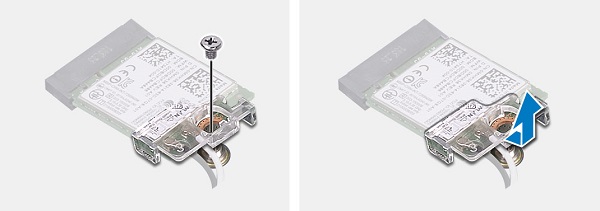
-
Від'єднайте кабелі антени WiFi від карти. (З'єднувач є шпилькою для преса і повинен вискакувати з карти, коли ви натискаєте на невелику суму.)
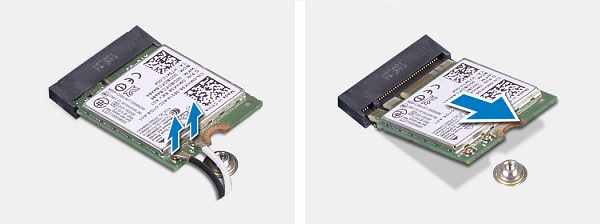
-
Витягніть карту зі слота та системи.
-
Інструкції перед зняттям Перед зняттям блоку живлення (БЖ):
-
Під час встановлення або видалення будь-якого обладнання завжди переконайтеся, що всі дані мають належну резервну копію.
-
Від'єднайте всі телефонні, мережеві або USB-кабелі від комп'ютера.
-
Від'єднайте комп'ютер і всі підключені пристрої від електричних розеток.
-
Зніміть кришку системи.
-
-
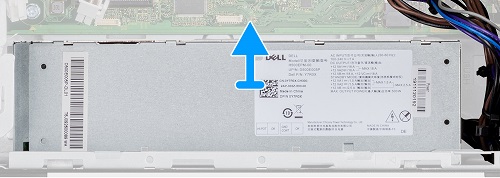
Блок живлення розташований у нижній частині лівого бічного кута системи. Покладіть систему на ліву сторону і від'єднайте кабелі живлення від материнської плати і накопичувачів.
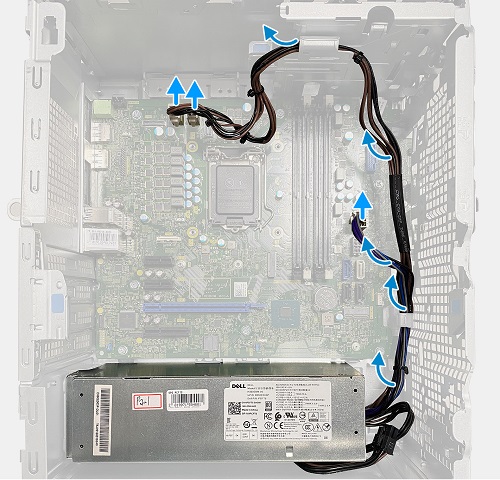
-
Відкрутіть три (3) гвинти кріплення блоку живлення до задньої частини шасі. Натисніть на металевий язичок з правого боку блоку живлення та посуньте блок живлення до передньої частини шасі.
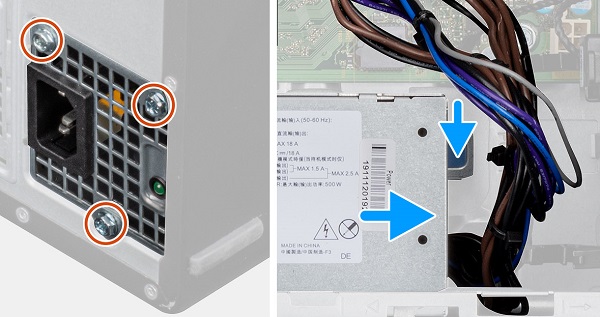
-
Вийміть блок живлення із системи.
| Якщо вам потрібна додаткова допомога, зверніться до служби технічної підтримки. | |
| Зв'яжіться з нами | Поверніться до сторінки зі змістом OptiPlex 5080. |
Affected Products
OptiPlex 5080 TowerArticle Properties
Article Number: 000131759
Article Type: Solution
Last Modified: 18 Aug 2025
Version: 8
Find answers to your questions from other Dell users
Support Services
Check if your device is covered by Support Services.