Windows Autopilotにバインドされた交換用ハードウェア
Summary: 次の記事では、パーツまたはコンピューターの交換後に発生するWindows Autopilotドメインの問題を修正する方法について説明します。これは、Windows 10およびWindows 11を実行しているコンピューターに適用されます。
This article applies to
This article does not apply to
This article is not tied to any specific product.
Not all product versions are identified in this article.
Symptoms
Windows Autopilotに登録されたハードウェア
最近、マザーボードの交換やコンピューターの交換を行いましたか?Entra ID(旧Azure Active Directory (AAD))テナントにサインインできないユニットを受け取りましたか?コンピューターは別のEntra IDドメインに登録されていますか?認証情報の入力を求められますが、誤ったEntra IDドメイン名が表示されていませんか?
Cause
修復されたコンピューターは、購入時の作業(OOBE)の際にインターネット接続を確認します。マザーボードのIDは、Autopilotクラウドと照合されます。登録されている組織が見つかると、コンピューターはそのEntra IDテナントに自動的に参加しようとします。次の例では、Microsoftの汎用テスト テナント名を使用します。
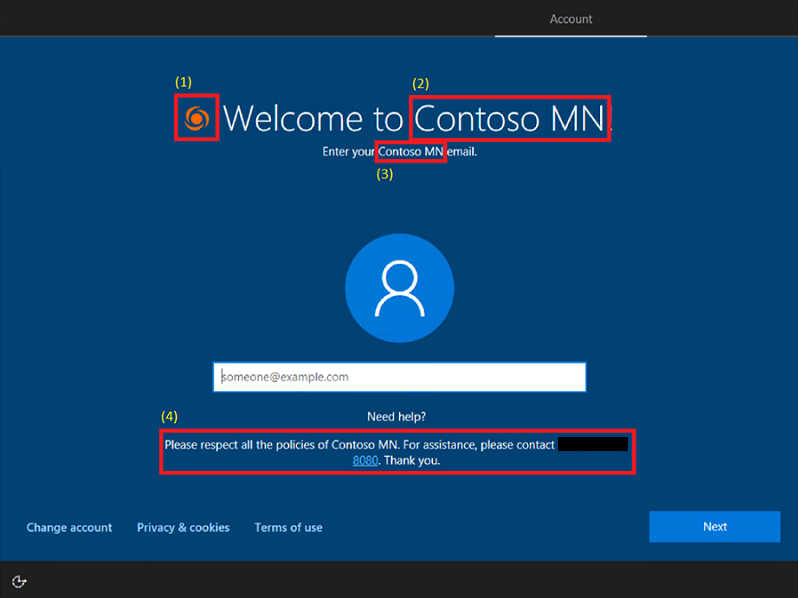
これは、Microsoftクラウド内のデバイスを識別するためにマザーボードの主要なコンポーネントが使用されることによるエコシステム全体の問題です。組織によっては、デバイスまたはマザーボードを放棄し、そのデバイスを返却または修理する前にデバイスを登録解除していない可能性があります。その場合、Microsoftは元のEntra IDテナントとの関連付けを維持し、その組織からのログイン画面を表示します。
Resolution
Dellは、この問題に対処するために2つのソリューションに投資しています。これには、以下が含まれます。
- Dellは、デバイスの保証修理中にマザーボードが交換された場合、デバイスに関連付けられているAutopilot IDを定期的に登録解除します。これにより、返品されたマザーボードが再使用のために再製された場合、他のデバイスをブロックすることがなくなります。
- Dellでは、サポート チームがお客様からの連絡に対応し、ブロックされたマザーボードに対処できるようにしています。これにより、登録解除できなかったデバイスをカバーします。
上記によって、工場出荷時にマザーボードを登録解除することができます。ただし、修復後にハードウェア ハッシュを使用してAutopilotに登録されたデバイスについては、Microsoftは次のように述べています。Microsoftが登録解除を行う必要があります。
これはDell固有の問題ですか?
いいえ、Autopilotはすべての相手先ブランド製造業者(OEM)に同じ影響を与えます。解決策のパスは、すべてのデバイス製造元で同じではなくなりました。MicrosoftがレガシーAutopilot IDを登録解除するためには、Intuneポータルから登録解除リクエストを送信する必要があります。
| OEM | [Knowledge Base(ナレッジ ベース)] | 概要 |
|---|---|---|
| HP | 「HP法人向けノートPC、デスクトップPCおよびモバイルワークステーション - Microsoft Windowsが他社へのログインを表示する」  |
Microsoftサポートに連絡して、デバイスの登録解除を依頼してください。 |
| Lenovo | 「Microsoft Windows Autopilot:FAQおよびトラブルシューティング ガイド」 |
サポートを受けるには、Microsoftボリューム ライセンス センター契約を使用してMicrosoftにチケットを送信してください。 |
| ASUS | 「ASUS Service for Windows Autopilot Registration」 |
DellとMicrosoftはこの問題にどのように対応していますか?
Dellは、これらの新機能の開発中にMicrosoftと連携してきました。ただし、この記事で説明されている解決策はDell固有のものです。Dellは引き続きMicrosoftと緊密に連携しながら、機能を向上させていきます。Dellは、この問題の再発を防ぐことを目的として、Autopilotの改訂版に対してMicrosoftへフィードバックを提供しています(Autopilot v2と呼ばれることもあります)。
自動修復
Dellでは、2022年11月の時点で、マザーボード交換後のAutopilotデバイスの自動再登録をサポートしていません。
ただし、このプロセスでMicrosoftが遭遇した問題により、その機能は廃止されています。
手動登録:
ハードウェア ハッシュをアップロードしようとすると次のエラーが表示されます。
Error 806 - ZtdDeviceAlreadyAssigned
- デバイスはテナントにすでに存在します。
- Intuneからデバイス オブジェクトを削除し([Device Enrollment] -> [Windows Enrollment] -> [Windows Autopilot Devices])、[Sync]ボタンをクリックしてWindows Store for Businessとの同期を迅速に行います。
Error 808 - ZtdDeviceAssignedToOtherTenant
マザーボードの交換後にデバイスがIntuneにチェックインすると、ハードウェア ハッシュがチェックされます。このハッシュは、修復されたデバイスのハードウェアを反映したもので、修復前の値とは異なります。Autopilotは、別の顧客がテナントにハッシュを登録した場合、ハッシュを認識します。その登録は登録解除されていません。登録を試行すると、このエラーが発生します。
これをクリアするには、MicrosoftのAutopilotデータベースにあるレガシー登録レコードを手動で登録解除する必要があります。Dellが導入した対策により、これはまれにしか発生しません。その場合は、Dellテクニカル サポートにお問い合わせください。
その他のエラーが発生する可能性があります。
“This feature is not supported. Contact your system administrator with the error code 80180014”
このエラーは、Autopilotが個人用デバイスと見なしているデバイスを登録しようとしたときに発生します。ただし、管理者は、個人用デバイスの登録を禁止するデバイス登録制限ポリシーを構成しています。
このエラー メッセージは、最近交換用マザーボードを受け取ったデバイスに表示されます。このエラーは、これが企業所有のデバイスであることをAutopilotに伝えるために、企業識別子または更新されたデバイスのハードウェア ハッシュをアップロードし忘れた場合に発生します。企業識別子は、Autopilotデバイス準備で使用できます。Autopilotデバイス準備と企業識別子は、MicrosoftによるWindows Autopilotのリエンジニアリングの一部です(Autopilot v2と呼ばれることもあります)。事前プロビジョニングされたWindows Autopilot(旧Autopilot White Glove)を使用している場合は、Intuneを使用してハードウェア ハッシュをアップロードする必要があります。
Dellから別のマザーボードを送ってもらうことはできますか?
Dellでは、現在実装されている複数のソリューションの組み合わせによって、このような作業は不要になると考えています。
デル・テクノロジーズは登録解除を代行できますか?(Intuneを使用しない場合)
Dellサポート チームは、ポータルにアクセスして、保証期間内にマザーボードが交換されたデバイスを登録できます。さらにサポートが必要な場合は、次のリンクの情報を使用してお問い合わせください。
また、Dellでは、保証期間内にマザーボードが交換されたデバイスに関連付けられているAutopilot IDの登録を定期的に解除しています。
メモ: Microsoftでは、組織からマザーボード(またはデバイス全体)を取り外すときは必ず、Autopilot IDの登録を解除することを推奨しています。Microsoftの削除手順に従うと、デバイスはIntune、Entra ID、Autopilotから削除されます。Dellが登録を解除すると、デバイスはAutopilotからのみ削除されます。つまり、孤立したオブジェクトをクリーンアップする必要はありません。
Dellが登録解除できない場合はどうすればよいですか?
サポート ポータルまたはチャット セッションを通じて、Microsoftテクニカル サポートに直接連絡してください。Microsoftは、デバイスの登録を解除するために、デバイスIDと購入証明を必要とします。請求書のコピーを取得してください。
-
Dellの注文履歴からお使いのコンピューターの請求書のコピーを取得します。
-
[サイン イン]をクリックします。
-
DellアカウントのEメール アドレスとパスワードを入力します。
-
[注文履歴の表示]をクリックします。
-
お使いのコンピューターの注文を選択します。
-
請求書のコピーを[ドキュメント]フォルダーに保存します。
-
請求書に名前を付けます。
invoice.pdf
-
Microsoftとのサポート セッションを開始します。
-
それには、次のリンクを使用できます。
-
Microsoftアカウント(MSA)でサインインします。
-
Windowsアイコンをクリックして、[Home Support]を選択します。
-
「
Autopilot device deregistration」を[issue description]フィールドに入力します。 -
[Get Help]をクリックします。
-
ページの下部にある[Contact Support]をクリックします。
-
製品とサポートのカテゴリーを選択します。
-
Windows
-
テクニカル サポートに
-
-
[Confirm]をクリックします。
-
[Chat with a support agent]をクリックします。
-
請求書のコピーをアップロードして、[Confirm]をクリックします。
-
これでチャット セッションが開始されます。
メモ: チャット セッションでは、待機時間が長い場合があります。Microsoftカスタマー アドボケートがチャット セッションに回答するまで待ちます。Dellは、お客様に代わってこのプロセスを補足したり、迅速化したりすることはできません。
エージェントから問題の説明を求められたら、次の文言をコピーして貼り付けます。 My device had a motherboard replacement. I need Microsoft to deregister the device from Intune. (Entra ID or Azure.) Microsoftアドボケイトから購入証明とデバイス情報の入力を求められた場合は、チャット セッションの前にアップロードしたドキュメントを参照してください。OOBE中に誤ったテナントまたはドメインを表示しているデバイスからハードウェア ハッシュを生成するように求められる場合があります。チャット セッション中には、そのコンピューターにアクセスできるようにしてください。
この問題が起こらないようにコンピューターを登録解除する方法を教えてください。
Microsoftの指示に従い、Intuneコンソールを使用して、Autopilotからデバイスを登録解除してください。このプロセスに従うと、Intuneからデバイスを削除し、Entra IDオブジェクトを削除して、Autopilotからデバイスを登録解除できます。
Intuneを使用して、テナント内のAutopilot登録済みコンピューターを登録解除できます。これは、OEMまたはMicrosoft Cloud Service Provider(販売店など)がデバイスを登録したかどうかに関係ありません。Microsoftは、OEMが自社で製造したコンピューターを登録解除しやすくするための対応を進めています。ただし、この登録解除では、Autopilot登録のみが削除されます。これは、Intuneからデバイスを登録解除したり、Entra IDからデバイス オブジェクトを削除したりすることはありません。そのため、孤立したレコードをクリーンアップする必要があります。
コンピューターが修復されると、これらのレコードが再作成されます。これを行うには、ハードウェア ハッシュを使用してデバイスを登録し、Autopilotを使用してデバイスを新しいIDで登録します。
この新しいマザーボードをWindows Autopilotで使用するために登録する方法を教えてください。
Microsoftの指示に従い、Intuneコンソールを使用して、デバイスの修理ボードを正しいIDで登録します。このプロセスでは、オペレーティング システムをリセットし、PowerShellスクリプトを使用してハードウェア ハッシュを取得する必要があります。Dellの保証修理エンジニアは、ハードウェア ハッシュを取得できません。
この場合、ハードウェア ハッシュを使用して登録するには、お客様のIntuneコンソールを介してハードウェア ハッシュをインポートする方法が最適です。
Additional Information
推奨記事
ここでは、このトピックに関連した役立つ可能性のある推奨記事をいくつか紹介します。
- Dellナレッジベース記事:Windows Autopilot - サービスのためのPCの準備
- Dellナレッジベース記事:Windows Autopilot - OEMパートナーとしてDellを招待する
Affected Products
Inspiron, OptiPlex All-In-One, OptiPlex Micro, OptiPlex Small Form Factor, OptiPlex Tower, OptiPlex Ultra, Vostro, XPS, G Series, G Series, Dell Pro Plus, Dell Pro Premium, Inspiron, 3000 Series, 5000 Series, 7000 Series, 9000 Series, Rugged Laptops
, Dell Pro Rugged, Vostro, XPS, Latitude Tablets, XPS Tablets, Fixed Workstations, Mobile Workstations
...
Article Properties
Article Number: 000132036
Article Type: Solution
Last Modified: 17 Jul 2025
Version: 31
Find answers to your questions from other Dell users
Support Services
Check if your device is covered by Support Services.