Uso del portal de administración de Rugged Control Center para establecer políticas de usuario, acceso e implementación
Summary: Uso del portal de administración de Rugged Control Center para las políticas de usuario y la configuración de acceso, y para la implementación masiva del SO.
This article applies to
This article does not apply to
This article is not tied to any specific product.
Not all product versions are identified in this article.
Symptoms
Con el portal de administración en Rugged Control Center (RCC), los administradores podrán aplicar políticas y controles de usuario para limitar el acceso de los usuarios a las funciones y configurar previamente los ajustes de RCC para una implementación masiva personalizada. Siga los pasos descritos en este artículo para utilizar el portal de administración en Rugged Control Center.
Portal de administración de Rugged Control Center
Siga los pasos que se indican a continuación para crear y distribuir it_admin_profile.json mediante Rugged Control Center (RCC):
- Inicie el portal de administración de Rugged Control Center (RCC) desde el menú de inicio de Windows:
- Abra el menú de inicio de Windows y vaya al icono de Rugged Control Center (RCC)
- Mantenga presionadas las siguientes teclas: CTRL + ALT + A
- Mientras mantiene presionadas las teclas anteriores, haga clic en el icono de RCC y mantenga las teclas presionadas después
- Edite las opciones de admin (Figura 1):
- Editable: utiliza el valor predeterminado de RCC y el usuario final puede editar
- Bloqueado: valor predeterminado personalizado de la sesión del portal de administración y el usuario final no puede editar
- Preestablecido: valor predeterminado personalizado de la sesión del portal de administración y el usuario final puede editar

Figura 1: Configuración del portal de administración de RCC - Para las opciones Bloqueado y Preestablecido, personalice la aplicación RCC para crear la configuración predeterminada personalizada; Cinta de opciones, Panel, Botones P (solo tableta), Configuración, etc.
- Salga del portal de administración de RCC mediante el ícono de la bandeja del sistema de RCC y seleccione Salir de RCC (Figura 2):
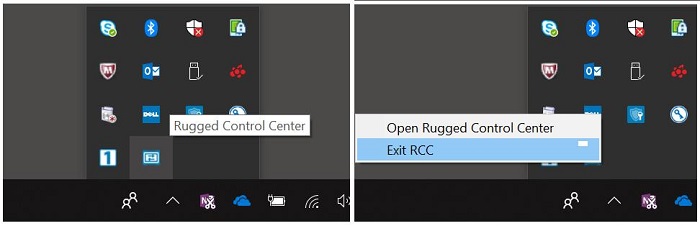
Figura 2: Salir del portal de administración de RCC desde el ícono de la bandeja del sistema - Al salir, se creará el archivo dist_profile.json en la ruta del usuario actual:
- C:\Users\<user>\AppData\Local\Packages\DellInc.DellRuggedControlCenter_xxxxx\Local Cache\Roaming\Dell\RCC
- Copie/pegue el archivo dist_profile.json.
- Cambie el nombre del archivo copiado a it_admin_profile.json
- Si hay "Open App/items" personalizados agregados por la opción "Browser" y el destino es un archivo, edite las secciones it_admin_profile.json FilePath e IconPath.
- Edite la sección FilePath del perfil:
- Cambie la ruta de archivo para reflejar la ubicación de la aplicación o el archivo con la misma ruta y el mismo nombre que estarán en las máquinas de destino.
- Cualquier carpeta está en buen estado, siempre y cuando un usuario pueda acceder a ella.
- Ejemplo:
- C:\RCC\RCC Refactor.pptx
- C:\Archivos de programa\Dell\Dell Rugged Control Center\RCC Refactor.pptx
- C:\ProgramData\Dell\Dell Rugged Control Center\RCC Refactor.pptx
- Editar la sección IconPath del perfil:
- Cambie la ruta de archivo para reflejar la ubicación de los íconos con la misma ruta y el mismo nombre que estarán en los equipos de destino.
- Cualquier carpeta está en buen estado, siempre y cuando un usuario pueda acceder a ella.
- Ejemplo:
- C:\Archivos de programa\Dell\Rugged Control Center\Images\e2899436-3e78-4e5e-b0af-e41plex0d657f.ico
- C:\ProgramData\Dell\Dell Rugged Control Center\Images\e2899436-3e78-4e5e-b0af-e41rea0d657f.ico
- Ejemplo de aplicación/elemento abierto personalizado en el perfil de usuario (Nota: ingrese "\" doble como separador de ruta):
- {"Name":"RCC Refactor.pptx","UniqueID":"e2899436-3e78-4e5e-b0af-e41 ppt0d657f","FilePath":"C:\\Leo\\RCC\\RCC
Refactor.pptx","IconPath":"C:\\Users\\chao_liu5\\AppData\\Roaming\\Dell\\RCC\\Images\\e 2899436-3e78-4e5e-b0af-e41rea0d657f.ico"}
- Edite la sección FilePath del perfil:
- Distribuya el archivo it_admin_profile.json a todos los equipos de destino en la siguiente carpeta:
C:\Archivos de programa\Dell\Rugged Control Center\ - Distribuya todos los archivos de destino y los archivos de icono de acuerdo con los cambios realizados en el paso 7.
Affected Products
Rugged Control CenterArticle Properties
Article Number: 000132566
Article Type: Solution
Last Modified: 15 Feb 2024
Version: 4
Find answers to your questions from other Dell users
Support Services
Check if your device is covered by Support Services.