Usar o portal de administração do centro de controle do resistente para definir as políticas, o acesso e a implementação dos usuários
Summary: Usar o portal de administração do centro de controle resistente para políticas de usuário e configurações de acesso e para a implementação de so em massa.
This article applies to
This article does not apply to
This article is not tied to any specific product.
Not all product versions are identified in this article.
Symptoms
Com o portal de administração no RCC (resistente Control Center), os administradores poderão aplicar políticas e controles de usuário para limitar o acesso do usuário aos recursos e pré-configurar as configurações de RCC para a implementação em massa personalizada. Siga as etapas descritas neste artigo para usar o portal de administração no centro de controle resistente.
Portal de administração do centro de controle resistente
Siga as etapas abaixo para criar e distribuir it_admin_profile. JSON usando o resistente (robust Control Center):
- Inicie o portal de administração do RCC (resistentes Control Center) no menu iniciar Windows:
- Abra o menu iniciar Windows e navegue até o ícone de RCC (resistentes Control Center)
- Pressione e mantenha pressionadas as teclas a seguir: Ctrl + Alt + A
- Enquanto mantém pressionadas as teclas acima, clique no ícone de RCC e mantenha as teclas ainda pressionadas depois
- Edite as opções de administração (Figura 1):
- Editável — usa o padrão de RCC e o usuário final pode editar
- Bloqueado – padrão personalizado da sessão do portal de administração e usuário final não é possível editar
- Predefinição – padrão personalizado da sessão do portal de administração e usuário final pode editar

Figura 1: Configurações do portal de administração do RCC - Para opções bloqueadas e predefinidas, personalize o aplicativo RCC para criar suas configurações padrão personalizadas; Fita, painel de controle, botões P (somente Tablet), configurações etc.
- Saia do portal de administração do RCC usando o ícone de bandeja do sistema RCC e escolha sair RCC (Figura 2):
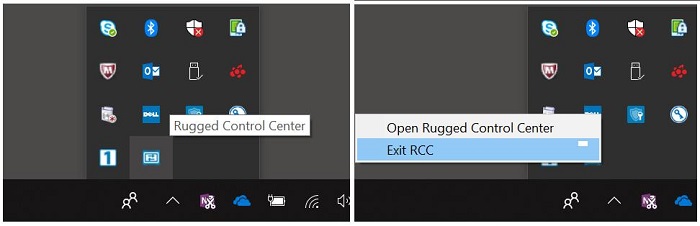
Figura 2: Sair do portal de administração do RCC no ícone da bandeja do sistema - Se você sair, o criará o arquivo dist_profile. JSON no caminho do usuário atual:
- C:\Users\ usuário> \Appdata\local\packages\dellinc. DellRuggedControlCenter_xxxxx \Local Cache\Roaming\Dell\RCC
- Copie/cole o arquivo dist_profile. JSON .
- Altere o nome do arquivo copiado para it_admin_profile. JSON
- Se houver "Open app/Items", adicionado pela opção "navegador" e o destino for um arquivo, edite as seções it_admin_profile. JSON FilePath e IconPath.
- Edit Profile FilePath seção:
- Altere o caminho do arquivo para refletir o local de aplicativo/arquivo com o mesmo caminho e nome que estarão nos computadores de destino.
- Qualquer pasta está OK, desde que ela possa ser acessada por um usuário.
- Ex
- C:\RCC\RCC Refactor. pptx
- C:\Arquivos de Files\Dell\Dell resistente Control Center\RCC Refactor. pptx
- C:\ProgramData\Dell\Dell de controle resistente Center\RCC Refactor. pptx
- Seção Edit Profile IconPath:
- Altere o caminho do arquivo para refletir o local dos ícones com o mesmo caminho e nome que estarão nos computadores de destino.
- Qualquer pasta está OK, desde que ela possa ser acessada por um usuário.
- Ex
- C:\Arquivos de Files\Dell\Rugged Control Center\Images\e2899436-3e78-4e5e-b0af-e41eca0d657f.ico
- Center\Images\e2899436-3e78-4e5e-b0af-e41eca0d657f.ico C:\ProgramData\Dell\Dell de controle resistente
- Exemplo de um aplicativo/item aberto personalizado no perfil de usuário (Nota: Insira o duplo "\" como o separador de caminho):
- {"Name": "RCC Refactor. pptx", "UniqueID": "e2899436-3e78-4E5E-b0af-e41eca0d657f", "FilePath": "C:\\Leo\\RCC\\RCC
Refactor. pptx "," IconPath ":" C:\\Users\\ chao_liu5 \\AppData\\Roaming\\Dell\\RCC\\Images\\e 2899436 -3e78-4E5E-b0af-e41eca0d657f. ico "}
- Edit Profile FilePath seção:
- Distribua o arquivo it_admin_profile. JSON para todos os computadores de destino na seguinte pasta:
C:\Arquivos de Files\Dell\Rugged Control Center \ - Distribua todos os arquivos de destino e arquivos de ícone de acordo com as alterações feitas na etapa 7.
Affected Products
Rugged Control CenterArticle Properties
Article Number: 000132566
Article Type: Solution
Last Modified: 15 Feb 2024
Version: 4
Find answers to your questions from other Dell users
Support Services
Check if your device is covered by Support Services.