gestione e configurazione degli array RAID con UEFI LSI MegaRAID
Summary: Questo articolo descrive i passaggi necessari per gestire Intel Virtual RAID sui controller MegaRAID LSI nella configurazione UEFI (Unified Extensible Firmware Interface) del computer Dell. ...
This article applies to
This article does not apply to
This article is not tied to any specific product.
Not all product versions are identified in this article.
Instructions
Nota: Questo articolo si riferisce alle workstation Dell Precision e ai computer OptiPlex. Negli ambienti server PowerEdge non sono supportate né le schede LSI né le soluzioni Intel Virtual RAID on CPU (VROC).
Nota: Intel VROC presenta requisiti ambientali specifici. Per ulteriori informazioni sull hardware e le configurazioni idonee, consultare il PDF
 di configurazione di Intel VROC.
di configurazione di Intel VROC.
Accesso al controller RAID
Nota: I dispositivi di storage collegati ai controller RAID virtuali Intel su CPU (Intel VROC) nella configurazione UEFI (Unified Extensible Firmware Interface) sono rilevabili e testabili mediante la diagnostica ePSA del computer Dell in cui è installato il controller.
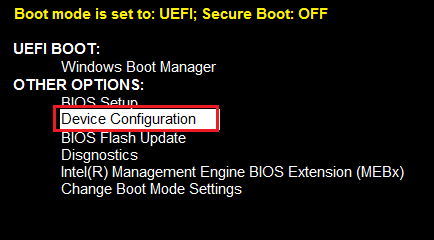
Quando si avvia il computer, toccare lentamente il tasto F12 fino a visualizzare il messaggio "Entering the one-time boot configuration" nell'angolo in alto a destra dello schermo. Utilizzare i tasti freccia per selezionare l'opzione "Device Configuration", quindi premere il tasto INVIO. Vengono visualizzate le opzioni di configurazione UEFI del sistema per il controller RAID LSI MegaRAID.
Quando si avvia il computer, toccare lentamente il tasto F12 fino a visualizzare il messaggio "Entering the one-time boot configuration" nell'angolo in alto a destra dello schermo. Utilizzare i tasti freccia per selezionare l'opzione "Device Configuration", quindi premere il tasto INVIO. Vengono visualizzate le opzioni di configurazione UEFI del sistema per il controller RAID LSI MegaRAID.
Creazione di un volume RAID
Nota: per questo esempio sono state utilizzate due unità SATA da 10 TB per creare un RAID 0. Vengono visualizzate solo le opzioni RAID corrispondenti alla quantità di unità installate.
- Il menu per configurare l'array RAID è nascosto. Utilizzare la freccia sinistra e cliccare una volta per accedere al seguente menu (è anche possibile utilizzare la freccia destra, ma sono necessari più clic per accedere allo stesso menu). Quindi utilizzare la freccia su o giù e selezionare l'opzione di menu "Configura". Premere il tasto INVIO per continuare.

- L'opzione "Create Virtual Drive" è già selezionata. Premere il tasto INVIO per continuare.

- Selezionare il livello RAID. RAID 0 è l'opzione selezionata per impostazione predefinita ed è ciò che descrive questo esempio. Premere il tasto INVIO per selezionare un tipo RAID diverso in base alle esigenze. Premere nuovamente il tasto INVIO per tornare a questo menu.

- Aggiungere le unità fisiche per l'array RAID. Utilizzare la freccia su o giù ed evidenziare il menu "Select Drives". Premere il tasto INVIO per continuare.
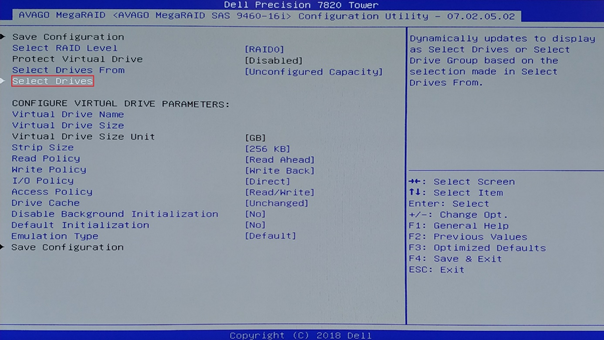
- L'operazione successiva è un'azione in più fasi:
- Utilizzare la freccia SU o GIÙ e selezionare la prima unità.
- Premere il tasto Invio per visualizzare un menu a comparsa.
- Utilizzare la freccia su o giù e selezionare "Enabled".
- Premere il tasto INVIO per tornare al menu principale.

- Ripetere la procedura utilizzando la freccia SU o GIÙ per aggiungere altri dischi rigidi fisici all'array RAID.

- Una volta aggiunte tutte le unità, utilizzare le frecce su o giù ed evidenziare l'opzione di menu "Apply Changes". Premere INVIO per continuare.

- Viene visualizzata una finestra di dialogo che conferma il completamento del processo. La voce di menu "OK" è evidenziata per impostazione predefinita. Premere il tasto INVIO per continuare.

- Utilizzare le frecce su o giù ed evidenziare il menu "Save Configuration". Premere il tasto INVIO per continuare.

- Per confermare la configurazione e applicarla, è necessario un processo in più fasi:
- Per iniziare, cliccare sul tasto INVIO per l'opzione "Confirm", quindi viene visualizzato un menu a comparsa.
- Utilizzare le frecce su o giù e selezionare l'opzione "Enabled".
- Premere il tasto INVIO per tornare al menu principale.

- Utilizzare le frecce verso l'alto o verso il basso ed evidenziare l'opzione "Sì". Premere il tasto INVIO per continuare.

- Viene visualizzata una finestra di dialogo che conferma il completamento del processo. La voce di menu "OK" è evidenziata per impostazione predefinita. Premere il tasto INVIO per continuare.

- In questo esempio non sono presenti altre unità da configurare, pertanto viene visualizzata una finestra di dialogo che conferma la creazione dell'array e che è stato utilizzato tutto lo spazio libero.

Eliminazione di un singolo volume RAID
Nota: Questa opzione viene utilizzata quando si desidera eliminare una configurazione RAID, lasciando invariata la resto.
- Il menu per configurare l'array RAID è nascosto. Utilizzare la freccia sinistra e cliccare una volta per accedere al seguente menu (è anche possibile utilizzare la freccia destra, ma sono necessari più clic per accedere allo stesso menu). Utilizzare le frecce su o giù e selezionare l'opzione di menu "Main Menu" e premere il tasto Invio per continuare.

- Nel menu successivo, utilizzare le frecce su o giù ed evidenziare l'opzione di menu "Virtual Drive Management", quindi premere il tasto Invio per continuare.

- In questo menu vengono visualizzati gli array RAID configurati. Nel nostro esempio viene eliminato l'array RAID 0 da 18 TB. Utilizzare le frecce su o giù ed evidenziare "Virtual Drive 1". Premere il tasto INVIO per continuare.

- Premere Invio per la prima opzione "Seleziona operazione" e si apre un menu a comparsa. Utilizzare le frecce su o giù sulla tastiera e selezionare "Delete Virtual Drive", quindi premere il tasto INVIO .

- Quindi utilizzare le frecce su o giù sulla tastiera ed evidenziare l'opzione "Vai", quindi premere il tasto Invio per procedere.

- Per confermare la configurazione e applicarla, è necessario un processo in più fasi:
- Per iniziare, cliccare sul tasto INVIO per l'opzione "Confirm", quindi viene visualizzato un menu a comparsa.
- Utilizzare le frecce su o giù e selezionare l'opzione "Enabled".
- Premere il tasto INVIO per tornare al menu principale.

- Utilizzare le frecce su o giù ed evidenziare l'opzione "Yes", premere il tasto Invio per continuare.

- Viene visualizzata una finestra di dialogo che conferma il completamento del processo. La voce di menu "OK" è evidenziata per impostazione predefinita. Premere il tasto INVIO per continuare.

Esecuzione di un controllo di coerenza RAID
Questa operazione viene utilizzata quando si dispone di un RAID 1, 10 o 5 in cui vengono utilizzati bit di mirroring o di parità. È utile per verificare e tentare di recuperare blocchi danneggiati sull'array. Questo processo sincronizza un array RAID 1 contenente il sistema operativo e lo riporta a uno stato di avvio.
Nota: il completamento della procedura può richiedere alcune ore.
- Il menu per configurare l'array RAID è nascosto. Utilizzare la freccia sinistra sulla tastiera e cliccare una volta per accedere al seguente menu (è anche possibile utilizzare la freccia destra, ma sono necessari più clic per accedere allo stesso menu). Utilizzare la freccia su o giù e selezionare l'opzione di menu "Main Menu" e premere il tasto Invio per continuare

- Nel menu successivo, utilizzare le frecce su o giù ed evidenziare l'opzione di menu "Virtual Drive Management", quindi premere il tasto Invio per continuare

- In questo menu vengono visualizzati gli array RAID configurati. Nel nostro esempio viene eliminato l'array RAID 0 da 18 TB. Utilizzare le frecce su o giù sulla tastiera ed evidenziare "Virtual Drive 1", quindi premere il tasto INVIO per continuare.

- Premere Invio per la prima opzione "Seleziona operazione" e si apre un menu a comparsa. Utilizzare le frecce su o giù e selezionare "Check Consistency", quindi premere il tasto Enter .
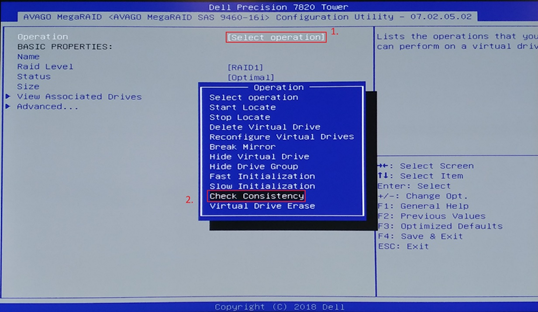
- Quindi, utilizzare le frecce su o giù ed evidenziare l'opzione "Vai" e premere il tasto Invio per procedere.

- Per confermare la configurazione e applicarla, è necessario un processo in più fasi:
- Per iniziare, cliccare sul tasto INVIO per l'opzione "Confirm", quindi viene visualizzato un menu a comparsa.
- Utilizzare le frecce su o giù e selezionare l'opzione "Enabled".
- Premere il tasto INVIO per tornare al menu principale.

- Utilizzare le frecce su o giù ed evidenziare l'opzione "Yes", quindi premere il tasto Invio per continuare.

- Viene visualizzata una finestra di dialogo che conferma l'avvio dell'operazione. La voce di menu "OK" è evidenziata per impostazione predefinita. Premere il tasto INVIO per continuare.

- Viene visualizzato il menu precedente con una barra di avanzamento per il controllo di coerenza. Al termine del processo, premere il tasto F4 per salvare e uscire.

Affected Products
OptiPlex, WorkstationsArticle Properties
Article Number: 000133414
Article Type: How To
Last Modified: 14 Jan 2025
Version: 10
Find answers to your questions from other Dell users
Support Services
Check if your device is covered by Support Services.