Slik bruker du og feilsøker Dell SE2416H-skjermen
Summary: Lær hvordan du setter opp og bruker Dell SE2416H-skjermen. Finne instruksjoner for feilsøking for vanlige video- eller skjermproblemer.
This article applies to
This article does not apply to
This article is not tied to any specific product.
Not all product versions are identified in this article.
Symptoms
Denne artikkelen inneholder informasjon om hvordan du bruker og feilsøker Dell SE2416H-skjermen
Innholdsfortegnelse
- Hovedfunksjoner
- Spesifikasjoner
- Sette opp skjermen
- Dells piksel-retningslinjer for LCD-skjermer
- Bruke OSD-menyen (On-Screen Display)
- Tilbakestille til fabrikkinnstillinger
- Feilsøking
- Dokumentasjon
Hovedfunksjoner
Dell SE2416-skjermen med flatt panel har en aktiv matrise, Thin-Film Transistor (TFT), Liquid Crystal Display (LCD) og LED bakgrunnslys. Noen av nøkkelfunksjonene til denne skjermen er:
- Full HD-oppløsning, 1920 x 1080.
- Svært bred visningsvinkel på 178°/178° med ultratynt deksel.
- VGA- og HDMI-tilkobling gjør det enkelt og lettvint å koble til eldre og nye systemer.
- Høyt dynamisk kontrastforhold (8000000:1).
- Energisparingsfunksjon for Energy Star-samsvar.
Spesifikasjoner
Denne delen inneholder noen spesifikasjoner for Dell SE2416H-skjermen. Hvis du vil ha mer informasjon om Dell SE2416H-skjermen, kan du se brukerveiledningen på Dell Support-nettstedet.
| Funksjon | SE2416H |
|---|---|
| Maksimal oppløsning | Full HD-oppløsning, 1920 x 1080 ved 60 Hz |
| Sideforhold | 16:9 |
| Lysstyrke | 250 cd/m2² |
| Dynamisk kontrastforhold | 8 millioner:1 |
| Innebygde høyttalere | Nei |
| Kontakter | VGA og HDMI |
Tilbake til toppen
Sette opp skjermen
Denne delen inneholder informasjon om hvordan man setter opp skjermen.- Feste stativet – se brukerveiledningen om tilkobling av stativet til Dell SE2416H-skjermen.
- Koble til skjermen – Se kunnskapsbaseartikkelen Hvordan kobler jeg en skjerm til en datamaskin? for mer informasjon. Alternativt kan du også se brukerveiledningen for Dell SE2416H-skjermen.
- Koble til lydkabel – finn ut mer om hvordan du kobler lydkabelen til en Dell SE2416H-skjerm i brukerveiledningen på Dell Support-nettstedet.
Dells piksel-retningslinjer for LCD-skjermer
For mer informasjon kan du se kunnskapsbaseartikkelen retningslinjer fra dell om piksler for LCD-skjermer.Tilbake til toppen
Bruke OSD-menyen (On-Screen Display)
Hvis du vil ha mer informasjon om å bruke OSD-menyen (On-Screen Display), kan du se brukerveiledningen for Dell SE2416H-skjermen.Tilbake til toppen
Tilbakestille til fabrikkinnstillinger
Hvis du vil ha mer informasjon om tilbakestilling av Dell SE2416H-skjermen, kan du se brukerveiledningen for Dell SE2416H-skjermen.Tilbake til toppen
Feilsøking
Denne delen inneholder informasjon om feilsøking for Dell SE2416H-skjermen.- Selvtest – trinn for å utføre selvtesting og kontrollere om skjermen fungerer som den skal.
- Innebygd diagnostikk – skjermen har et innebygd diagnostiseringsverktøy som hjelper deg med å avgjøre om skjermproblemene skyldes selve skjermen eller datamaskinen og skjermkortet.
- Vanlige problemer – generell informasjon om vanlige problemer med skjermen og mulige løsninger.
Selvtest
Skjermen har en selvtestfunksjon som du kan bruke til å kontrollere om skjermen fungerer som den skal. Hvis skjermen og datamaskinen er koblet til riktig, men skjermen forblir mørk, kjører du selvtesten ved å utføre følgende trinn:
- Slå av både datamaskinen og skjermen.
- Koble videokablene fra baksiden av datamaskinen. Fjern alle digitale og analoge kabler fra baksiden av skjermen for å sikre at selvtesten gjennomføres riktig.
- Slå på skjermen.
Hvis skjermen fungerer som den skal, oppdager den at det ikke er noe signal, og én av følgende melding (figur 1, 2 og 3) vises. Når enheten er i selvtestmodus, forblir LED-strømlampen hvit.
Figur 1: Selvtestfunksjon når VGA-kabelen er tilkoblet.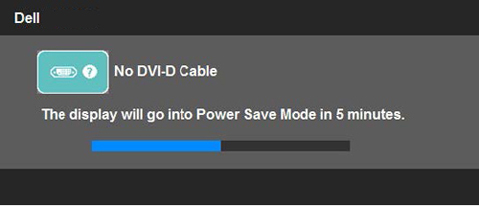
Figur 2: Selvtestfunksjon når DVI-kabelen er tilkoblet.
Figur 3: Selvtestfunksjon når DisplayPort-kabelen er tilkoblet.
Hvis videokabelen blir frakoblet eller skadet, vises denne boksen også når systemet fungerer normalt. Skjermen vil gå inn i strømsparingsmodus etter fem minutter hvis den forblir i denne tilstanden. - Slå av skjermen og koble til videokabelen igjen. Slå deretter på både datamaskinen og skjermen.
Hvis skjermen forblir tom etter at du har kjørt den forrige prosedyren, må du kontrollere videokontrolleren og datamaskinen, siden skjermen virker som den skal.
Diagnostikk av Built-In
Skjermen har et innebygd diagnostiseringsverktøy som hjelper deg med å avgjøre om skjermproblemene du opplever, skyldes selve skjermen. datamaskinen eller skjermkortet.
Du kan bare kjøre den innebygde diagnostikken når videokabelen er frakoblet og skjermen er i selvtestmodus.
Slik kjører du den innebyggede diagnostikken:
- Koble videokablene fra baksiden av datamaskinen eller skjermen. Skjermen går deretter til selvtestmodus.
- Hold knapp 1 og knapp 4 på frontpanelet inne samtidig i to sekunder (figur 4). Et grått skjermbilde vises.
- Undersøk skjermen nøye for problemer.
- Trykk på Knapp 4 på frontpanelet igjen. Fargen på skjermen endres til rød.
- Se om tekstvinduet er normalt.
- Gjenta trinn 5 og 6 for å se skjermbildet i grønt, blått, svart, hvitt samt med tekst.
- Testen er ferdig når det hvite skjermbildet vises. Trykk på knapp 4 på nytt for å avslutte.
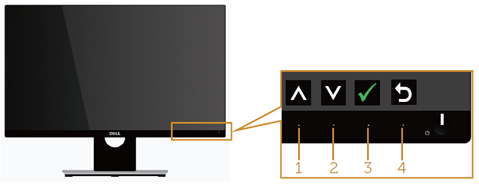
Figur 4: Av/på-knapp og menyknapper
Vanlige problemer
| Vanligste problem | Hvilke brukeropplevelser | Mulig løsning |
|---|---|---|
| Ingen video – Strømlampen er av | Ikke noe bilde |
|
| Ingen video – Strømlampen er på | Ikke noe bilde eller ingen lysstyrke. |
|
| Dårlig fokus | Bildet er uklart, uskarpt eller skyggete. |
|
| Bildet skjelver/hopper | Bølget bilde eller fin bevegelse. |
|
| Manglende piksler | LCD-skjermen har flekker. |
|
| Piksler låst på/av | LCD-skjermen har lyse prikker. |
|
| Problemer med lysstyrke | Bildet er for mørkt eller for lyst. |
|
| Geometrisk forvrengning | Skjermen sentreres ikke riktig. |
Posisjoneringsjusteringene er ikke tilgjengelige når du bruker DisplayPort-inngangen.
|
| Horisontale/vertikale linjer | Skjermen har en eller flere linjer. |
Posisjoneringsjusteringene er ikke tilgjengelige når du bruker DisplayPort-inngangen.
|
| Synkroniseringsproblemer | Skjermen er forvrengt eller ser revet ut. |
|
| Sikkerhetsrelatert problemer | Synlige tegn til røyk eller gnister. |
|
| Tilbakevendende problemer | Skjermen slår seg av og på av seg selv. |
|
| Manglende farge | Bildet har ikke farge. |
|
| Feil farge | Bildefargen er ikke god. |
|
| Bildeinnbrenning fra et statisk bilde som ble stående på skjermen i en lang periode | Svake skygger fra det statiske bildet vises på skjermen. |
|
Tilbake til toppen
Dokumentasjon
Hvis du vil vise eller laste ned brukerveiledningen eller håndbøkene for Dell SE2416H-skjermen, kan du følge disse instruksjonene:- Gå til nettstedet med Dell-håndbøker.
- Klikk View Products (Vis produkter) under knappen Browse for a Product (Finn et produkt).
- Velg Monitors & Projectors (Skjermer og projektorer), og velg deretter Monitors (Skjermer).
- Klikk på skjermen Dell SE2416H på listen.
- Klikk på PDF ved siden av ønsket dokument.
- Klikk på More Languages (Flere språk) for å vise listen over tilgjengelige språk.
- Klikk på PDF ved siden av foretrukket valg av språk.
Resolution
 More information and support for your Dell monitor, laptop or tablet screen can be found on our Monitor Support site.
Affected Products
Dell SE2416H/SE2416HXArticle Properties
Article Number: 000134036
Article Type: Solution
Last Modified: 05 May 2025
Version: 5
Find answers to your questions from other Dell users
Support Services
Check if your device is covered by Support Services.