Як користуватися та усувати неполадки монітора Dell SE2416H
Summary: Дізнайтеся, як налаштувати та використовувати монітор Dell SE2416H. Знайдіть інструкції з усунення поширених проблем із відео або дисплеєм.
This article applies to
This article does not apply to
This article is not tied to any specific product.
Not all product versions are identified in this article.
Symptoms
У цій статті міститься інформація про використання та усунення несправностей монітора Dell SE2416H
Зміст
- Ключові особливості
- Специфікації
- Налаштування монітора
- Рекомендації щодо пікселів для РК-моніторів Dell
- Використання екранного меню (ЕМ)
- Скидання до заводських налаштувань
- Виправлення неполадок
- Документація
Ключові особливості
Плоскопанельні дисплеї Dell SE2416H мають активну матрицю, тонкоплівковий транзистор (TFT), рідкокристалічний дисплей (LCD) і світлодіодне підсвічування. Деякі з ключових особливостей цього монітора:
- Роздільна здатність Full HD 1920 x 1080.
- Надширокий кут огляду 178°/178° з ультратонкою рамкою.
- Підключення VGA та HDMI спрощує та легко підключається до застарілих та нових систем.
- Високий динамічний коефіцієнт контрастності (8 000 000:1).
- Функція енергозбереження для відповідності стандарту Energy Star.
Специфікації
У цьому розділі наведено деякі технічні характеристики монітора Dell SE2416H. Для отримання додаткової інформації про монітор Dell SE2416H зверніться до посібника користувача на веб-сайті підтримки Dell.
| Ознака | SE2416H |
|---|---|
| Максимальна роздільна здатність | Full HD 1920 x 1080 при частоті 60 Гц |
| Пропорції | 16:9 |
| Яскравість | 250 кд/м² |
| Динамічний коефіцієнт контрастності | 8 мільйонів:1 |
| Вбудовані акустичні системи | Ні |
| Роз'єми | VGA та HDMI |
Догори
Налаштування монітора
Цей розділ містить інформацію про те, як настроїти монітор.- Підключення підставки - зверніться до Посібника користувача щодо підключення підставки до монітора Dell SE2416H.
- Підключення монітора - зверніться до статті бази знань Як підключити монітор до комп'ютера? для отримання додаткової інформації. Крім того, ви також можете звернутися до Посібника користувача для монітора Dell SE2416H.
- Підключення аудіокабелю - Щоб дізнатися більше про те, як підключити аудіокабель до монітора Dell SE2416H, зверніться до Посібника користувача на веб-сайті підтримки Dell.
Рекомендації щодо пікселів для РК-моніторів Dell
Для отримання додаткової інформації зверніться до статті бази знань Dell LCD Monitor Pixel Guidelines .Догори
Використання екранного меню (ЕМ)
Для отримання додаткової інформації про використання екранного меню (ЕМ) зверніться до Посібника користувача Dell SE2416H Monitor.Догори
Скидання до заводських налаштувань
Для отримання додаткової інформації про те, як скинути налаштування монітора Dell SE2416H, зверніться до Посібника користувача Dell SE2416H Monitor.Догори
Виправлення неполадок
Цей розділ містить інформацію про усунення несправностей для монітора Dell SE2416H.- Самотестування – кроки для виконання самотестування, щоб перевірити, чи монітор працює належним чином.
- Вбудована діагностика - діагностичний інструмент для визначення того, чи є несправність екрана внутрішньою проблемою з монітором або з комп'ютером і відеокартою.
- Поширені проблеми – загальна інформація про поширені проблеми з монітором та можливі їх вирішення.
Самоперевірка
Ваш монітор має функцію самоперевірки, яка дає змогу перевірити, чи монітор працює належним чином. Якщо монітор і комп'ютер підключено належним чином, але екран монітора залишається темним, запустіть самодіагностику монітора, виконавши такі дії:
- Вимкніть комп'ютер і монітор.
- Від'єднайте відеокабель від задньої панелі комп'ютера. Щоб забезпечити належну роботу самотестування, від'єднайте всі цифрові та аналогові кабелі на задній панелі монітора.
- Увімкніть монітор.
Якщо монітор працює правильно, він виявляє, що сигнал відсутній, і з'являється одне з наступних повідомлень (рисунок 1,2 і 3). У режимі самоперевірки світлодіод живлення залишається білим.
Малюнок 1: Функція самоперевірки при підключенні кабелю VGA.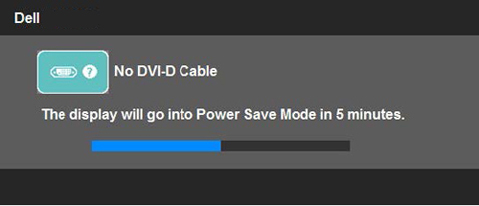
Малюнок 2: Функція самоперевірки при підключенні кабелю DVI.
Малюнок 3: Функція самоперевірки при підключенні кабелю DisplayPort.
Ця коробка також з'являється під час нормальної роботи системи, якщо відеокабель від'єднується або пошкоджується. Монітор перейде в режим енергозбереження через п'ять хвилин, якщо залишити його в цьому стані. - Вимкніть монітор і знову підключіть відеокабель; Потім увімкніть комп'ютер і монітор.
Якщо після виконання попередньої процедури екран монітора залишається порожнім, перевірте відеоконтролер і комп'ютер, оскільки монітор працює належним чином.
Вбудована діагностика
Ваш монітор має вбудований діагностичний інструмент, який допомагає визначити, чи є аномалія екрана, з якою ви стикаєтеся, проблемою з монітором, комп'ютером або відеокартою.
Запустити вбудовану діагностику можна тільки при відключеному відеокабелі і моніторі знаходиться в режимі самотестування.
Щоб розпочати вбудовану діагностику:
- Від'єднайте відеокабель(и) від задньої панелі комп'ютера або монітора. Монітор перейде в режим самотестування.
- На передній панелі одночасно натисніть і утримуйте кнопки 1 і кнопку 4 протягом двох секунд (Малюнок 4). З'явиться сірий екран.
- Уважно огляньте екран на предмет відхилень.
- Знову натисніть кнопку 4 на передній панелі. Колір екрану змінюється на червоний.
- Огляньте дисплей на наявність відхилень.
- Повторіть кроки 5 і крок 6, щоб перевірити дисплей на зеленому, синьому, чорному, білому та текстовому екранах.
- Тест завершено, коли з'явиться білий екран. Щоб вийти, натисніть кнопку 4 ще раз.
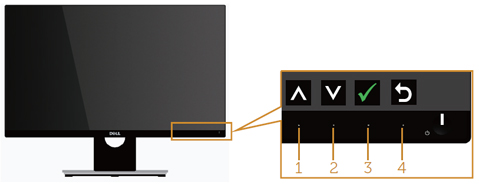
Малюнок 4: Живлення та кнопки меню
Поширені проблеми
| Поширена проблема | Який досвід користувачів | Можливе рішення |
|---|---|---|
| Немає відео - світлодіод живлення вимкнено | Немає зображення |
|
| Немає відео - світлодіод живлення увімкнено | Немає зображення або немає яскравості. |
|
| Поганий фокус | Зображення нечітке, розмите або має ореоли. |
|
| Тремтливе/тремтливе відео | Хвиляста картинка або тонкий рух. |
|
| Відсутні пікселі | РК-екран має плями. |
|
| Пікселі, що зависли, увімкнулися/вимкнені | РК-екран має яскраву пляму. |
|
| Проблеми з яскравістю | Зображення занадто тьмяне або занадто яскраве. |
|
| Геометричні спотворення | Екран неправильно відцентровано. |
При використанні входу DisplayPort регулювання позиціонування недоступне.
|
| Горизонтальні/вертикальні лінії | Екран має одну або кілька ліній. |
При використанні входу DisplayPort регулювання позиціонування недоступне.
|
| Проблеми з синхронізацією | Екран зашифрований або виглядає розірваним. |
|
| Питання, пов'язані з безпекою | Видимі сліди диму або іскор. |
|
| Періодичні проблеми | Слідкуйте за включенням і виключенням несправностей. |
|
| Відсутній колір | Малюнок не має кольору. |
|
| Неправильний колір | Колір картинки не на користь. |
|
| Збереження зображення зі статичного зображення, залишеного на моніторі протягом тривалого періоду | На екрані з'являється слабка тінь від статичного зображення. |
|
Догори
Документація
Щоб переглянути або завантажити Посібник користувача або посібники для монітора Dell SE2416H, дотримуйтесь цих інструкцій:- Відвідайте веб-сайт Dell Manuals .
- Натисніть кнопку «Переглянути продукти» в розділі «Пошук продукту».
- Виберіть «Монітори та проектори », а потім « Виберіть монітори».
- У списку натисніть Dell SE2416H Monitor.
- Натисніть на PDF поруч із потрібним документом.
- Натисніть « Більше мов», щоб переглянути список доступних мовних опцій.
- Натисніть на PDF поруч із бажаним вибором мови.
Cause
Не застосовується.
Resolution
 Додаткову інформацію та підтримку екрана монітора, ноутбука або планшета Dell можна знайти на нашому сайті підтримки моніторів.
Affected Products
Dell SE2416H/SE2416HXArticle Properties
Article Number: 000134036
Article Type: Solution
Last Modified: 05 May 2025
Version: 5
Find answers to your questions from other Dell users
Support Services
Check if your device is covered by Support Services.