Die Bildschirmhelligkeit lässt sich auf der neuesten Generation von Latitude-Laptops nicht mit Fn+F6 oder Fn+F7 anpassen
Summary: Dieser Artikel enthält Informationen dazu, warum sich die Helligkeit des LCD-Bildschirms bei Verwendung der Tastenkombination Fn+F6 oder Fn+F7 nicht ändert. Dies tritt bei Latitude-Systemen auf, die nach März 2019 eingeführt wurden. ...
This article applies to
This article does not apply to
This article is not tied to any specific product.
Not all product versions are identified in this article.
Symptoms
Die Helligkeit des LCD-Bildschirms ändert sich nicht
Die Helligkeit des LCD-Displays ändert sich nicht, wenn Sie die Tastenkombinationen Fn+F6 oder Fn+F7 verwenden. Dies tritt bei Latitude-Systemen auf, die nach März 2019 eingeführt wurden.
Dies ist auf eine Änderung der Standardeinstellung der Funktionstasten der neu veröffentlichten Laptop-Systeme der Latitude 5000 und 7000 Serie zurückzuführen.
Die erweiterte Funktion dieser Tasten ist jetzt so eingestellt, dass die Fn-Taste nicht mehr verwendet werden muss, um die LCD-Helligkeit zu ändern.

(Abb. 1 Fn-Tasten)
Betroffene Systeme:
- Latitude 5000 Serie:
- Latitude 5500
- Latitude 5400
- Latitude 5300
- Latitude 5501
- Latitude 5401
- Latitude 7000 Serie:
- Latitude 7400
- Latitude 7400 2-in-1
- Latitude 7300
- Latitude 7300 2-in-1
 Hinweis: Zukünftige Latitude-Laptops sollten diese Änderung auch bei den Funktionstasten widerspiegeln, sobald sie von Dell ausgeliefert werden.
Cause
Keine Informationen zur Ursache
Resolution
Fn-Sperroptionen in BIOS
Es gibt kein Hardwareproblem mit einem dieser Systeme. Sie funktionieren wie vorgesehen. Nur der Standardwert der Funktionstasten hat sich geändert.
So ändern Sie die LCD-Helligkeit:
-
Wenn die Fn-Sperre auf „Disable/Inactivate“ (Deaktivieren) gesetzt ist, drücken Sie die Taste F6 oder F7, um die Helligkeit zu ändern (dies ist die BIOS-Standardeinstellung).
-
Wenn die Fn-Sperre auf „Enable/Activate“ (Aktivieren) gesetzt ist, verwenden Sie die Tastenkombination Fn + F6 oder FN + F7, um die Helligkeit zu ändern.
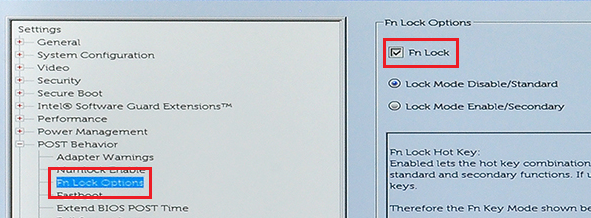
(Abb. 2.1 Fn-Sperre im BIOS)
So aktivieren Sie die Fn-Sperre:
-
Die Tastenkombination Fn + ESC kann verwendet werden, um die Fn-Sperre zu aktivieren/aktivieren.
-
Navigieren Sie im BIOS zu POST Behavior> und dann zur Seite "Fn Lock Options" und aktivieren Sie das Kontrollkästchen neben "Fn Lock".

(Abb. 2.2 Fn-Sperre-Optionen im BIOS)
Affected Products
Latitude 5300 2-in-1, Latitude 5300, Latitude 7300, Latitude 5400, Latitude 5401, Latitude 7400 2-in-1, Latitude 7400, Latitude 5500, Latitude 5501Article Properties
Article Number: 000134306
Article Type: Solution
Last Modified: 22 Apr 2025
Version: 6
Find answers to your questions from other Dell users
Support Services
Check if your device is covered by Support Services.