PowerEdge: PERC Consistentiecontroles automatiseren met behulp van de Open Manage Server Administrator-opdrachtregel
Summary: Automatiseer consistentiecontroles van storage op PowerEdge RAID-controllers (PERC) met behulp van de Open Manage Server Administrator (OMSA)-opdrachtregel in het Windows-besturingssysteem. ...
This article applies to
This article does not apply to
This article is not tied to any specific product.
Not all product versions are identified in this article.
Instructions
Gebruik Taakplanner om consistentiecontroles van PowerEdge RAID-controllers (PERC) op Windows Server 2008 (R2) en 2012 (R2) te automatiseren met Open Manage Server Administrator.). Het wordt aanbevolen om de controle minstens één keer per maand uit te voeren.
Automatiseer PERC-consistentiecontroles op Windows Server 2008 (R2) en 2012 (R2) met behulp van Taakplanner en Open Manage Server Administrator.
Consistentiecontroles plannen.
Voor Windows-servers waarop OMSA is geïnstalleerd, volgt u de onderstaande stappen:
- Klik op Start, vervolgens op Alle programma's en vervolgens op Taakplanner. Als u op server 2008 of 2008r2 bent, klikt u op Start, vervolgens op Alle programma's, vervolgens op Beheertools en vervolgens op Taakplanner.
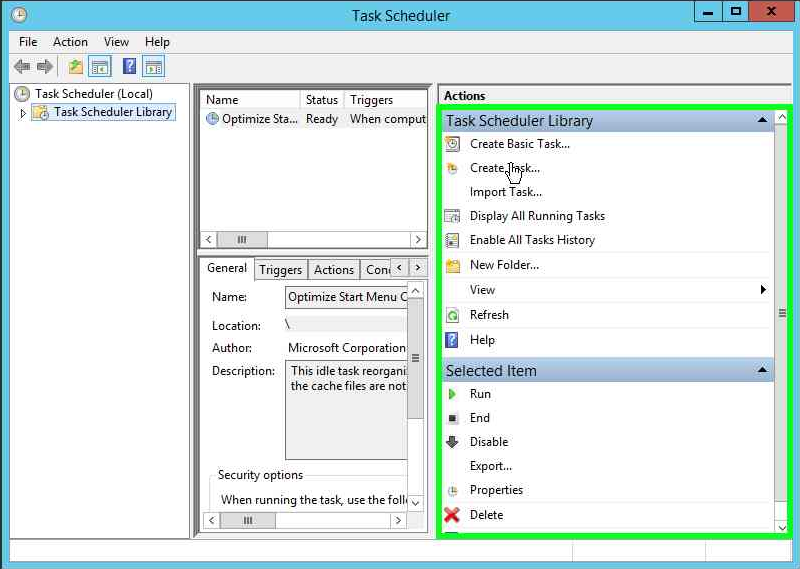
- Klik aan de rechterkant van het venster op Taak maken.
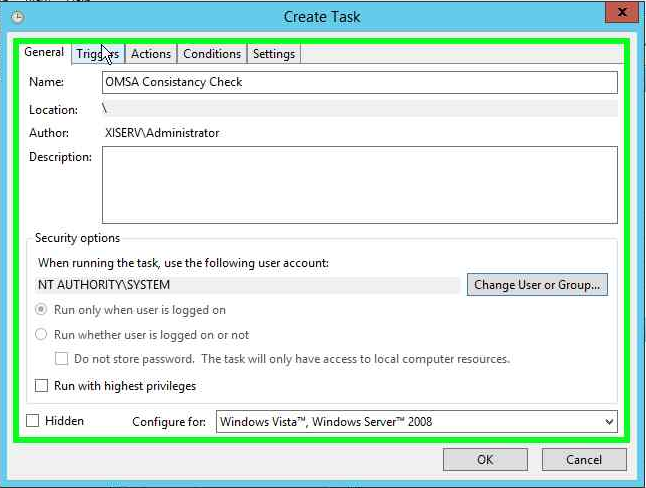
- In het venster Aangemaakte taken onder Algemeen:
- Geef je nieuwe taak een naam (zoals: OMSA-consistentiecontrole)
- Gebruik bij het uitvoeren van de taak het volgende gebruikersaccount: Klik op Gebruiker of groep wijzigen.
- Typ in het nieuwe venster Systeem en klik vervolgens op Namen controleren en vervolgens op OK.
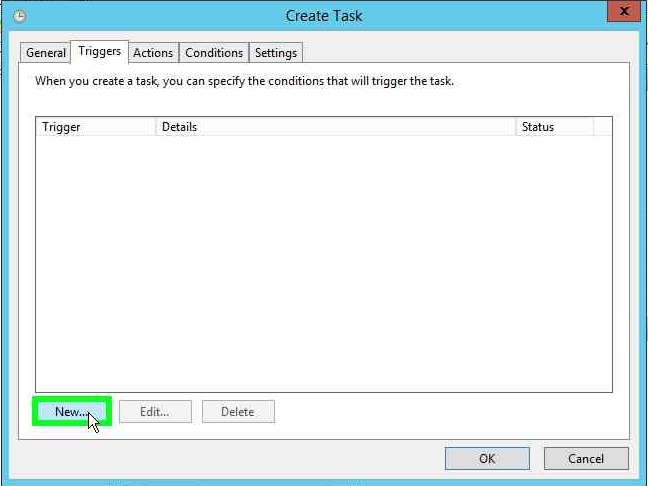
- Klik op Triggers en vervolgens op Nieuw:
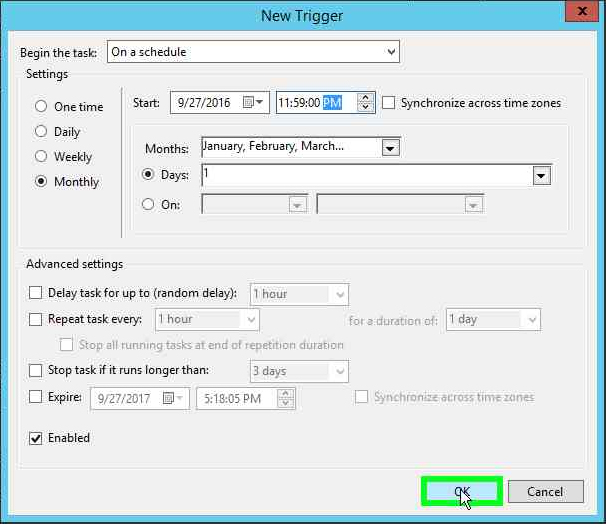
- Zorg ervoor dat er staat Begin de taak volgens een schema
- Klik aan de linkerkant van het venster Nieuwe trigger op Maandelijks
- Het vervolgkeuzemenu voor maanden: Klik op <Alle maanden> selecteren
- In dagen: Kies een dag die werkt voor uw onderhoudsvenster of anders een dag die voor u werkt, in ons voorbeeld wordt de eerste gekozen
- Laat de startdatum met rust, maar stel de tijd in voor iets in je venster in ons voorbeeld 11:59:00 pm
- Zorg ervoor dat Ingeschakeld is aangevinkt en klik vervolgens op OK.
- Klik onder Acties op nieuw:
- Klik op Bladeren en blader standaard naar uw installatie van de OMSA-opdrachtregel, dat wil zeggen:
C:\Program Files\dell\SysMgt\oma\bin\omconfig.exe - In het vak voor Argumenten toevoegen (optioneel): Voeg het volgende toe:
storage vdisk action=checkconsistency controller=x vdisk=y(waarbij x en y uw controller en virtuele schijf zijn) - In de doos voor Beginnen in (optioneel): Kopieert, plakt het pad van het programma/script naar dit vak en laat omconfig.exe weg
C:\Program Files\dell\SysMgt\oma\bin\nu in die doos - Klik op OK
- Klik op Bladeren en blader standaard naar uw installatie van de OMSA-opdrachtregel, dat wil zeggen:
- Klik op OK
- Herhaal dit indien nodig voor andere virtuele schijven: als u ze allemaal tegelijk probeert te doen, verslechtert dit de prestaties van de server ernstig
Voor Linux-servers waarop OMSA is geïnstalleerd, volgt u de onderstaande stappen:
- Open terminal als root
- Open je cron-bestand om het te bewerken met crontab –e
- Voeg de volgende regel toe aan uw crontab-bestand:
0 0 30 * * /opt/dell/srvadmin/bin/omconfig storage vdisk action=checkconsistency controller=x vdisk=y > /var/log/omccheck.log(waarbij x en y uw controller en virtuele schijf zijn) - Sla het bestand op en sluit het
Opmerking: Om te controleren of het is toegevoegd, typt u
crontab –l
Voorbeeld met figuren:
-
Taakplanner openen

-
Klik op Taak maken.
-
Geef de taak een naam en wijzig deze in Uitvoeren onder Systeem (hier: NT AUTHORITHY\SYSTEM)
-
Klik op het tabblad Triggers en klik vervolgens op Nieuw
-
Wijzigen naar maandelijks onder Maanden: Klik op <Alle maanden> selecteren onder Dagen: Klik op 1 om het op de eerste van elke maand te laten starten en klik vervolgens op OK.
-
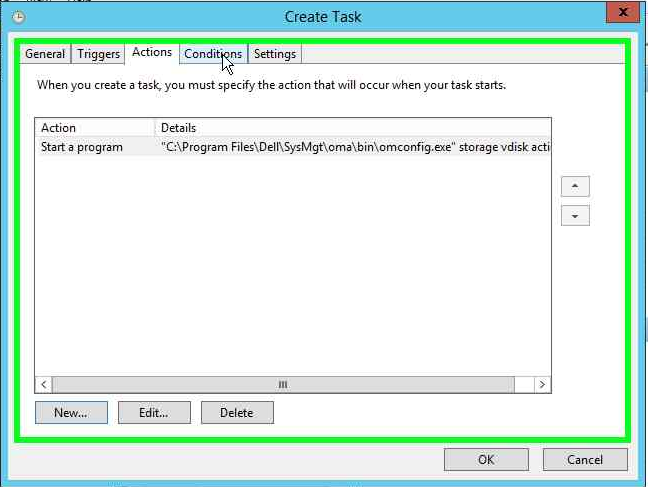
Klik op Acties en klik vervolgens op Nieuw.

-
Klik op 'Blader' en blader naar:
C:\Program Files\Dell\SysMgt\oma\bin\omconfig.exe- Voeg het volgende toe aan de argumenten:
storage vdisk action=chceckconsistency controller=0 vdisk=0 - Voeg het volgende toe om in te beginnen:
C:\Program Files\Dell\SysMgt\oma\bin - Klik op OK.

- Voeg het volgende toe aan de argumenten:
-
Klik nogmaals op OK .
Affected Products
OpenManage Server Administrator, PowerEdge XR2, Poweredge C4140, PowerEdge C6400, PowerEdge C6420, PowerEdge C6520, PowerEdge C6525, PowerEdge C6600, PowerEdge C6615, PowerEdge C6620, PowerEdge FC640, PowerEdge HS5610, PowerEdge HS5620
, PowerEdge M640, PowerEdge M640 (for PE VRTX), PowerEdge MX5016s, PowerEdge MX7000, PowerEdge MX740C, PowerEdge MX750c, PowerEdge MX760c, PowerEdge MX840C, PowerEdge R240, PowerEdge R250, PowerEdge R260, PowerEdge R340, PowerEdge R350, PowerEdge R360, PowerEdge R440, PowerEdge R450, PowerEdge R470, PowerEdge R540, PowerEdge R550, PowerEdge R640, PowerEdge R6415, PowerEdge R650, PowerEdge R650xs, PowerEdge R6515, PowerEdge R6525, PowerEdge R660, PowerEdge R660xs, PowerEdge R6615, PowerEdge R6625, PowerEdge R670, PowerEdge R740, PowerEdge R740XD, PowerEdge R740XD2, PowerEdge R7415, PowerEdge R7425, PowerEdge R750, PowerEdge R750XA, PowerEdge R750xs, PowerEdge R7515, PowerEdge R7525, PowerEdge R760, PowerEdge R760XA, PowerEdge R760xd2, PowerEdge R760xs, PowerEdge R7615, PowerEdge R7625, PowerEdge R770, PowerEdge R7715, PowerEdge R7725, PowerEdge R840, PowerEdge R860, PowerEdge R940, PowerEdge R940xa, PowerEdge R960, PowerEdge T130, PowerEdge T140, PowerEdge T150, PowerEdge T160, PowerEdge T30, PowerEdge T330, PowerEdge T340, PowerEdge T350, PowerEdge T360, PowerEdge T40, PowerEdge T430, PowerEdge T440, PowerEdge T550, PowerEdge T560, PowerEdge T630, PowerEdge T640, PowerEdge XR11, PowerEdge XR12, PowerEdge XR4000r, PowerEdge XR4000w, PowerEdge XR4000z, PowerEdge XR4510c, PowerEdge XR4520c, PowerEdge XR5610, PowerEdge XR7620, PowerEdge XR8000r, PowerEdge XR8610t, PowerEdge XR8620t
...
Article Properties
Article Number: 000134488
Article Type: How To
Last Modified: 25 Mar 2025
Version: 7
Find answers to your questions from other Dell users
Support Services
Check if your device is covered by Support Services.