SC: Anleitung zum Vorbereiten des Updates eines Dell Compellent Storage Center-Betriebssystems
Summary: In diesem Tutorial wird erläutert, wie Sie die Aktualisierung eines Dell Compellent Storage Systems oder SCOS vorbereiten. Die folgenden Schritte müssen befolgt werden, um einen reibungslosen Ablauf des Updateprozesses sicherzustellen. ...
This article applies to
This article does not apply to
This article is not tied to any specific product.
Not all product versions are identified in this article.
Symptoms
HINWEIS: Wenden Sie sich als ersten Schritt immer an die technischen Supportteams für Dell Storage, um Unterstützung bei den Updates zu erhalten. Eröffnen Sie online einen Request oder rufen Sie dazu an.
In diesem Tutorial wird erläutert, wie Sie sich auf das Update eines Dell Compellent Storage Center-Betriebssystems (oder S.C.O.S.) vorbereiten. Diese Schritte können befolgt werden, um einen reibungslosen Ablauf des Updateprozesses sicherzustellen.
Schritte zur Vorbereitung auf eine SCOS-Aktualisierung:
- Überprüfen der Best Practices für Ihren Storage
- Durchführen eines Failover-Tests
- Installieren von Enterprise Manager DSM
- Aktualisieren der Firewallregeln
- Checkliste für Umgebungsinformationen
Schritt 1: Dokumentation zu Best Practices lesen
Wichtig: Dokumentation zu Best Practices finden Sie in den Whitepapers und Videos zur SC Serie. Es wird empfohlen, diesen Artikel und die darin enthaltenen Links zu lesen, um sicherzustellen, dass die Konfiguration optimal erfolgt, bevor Sie Updates durchführen. Dieser Artikel enthält eine Sammlung der gesamten technischen Dokumentation, die für die SC Serie verfügbar ist, einschließlich Dell Compellent-Storage. Wählen Sie für betriebssystemspezifische Informationen eines der folgenden Betriebssysteme aus: ESXi 6.X, IBM AIX, Linux/UNIX, Windows
Achten Sie bei der Vorbereitung auf die Einstellungen Boot on SAN, Live Volume und Replication wie oben in der Best-Practice-Dokumentation erläutert.
Achten Sie bei der Vorbereitung auf die Einstellungen Boot on SAN, Live Volume und Replication wie oben in der Best-Practice-Dokumentation erläutert.
Die wichtigsten Dinge, die Sie überprüfen sollten, sind jedoch (abhängig vom Betriebssystem):
VMware – Best Practices von Dell Compellent mit VMware vSphere.
Dokument (nur in englischer Sprache): https://dl.dell.com/content/manual37896642-dell-sc-series-best-practices-with-vmware-vsphere.pdf
Recommended Multipathing: Round Robin
Login Time-Out/Login Retry Count: Set to 5
LUN Queue Depth: 255
Jumbo Frames: 9000
Windows: Best Practices für Windows Server/Microsoft Multipath I/O (MPIO) – Best Practices.
Dokument (nur in englischer Sprache): https://downloads.dell.com/manuals/common/680-042-007-sc-series-windows-server-best-practices-wp_en-us.pdf
Dokument (nur in englischer Sprache): https://downloads.dell.com/manuals/common/cml1004-sc-series-multipath-io-best-practices-wp_en-us.pdf
- Empfohlenes Multipathing: Rundlaufverfahren
- Stellen Sie sicher, dass der Timeoutwert am folgenden Speicherort des Registry Editor auf 60 festgelegt ist:
H_Key_Local_Machine\System\CurrentControlSet\Services\Disk
- Von Microsoft MPIO empfohlene Einstellungen am Speicherort des Registry Editor:
H_Key_Local_Machine/System/CurrentControlSet/Services/mpio/Parameters
Recommended Multipathing: Round Robin
Login Time-Out/Login Retry Count: Set to 5
LUN Queue Depth: 255
Jumbo Frames: 9000
Empfohlene iSCSI-Initiatoreinstellungen
Konfigurieren Sie die folgenden Einstellungen in diesem Speicherort des Registry Editor:
H_Key_Local_Machine\SYSTEM\CurrentControlSet\Control\Class\{4D36E97B-E325-11CEBFC1-08002BE10318}\\Parameters
Feldeinstellungen für SCSI-Initiatoreinstellungen:
MaxRequestHoldTime 90
LinkDownTime 45
Jumbo Frames: 9000
Zurück nach oben
Schritt 2: Failover-Test
Warum ist es wichtig, vor einem SCOS-Update einen Failover-Test durchzuführen?
Ein Failover-Test bestätigt, dass die Best Practice-Konfiguration für die Hosts korrekt ist, sodass die Hosts während des Updates mit ihrem Storage verbunden bleiben. Wenn Ihre Konfiguration nicht korrekt ist, sind die Auswirkungen eines Failover-Tests kürzer als die Auswirkungen während des Upgrades.
Durchführen eines Failover-Tests
- Stellen Sie sicher, dass Sie dies während eines geplanten Wartungszeitfensters durchführen, wenn zuvor kein Failover-Test durchgeführt wurde.
- Versetzen Sie das System in den Wartungsmodus (dies verhindert unnötige Support-Incidents, wenn die Controller neu gestartet werden).
- Klicken Sie auf der Managementoberfläche mit der rechten Maustaste auf das System, das Sie in den Wartungsmodus versetzen möchten.
- Klicken Sie auf die folgenden Optionen: Einstellungen bearbeiten > Allgemein > Betriebsmodus > Wartung (Abbildung 1 unten (nur in englischer Sprache))

Abbildung 1: Wechseln in den Wartungsmodus
- Führen Sie einen sequenziellen Neustart (nacheinander) der Controller durch.
- Klicken Sie auf der Managementoberfläche mit der rechten Maustaste auf das System, um den Failover-Test durchzuführen auf
- Klicken Sie auf die folgenden Optionen: Aktion > System > Herunterfahren/Neustarten.
- Wählen Sie im neuen Menüfenster die Optionen Restart und Restart in Sequence (als Neustartoptionen) aus. ((Abbildung 2 unten – nur Englisch)
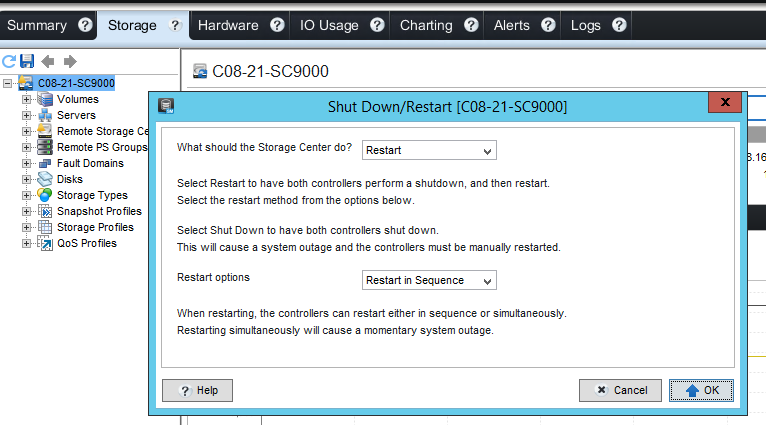
Abbildung 2: Neustartoptionen für sequenziellen Neustart
- Überwachen Sie während des Failover-Tests die Hosts und stellen Sie sicher, dass sie Zugriff auf die Volumes haben.
- Stellen Sie eine Verbindung zum Host her und stellen Sie sicher, dass die Volumes online bleiben und dass auf die Daten zugegriffen werden kann.
- Im DSM sollte der Verbindungsstatus „partial“ lauten. Wenn der Verbindungsstatus offline lautet, muss die Best-Practice-Konfiguration überprüft werden. ((Abbildung 3 unten – nur Englisch)
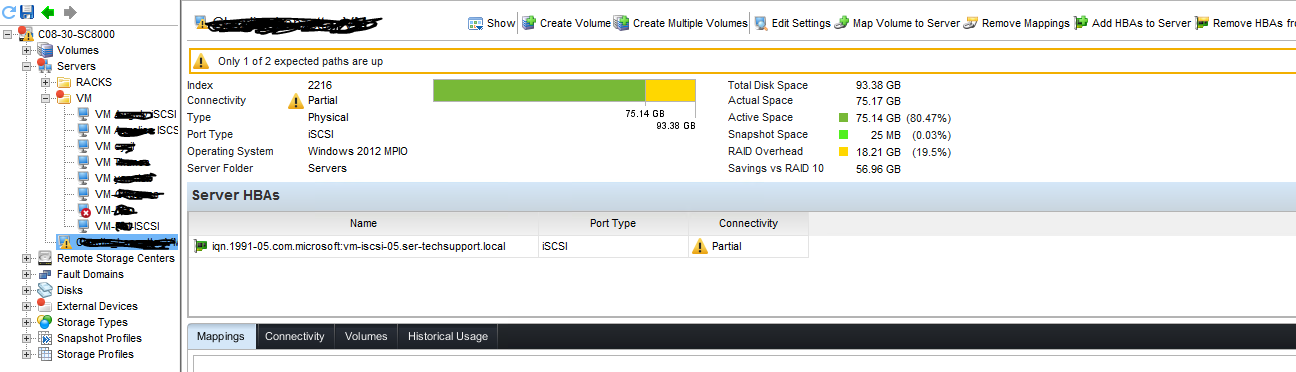
Abbildung 3: Verbindungsstatus auf dem Host
- Versetzen Sie das System nach Abschluss des Tests wieder in den Produktionsmodus.
- Klicken Sie auf der Managementoberfläche mit der rechten Maustaste auf das System, das Sie in den Produktionsmodus versetzen möchten.
- Klicken Sie auf die folgenden Optionen: Einstellungen bearbeiten > Allgemein > Betriebsmodus > Produktion (Abbildung 1 oben (nur in englischer Sprache)).
- Verteilen Sie die Ports neu, nachdem die Controller die Neustarts abgeschlossen haben.

Wenn während des Tests Probleme auftreten, notieren Sie die Symptome oder Fehlermeldungen und wenden Sie sich an den technischen Support.
Zurück zum Anfang
Schritt 3: Enterprise Manager/Dell Storage Manager (DSM) – Installation
Wenn eine externe Datenbank verwendet wird, wird empfohlen, die SQL-Datenbank zu sichern oder einen Snapshot der virtuellen Maschine vor dem Upgrade von DSM zu erstellen. Wenn die interne Datenbank innerhalb des Data Collector verwendet wird, ist kein Backup erforderlich.
So sichern Sie die SQL-Datenbank:
- Wechseln Sie zu SQL Server und öffnen Sie SQL Server Management Studio.
- Klicken Sie auf „Neue Abfrage“ und führen Sie den folgenden Befehl aus:
Backup Database YourDatabaseName TO Disk='D:\yourbackupfilename.bak'
(Abbildung 4 unten – nur Englisch)
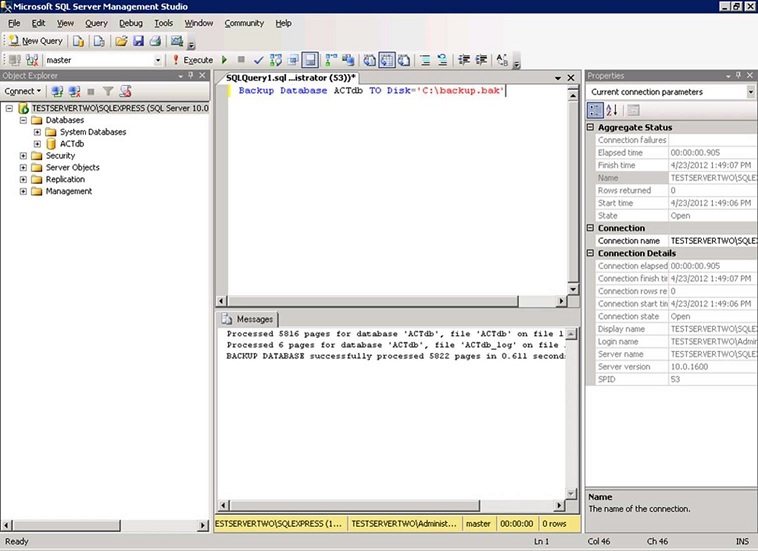
Abbildung 4: SQL-Datenbank-Backupbefehl und Ergebnis
So installieren Sie DSM:
Wichtig: Deinstallieren Sie keine frühere Version von Enterprise Manager (die Installation von DSM aktualisiert Enterprise Manager).
Laden Sie die neueste Version von Dell Storage Manager (DSM) von der Dell Support-Website unter der Kategorie Treiber und Downloads herunter.
Die gesamte Dokumentation zu DSM ist auch im Abschnitt Dokumentation verfügbar.
Starten Sie zuerst den Data Collector-Assistenten. Der Assistent installiert Visual C++ und startet neu.
- Sobald das System neu gestartet wurde, starten Sie den Data Collector erneut, falls dies nicht automatisch geschehen ist.
- Der Neustart kann bis zu 10 Minuten dauern.
- Sobald der Anmeldebildschirm angezeigt wird, ist die Installation abgeschlossen.
- Schließen Sie Data Collector.
Installieren Sie dann den DSM-Client.
- Starten Sie das Setup von DSM CLIENT.
- Visual C++ wird ebenfalls installiert und das System führt einen Neustart durch.
- Nachdem die Installation von Visual++ abgeschlossen ist, wird die DSM-Installation fortgesetzt.
- Die Installation kann 20 Minuten dauern, bevor der Anmeldebildschirm erreicht wird.
- Sobald der Anmeldebildschirm angezeigt wird, bedeutet dies, dass die Installation abgeschlossen wurde.
Die Einstellungen werden automatisch in das neue DSM eingefügt.
Zurück zum Anfang
Schritt 4: Aktualisierungen der Firewallregeln
Die aktuellsten Firewall-Anforderungen finden Sie in Artikel Nr. 000130450 – Dell Compellent: Netzwerkanforderungen für die Aktivierung von Dell SupportAssist Enterprise und der Secure Console mit Storage Center
Schritt 5: Checkliste für Umgebungsinformationen
Das Supportteam kann die folgenden Fragen zu Ihrer Umgebung stellen:
- Werden die folgenden Anwendungen verwendet?
- CompCU (z. B. zum Einrichten von SNMP-Traps für die Nagios-Überwachung)
- Backup-Appliance Bridgehead
- Replay Manager oder Application Protection Manager
- Dell Storage API PowerShell SDK
- RestAPI
- SRA (VMware)
- Dell Storage vSphere Web Client Plugin
- Dell Storage Integration Tools für VMware (DSITV)
- Lizenz FC FLUID Cache (zur Verwendung von SSD als Cache)
- Ist ein NAS FluidFS mit Ihrem Dell Compellent verbunden?
- Erfüllen Ihre Hosts die Mindestanforderungen an Treiber und Firmware?
Cause
Nicht zutreffend
Resolution
Nicht zutreffend
Affected Products
Entry Level & Midrange, Compellent (SC, SCv & FS Series)Article Properties
Article Number: 000134713
Article Type: Solution
Last Modified: 03 Sep 2025
Version: 9
Find answers to your questions from other Dell users
Support Services
Check if your device is covered by Support Services.