SC: Cómo prepararse para actualizar un Storage Center Operating System de Dell Compellent
Summary: En este tutorial, se explica cómo prepararse para actualizar un sistema de almacenamiento Dell Compellent o SCOS. Se deben seguir los siguientes pasos para garantizar que el proceso de actualización se ejecute sin problemas. ...
This article applies to
This article does not apply to
This article is not tied to any specific product.
Not all product versions are identified in this article.
Symptoms
NOTA: Como primer paso, siempre comuníquese con los equipos de soporte técnico de Dell Storage para recibir ayuda con las actualizaciones. Inicie una solicitud en línea o llame para hacerlo.
En este tutorial, se explica cómo prepararse para actualizar un Storage Center Operating System (o SCOS) de Dell Compellent. Se pueden seguir estos pasos para garantizar que el proceso de actualización se ejecute sin problemas.
Pasos a seguir al prepararse para una actualización de SCOS:
- Revisar las prácticas recomendadas de su almacenamiento
- Realizar una prueba de conmutación por error
- Instalar Enterprise Manager DSM
- Actualizar las reglas del firewall
- Lista de comprobación de la información del entorno
Paso 1: Revisar la documentación sobre las prácticas recomendadas
Importante: La documentación sobre las prácticas recomendadas está disponible en Documentación técnica y videos sobre la SC Series. Se recomienda revisar este artículo y los enlaces que contiene para asegurarse de que la configuración sea óptima antes de realizar actualizaciones. En este artículo, se incluye una recopilación de toda la documentación técnica disponible sobre la SC Series, incluido el almacenamiento de Dell Compellent. Para obtener información específica sobre el sistema operativo, seleccione uno de los siguientes sistemas operativos: ESXi 6.X, IBM AIX, Linux/UNIX, Windows
Durante la preparación, preste atención a los ajustes de Arranque en SAN, Live Volume y Replicación, como se explica en la documentación anterior sobre prácticas recomendadas.
Durante la preparación, preste atención a los ajustes de Arranque en SAN, Live Volume y Replicación, como se explica en la documentación anterior sobre prácticas recomendadas.
Sin embargo, lo más importante que se debe comprobar es lo siguiente (según el sistema operativo):
VMware: prácticas recomendadas de Dell Compellent con VMware vSphere.
Documento (solo en inglés): https://dl.dell.com/content/manual37896642-dell-sc-series-best-practices-with-vmware-vsphere.pdf
Recommended Multipathing: Round Robin
Login Time-Out/Login Retry Count: Set to 5
LUN Queue Depth: 255
Jumbo Frames: 9000
Windows: prácticas recomendadas de Windows Server/I/O de múltiples rutas de Microsoft (MPIO).
Documento (solo en inglés): https://downloads.dell.com/manuals/common/680-042-007-sc-series-windows-server-best-practices-wp_en-us.pdf
Documento (solo en inglés): https://downloads.dell.com/manuals/common/cml1004-sc-series-multipath-io-best-practices-wp_en-us.pdf
- Múltiples rutas recomendadas: Round Robin
- Asegúrese de que el valor de tiempo de espera esté establecido en 60 en la siguiente ubicación del Editor de registro:
H_Key_Local_Machine\System\CurrentControlSet\Services\Disk
- Configuración recomendada para MPIO de Microsoft en la ubicación del Editor de registro:
H_Key_Local_Machine/System/CurrentControlSet/Services/mpio/Parameters
Recommended Multipathing: Round Robin
Login Time-Out/Login Retry Count: Set to 5
LUN Queue Depth: 255
Jumbo Frames: 9000
Configuración recomendada para el iniciador iSCSI
Configure los siguientes ajustes en la ubicación de este Editor de registro:
H_Key_Local_Machine\SYSTEM\CurrentControlSet\Control\Class\{4D36E97B-E325-11CEBFC1-08002BE10318}\\Parameters
Configuración del iniciador SCSI Configuración del campo:
MaxRequestHoldTime 90
LinkDownTime 45
Jumbo Frames: 9000
Volver al principio
Paso 2: Prueba de conmutación por error
¿Por qué es importante realizar una prueba de conmutación por error antes de una actualización de SCOS?
Una prueba de conmutación por error valida que la configuración de las prácticas recomendadas de los hosts sea correcta, de modo que, durante la actualización, los hosts permanezcan conectados a su almacenamiento. Si la configuración no es correcta, el impacto de una prueba de conmutación por error es menor que el impacto que tendría durante la actualización.
¿Cómo realizar una prueba de conmutación por error?
- Asegúrese de completarla durante una ventana de mantenimiento planificada si no se completó previamente una prueba de conmutación por error.
- Ponga el sistema en modo de mantenimiento (evita que se generen incidentes de soporte innecesarios cuando se reinicien las controladoras).
- En la interfaz de administración, haga clic con el botón secundario en el sistema para poner en modo de mantenimiento.
- Haga clic en las siguientes opciones Edit Settings > General > Operation Mode > Maintenance (Figura 1 a continuación [solo en inglés])
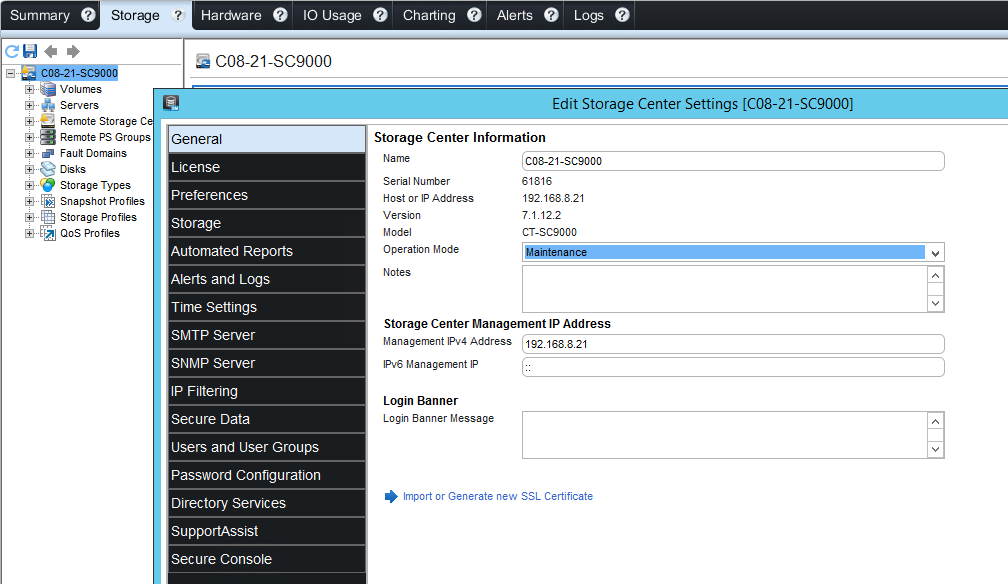
Figura 1: Cambie el modo de funcionamiento al modo de mantenimiento.
- Realice un reinicio secuencial de las controladoras (una tras otra)
- En la interfaz de administración, haga clic con el botón secundario en el sistema para realizar la prueba de conmutación por error
- Haga clic en las siguientes opciones Action > System > Shutdown/Restart
- En la nueva ventana del menú, seleccione Restart y Restart in Sequence (para las opciones de reinicio). (Figura 2 a continuación [solo en inglés])
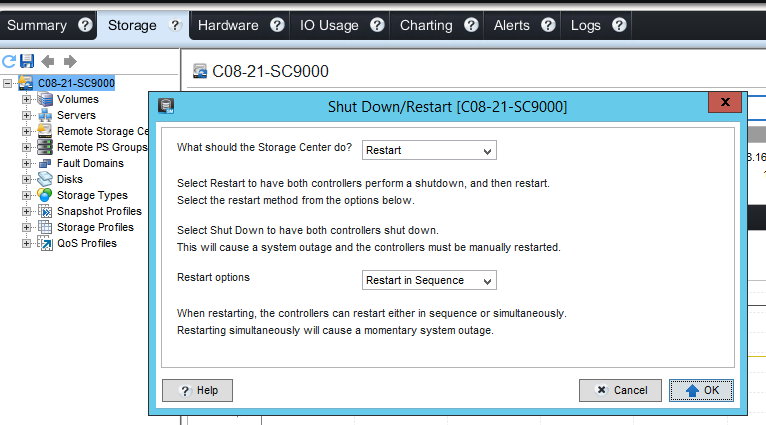
Figura 2: Opciones de reinicio para reiniciar en secuencia.
- Durante la prueba de conmutación por error, controle los hosts y asegúrese de que tengan acceso a los volúmenes
- Conéctese al host y compruebe que los volúmenes permanezcan en línea y que se pueda acceder a los datos
- En DSM, el estado de conectividad debe ser parcial. Si el estado de conectividad es inactivo, se debe revisar la configuración de las prácticas recomendadas. (Figura 3 a continuación [solo en inglés])
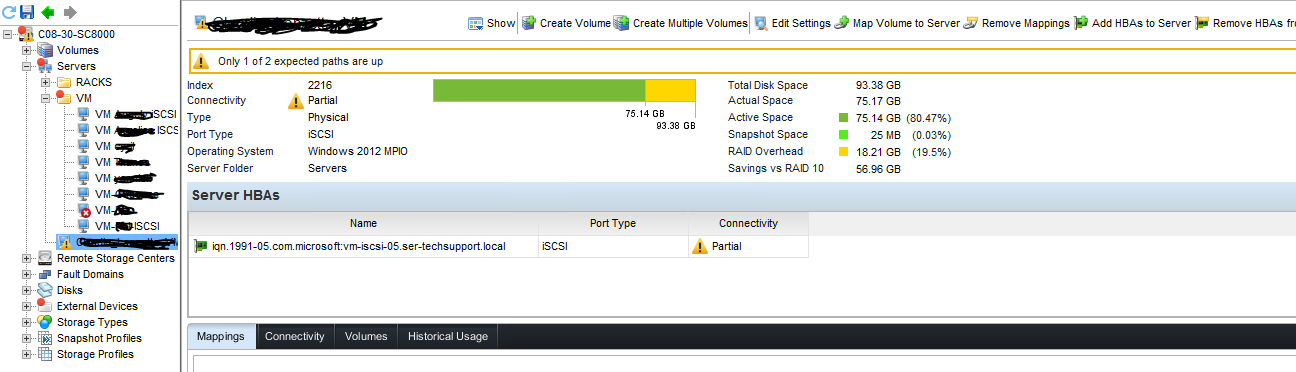
Figura 3: Estado de conectividad en el host
- Una vez finalizada la prueba, asegúrese de volver a poner el sistema en modo de producción
- En la interfaz de administración, haga clic con el botón secundario en el sistema para ponerlo en modo de producción
- Haga clic en las siguientes opciones Edit Settings > General > Operation Mode > Production (Figura 1 anterior [solo en inglés])
- Reequilibrar los puertos después de que las controladoras completen los reinicios

Si se encuentran problemas durante la prueba, anote los síntomas o mensajes de error y comuníquese con el soporte técnico.
Volver al principio
Paso 3: Instalación de Enterprise Manager/Dell Storage Manager (DSM)
Si se utiliza una base de datos externa, se recomienda respaldar la base de datos de SQL o tomar una instantánea de la máquina virtual antes de actualizar DSM. Si se utiliza la base de datos interna dentro de Data Collector, no se necesita respaldo.
Cómo respaldar la base de datos SQL:
- Vaya a SQL Server y abra SQL Server Management Studio
- Haga clic en New Query y ejecute el comando
Backup Database YourDatabaseName TO Disk='D:\yourbackupfilename.bak'
(Figura 4 a continuación, solo en inglés)
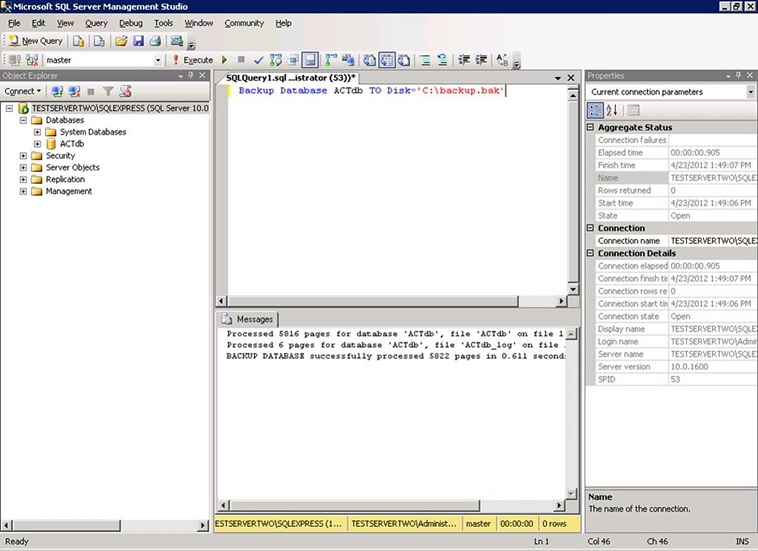
Figura 4: Comando de respaldo de base de datos SQL y resultado
Cómo instalar DSM:
Importante: No desinstale la versión anterior de Enterprise Manager (la instalación de DSM actualiza Enterprise Manager)
Descargue la versión más reciente de Dell Storage Manager (DSM) del sitio de soporte de Dell, en la categoría Controladores y descargas.
Toda la documentación relacionada con DSM también está disponible en la sección Documentación.
Primero, inicie el asistente de Data Collector. El asistente instala Visual C++ y se reinicia.
- Una vez que el sistema se reinicie, vuelva a iniciar Data Collector si no se hizo automáticamente
- El reinicio puede tardar hasta 10 minutos
- Una vez que haya llegado a la pantalla de inicio de sesión, se completará la instalación
- Cierre Data Collector
A continuación, instale DSM Client.
- Inicie la configuración de DSM CLIENT
- También se instala Visual C++ y el sistema completa un reinicio
- Una vez que Visual++ complete la instalación, continuará con la instalación de DSM
- La instalación puede durar 20 minutos antes de que llegue a la pantalla de inicio de sesión
- Una vez que aparezca la pantalla de inicio de sesión, significa que la instalación se completó
La configuración se inserta automáticamente en el nuevo DSM.
Volver al principio
Paso 4: Actualizaciones de las reglas del firewall
Para encontrar el conjunto más reciente de requisitos del firewall, consulte el artículo n.º 000130450: Dell Compellent: requisitos de red para habilitar Dell SupportAssist Enterprise y la consola segura con Storage Center.
Paso 5: Lista de comprobación de la información del entorno
El equipo de soporte puede hacer las siguientes preguntas con respecto a su entorno:
- ¿Se utilizan las siguientes aplicaciones?
- CompCU (se utiliza para configurar capturas de SNMP para la supervisión de Nagios, por ejemplo)
- Dispositivo de respaldo de Bridgehead
- Replay Manager o Application Protection Manager
- SDK de PowerShell de la API de Dell Storage
- API REST
- SRA (VMware)
- Plug-in de vSphere Web Client de Dell Storage
- Integration Tools for VMware de Dell Storage (DSITV)
- Fluid Cache FC de licencia (para usar SSD como caché)
- ¿Hay un FluidFS NAS conectado a su Dell Compellent?
- ¿Sus hosts cumplen con los requisitos mínimos de los controladores y el firmware?
Cause
No corresponde
Resolution
No corresponde
Affected Products
Entry Level & Midrange, Compellent (SC, SCv & FS Series)Article Properties
Article Number: 000134713
Article Type: Solution
Last Modified: 03 Sep 2025
Version: 9
Find answers to your questions from other Dell users
Support Services
Check if your device is covered by Support Services.