SC: Voorbereiding op het bijwerken van een Dell Compellent Storage Center-besturingssysteem
Summary: In deze tutorial wordt uitgelegd hoe u zich kunt voorbereiden op het updaten van een Dell Compellent storagesysteem of SCOS. De onderstaande stappen moeten worden gevolgd om ervoor te zorgen dat het updateproces soepel verloopt. ...
This article applies to
This article does not apply to
This article is not tied to any specific product.
Not all product versions are identified in this article.
Symptoms
OPMERKING: Neem als eerste stap altijd contact op met de technische supportteams van Dell Storage om te helpen met de updates. Open een aanvraag online of bel hiervoor in.
In deze tutorial wordt uitgelegd hoe u zich kunt voorbereiden op het updaten van een Dell Compellent Storage Center besturingssysteem (of S.C.O.S.). Deze stappen kunnen worden gevolgd om ervoor te zorgen dat het updateproces soepel verloopt.
Te volgen stappen ter voorbereiding op een SCOS-update:
- Bekijk de best practices voor uw storage
- Een failovertest uitvoeren
- Enterprise Manager DSM installeren
- De firewallregels bijwerken
- Checklist omgevingsinformatie
Stap 1: Documentatie met best practices bekijken
Belangrijk: Documentatie over best practices is beschikbaar in technische whitepapers en video's over de SC-serie. Het wordt aanbevolen om dit artikel en de daarin opgenomen koppelingen door te nemen om er zeker van te zijn dat de configuratie optimaal is voordat u updates uitvoert. Dit artikel bevat een verzameling van alle technische documentatie die beschikbaar is voor de SC-serie, inclusief Dell Compellent storage. Voor specifieke informatie over besturingssystemen selecteert u een van de volgende besturingssystemen: ESXi 6.X, IBM AIX, Linux/UNIX, Windows
Let bij de voorbereiding op de instellingen voor opstarten op SAN, Live volume en Replicatie, zoals uitgelegd in de bovenstaande documentatie met best practices.
Let bij de voorbereiding op de instellingen voor opstarten op SAN, Live volume en Replicatie, zoals uitgelegd in de bovenstaande documentatie met best practices.
De belangrijkste dingen om te controleren zijn echter (afhankelijk van het besturingssysteem):
VMware - Dell Compellent Best Practices met VMware vSphere.
Document (alleen in het Engels): https://dl.dell.com/content/manual37896642-dell-sc-series-best-practices-with-vmware-vsphere.pdf
Recommended Multipathing: Round Robin
Login Time-Out/Login Retry Count: Set to 5
LUN Queue Depth: 255
Jumbo Frames: 9000
Windows - Best practices voor Windows Server/Microsoft Multipath I/O (MPIO) Best practices.
Document (alleen in het Engels): https://downloads.dell.com/manuals/common/680-042-007-sc-series-windows-server-best-practices-wp_en-us.pdf
Document (alleen in het Engels): https://downloads.dell.com/manuals/common/cml1004-sc-series-multipath-io-best-practices-wp_en-us.pdf
- Aanbevolen multipathing: Ronde Robin
- Zorg ervoor dat de time-outwaarde is ingesteld op 60 op de volgende locatie van de Register-editor:
H_Key_Local_Machine\System\CurrentControlSet\Services\Disk
- Aanbevolen instellingen Microsoft MPIO in de Register-editor:
H_Key_Local_Machine/System/CurrentControlSet/Services/mpio/Parameters
Recommended Multipathing: Round Robin
Login Time-Out/Login Retry Count: Set to 5
LUN Queue Depth: 255
Jumbo Frames: 9000
Aanbevolen instellingen voor iSCSI-initiator
Configureer de onderstaande instellingen op deze locatie van de Register-editor:
H_Key_Local_Machine\SYSTEM\CurrentControlSet\Control\Class\{4D36E97B-E325-11CEBFC1-08002BE10318}\\Parameters
Veldinstellingen SCSI-initiatorinstellingen:
MaxRequestHoldTime 90
LinkDownTime 45
Jumbo Frames: 9000
Terug naar boven
Stap 2: Failover-test
Waarom is het belangrijk om een failovertest uit te voeren voordat u een SCOS-update uitvoert?
Een failovertest valideert of de best practice-configuratie voor de hosts juist is, zodat de hosts tijdens de update verbonden blijven met hun storage. Als uw configuratie niet juist is, is de impact van een failovertest korter dan de impact tijdens de upgrade.
Hoe voer ik een failovertest uit?
- Zorg ervoor dat u dit voltooit tijdens een gepland onderhoudsvenster als er nog niet eerder een failovertest is uitgevoerd.
- Zet het systeem in de onderhoudsmodus (dit voorkomt onnodige supportincidenten wanneer de controllers opnieuw worden opgestart).
- Klik in de beheerinterface met de rechtermuisknop op het systeem dat in de onderhoudsmodus moet worden geplaatst.
- Klik op de volgende opties Instellingen bewerken>Onderhoud algemene>bedrijfsmodus> (Afbeelding 1 hieronder (alleen in het Engels))
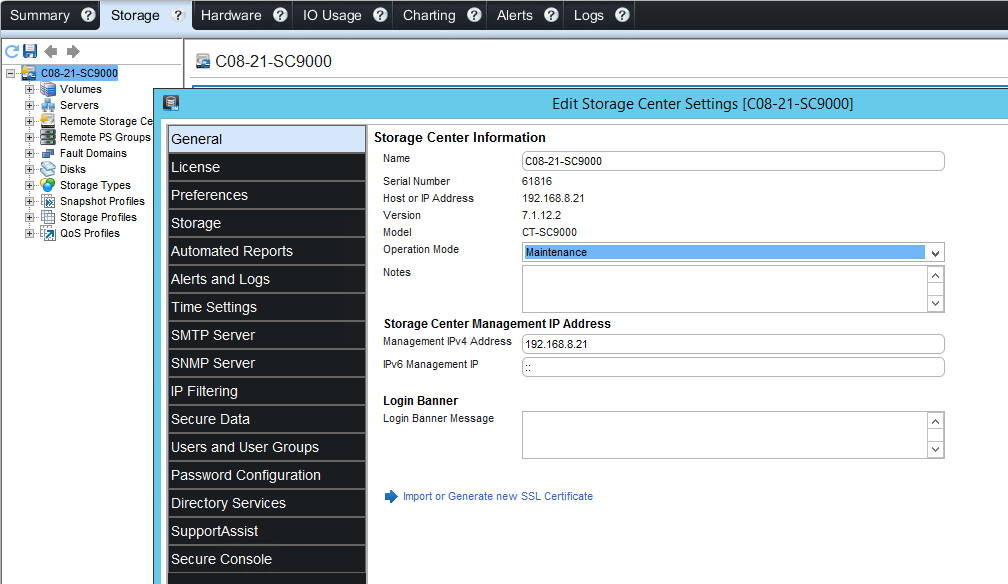 Afbeelding 1: Wijzig de bedrijfsmodus in de onderhoudsmodus.
- Voer een sequentiële herstart van de controllers uit (de een na de ander)
- Klik in de beheerinterface met de rechtermuisknop op het systeem waarop u de failovertest wilt uitvoeren
- Klik op de volgende opties: Actie>: System>Shutdowndown/Restart
- Kies in het nieuwe menuvenster Achtereenvolgens opnieuw opstarten en Opnieuw opstarten (voor de opties voor opnieuw opstarten). (Figuur 2 hieronder (alleen in het Engels))
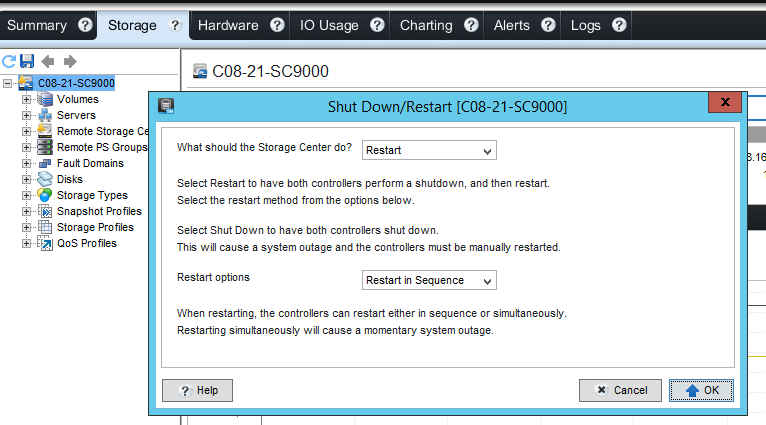
Figuur 2: Opties om opnieuw te starten in de juiste volgorde.
- Bewaak tijdens de failovertest de hosts en zorg ervoor dat ze toegang hebben tot de volumes
- Maak verbinding met de host en controleer of de volumes online blijven en of de data toegankelijk zijn
- In DSM moet de connectiviteitsstatus gedeeltelijk zijn. Als de connectiviteitsstatus uitgeschakeld is, moet de best practice-configuratie worden gecontroleerd. (Figuur 3 hieronder (alleen in het Engels))
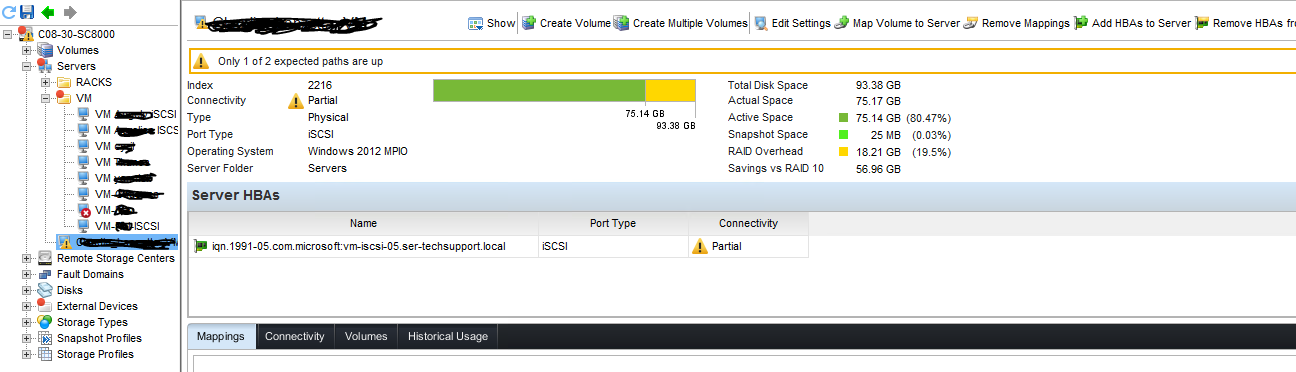
Figuur 3: Connectiviteitsstatus op de host
- Zodra de test is voltooid, moet u het systeem weer in productiemodus zetten
- Klik in de beheerinterface met de rechtermuisknop op het systeem dat u in productiemodus wilt zetten
- Klik op de volgende opties : Instellingen> bewerken: Algemene>bedrijfsmodus:>Productie (Afbeelding 1 hierboven (alleen in het Engels))
- Breng de poorten opnieuw in balans nadat de controllers opnieuw zijn opgestart

Noteer de symptomen of foutmeldingen als er tijdens de test problemen worden aangetroffen en neem contact op met de technische ondersteuning.
Terug naar boven
Stap 3: Installatie Enterprise Manager/Dell Storage Manager (DSM)
Als een externe database wordt gebruikt, is het raadzaam om een back-up van de SQL-database te maken of een snapshot van de virtuele machine te maken voordat u DSM upgradet. Als de interne database binnen de dataverzamelaar wordt gebruikt, is er geen back-up nodig.
Een back-up maken van de SQL Database:
- Ga naar SQL Server en open SQL Server Management Studio
- Klik op Nieuwe query en voer de opdracht uit
Backup Database YourDatabaseName TO Disk='D:\yourbackupfilename.bak'
(Figuur 4 hieronder, alleen in het Engels)
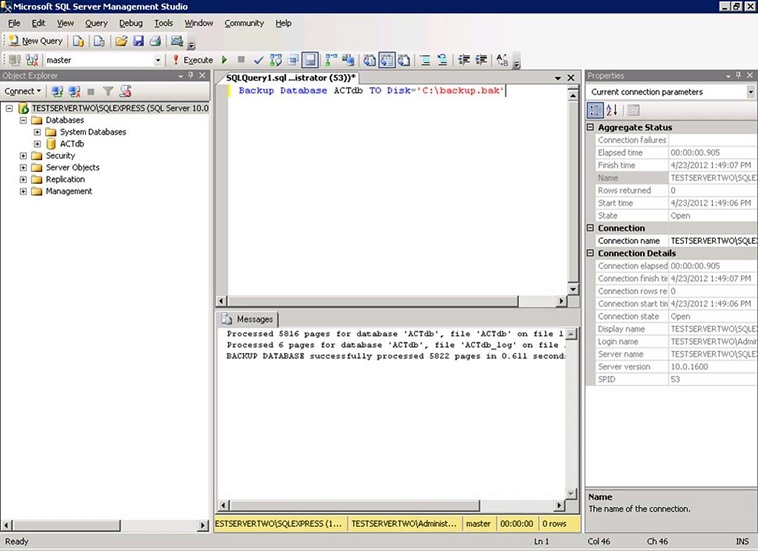
Afbeelding 4: SQL Database back-up commando en resultaat
Hoe DSM te installeren:
Belangrijk: Verwijder geen eerdere versie van Enterprise Manager (de installatie van DSM voert upgrades uit voor de Enterprise Manager)
Download de nieuwste versie van Dell Storage Manager (DSM) op de Dell Support website onder de categorie Drivers en downloads.
Alle documentatie met betrekking tot DSM is ook beschikbaar in de sectie Documentatie.
Start eerst de wizard voor het verzamelen van gegevens. De wizard installeert visual C++ en start opnieuw op.
- Nadat het systeem opnieuw is opgestart, start u de dataverzamelaar opnieuw als dit niet automatisch is gebeurd
- Het opnieuw opstarten kan tot 10 minuten duren
- Zodra het het inlogscherm heeft bereikt, is de installatie voltooid
- Dataverzamelaar sluiten
Installeer vervolgens de DSM Client.
- Start de installatie van DSM CLIENT
- Visual c++ is ook geïnstalleerd en het systeem start opnieuw op
- Nadat Visual++ de installatie heeft voltooid, gaat het verder met de DSM-installatie
- De installatie kan 20 minuten duren voordat het aanmeldingsscherm wordt weergegeven
- Zodra het inlogscherm verschijnt, betekent dit dat de installatie is voltooid
De instellingen worden automatisch geïnjecteerd in de nieuwe DSM.
Terug naar boven
Stap 4: Updates van firewallregels
De meest actuele set firewallvereisten vindt u in article# 000130450 - Dell Compellent: Netwerkvereisten voor het inschakelen van Dell SupportAssist Enterprise en Secure Console met Storage Center.
Stap 5: Checklist omgevingsinformatie
Het supportteam kan de volgende vragen stellen over uw omgeving:
- Zijn de volgende applicaties in gebruik?
- CompCU (wordt gebruikt om SNMP-traps in te stellen voor bijvoorbeeld Nagios-monitoring)
- Bridgehead back-upapparaat
- Replay Manager of Application Protection Manager
- Dell Storage API PowerShell SDK
- RestAPI
- SRA (VMware)
- Dell Storage vSphere Web Client plug-in
- Dell Storage Integration tools voor VMware (DSITV)
- Licentie FC FLUID Cache (om SSD als cache te gebruiken)
- Is er een NAS FluidFS aangesloten op uw Dell Compellent?
- Voldoen uw hosts aan de minimale driver- en firmwarevereisten?
Cause
Niet van toepassing
Resolution
Niet van toepassing
Affected Products
Entry Level & Midrange, Compellent (SC, SCv & FS Series)Article Properties
Article Number: 000134713
Article Type: Solution
Last Modified: 03 Sep 2025
Version: 9
Find answers to your questions from other Dell users
Support Services
Check if your device is covered by Support Services.