SC: Jak připravit aktualizaci operačního systému Dell Compellent Storage Center
Summary: Tento návod vysvětluje, jak se připravit na aktualizaci úložného systému Dell Compellent neboli SCOS. Níže uvedené kroky, které je třeba dodržet, aby proces aktualizace proběhl hladce.
This article applies to
This article does not apply to
This article is not tied to any specific product.
Not all product versions are identified in this article.
Symptoms
POZNÁMKA: Nejprve se vždy obraťte na týmy technické podpory úložišť Dell, které vám s aktualizacemi pomohou. Otevřete žádost online nebo zavolejte a proveďte to.
Tento návod vysvětluje, jak se připravit na aktualizaci operačního systému Dell Compellent Storage Center (S.C.O.S.). Podle těchto kroků lze zajistit hladký průběh procesu aktualizace.
Postup přípravy na aktualizaci systému SCOS:
- Projděte si vzorové postupy pro vaše úložiště
- Provedení testu převzetí služeb při selhání (failover)
- Instalace nástroje Enterprise Manager DSM
- Aktualizace pravidel brány firewall
- Kontrolní seznam informací o životním prostředí
1. krok: Projděte si dokumentaci se vzorovými postupy.
Důležité: Dokumentace vzorových postupů je k dispozici v technických dokumentech whitepaper a videích řady SC. Před provedením aktualizací doporučujeme zkontrolovat tento článek a odkazy v něm obsažené, abyste se ujistili, že konfigurace je optimální. Tento článek obsahuje sadu veškeré dostupné technické dokumentace pro řadu SC, včetně úložiště Dell Compellent. V části Informace o operačním systému vyberte některý z následujících operačních systémů: ESXi 6.X, IBM AIX, Linux/UNIX, Windows
Během přípravy věnujte pozornost nastavení spouštění v síti SAN, svazku Live a replikace, jak je vysvětleno v dokumentaci vzorových postupů výše.
Během přípravy věnujte pozornost nastavení spouštění v síti SAN, svazku Live a replikace, jak je vysvětleno v dokumentaci vzorových postupů výše.
Nejdůležitější však je zkontrolovat (v závislosti na operačním systému):
VMware – Vzorové postupy společnosti Dell Compellent se systémem VMware vSphere.
Dokument (pouze v angličtině): https://dl.dell.com/content/manual37896642-dell-sc-series-best-practices-with-vmware-vsphere.pdf
Recommended Multipathing: Round Robin
Login Time-Out/Login Retry Count: Set to 5
LUN Queue Depth: 255
Jumbo Frames: 9000
Windows – Vzorové postupy pro Windows Server / Microsoft Multipath I/O (MPIO).
Dokument (pouze v angličtině): https://downloads.dell.com/manuals/common/680-042-007-sc-series-windows-server-best-practices-wp_en-us.pdf
Dokument (pouze v angličtině): https://downloads.dell.com/manuals/common/cml1004-sc-series-multipath-io-best-practices-wp_en-us.pdf
- Doporučené umístění více cest: Cyklická obsluha
- Ujistěte se, že je hodnota časového limitu nastavena na hodnotu 60 v následujícím umístění Editoru registru:
H_Key_Local_Machine\System\CurrentControlSet\Services\Disk
- Doporučená nastavení funkce Microsoft MPIO v umístění Editoru registru:
H_Key_Local_Machine/System/CurrentControlSet/Services/mpio/Parameters
Recommended Multipathing: Round Robin
Login Time-Out/Login Retry Count: Set to 5
LUN Queue Depth: 255
Jumbo Frames: 9000
Doporučená nastavení iniciátoru iSCSI
Nakonfigurujte níže uvedená nastavení v tomto umístění Editoru registru:
H_Key_Local_Machine\SYSTEM\CurrentControlSet\Control\Class\{4D36E97B-E325-11CEBFC1-08002BE10318}\\Parameters
Nastavení pole Nastavení iniciátoru SCSI:
MaxRequestHoldTime 90
LinkDownTime 45
Jumbo Frames: 9000
Zpět na začátek
2. krok: Test převzetí služeb při selhání
Proč je důležité provést test převzetí služeb při selhání před aktualizací systému SCOS?
Test převzetí služeb při selhání ověří správnost konfigurace vzorových postupů pro hostitele, aby během aktualizace zůstali hostitelé připojeni ke svému úložišti. Pokud vaše konfigurace není správná, dopad testu převzetí služeb při selhání je kratší, než by byl dopad během upgradu.
Jak provést test převzetí služeb při selhání?
- Pokud test převzetí služeb při selhání nebyl dokončen dříve, nezapomeňte jej dokončit během plánovaného intervalu údržby.
- Přepněte systém do režimu údržby (zabrání se tak generování zbytečných incidentů podpory při restartování řadičů).
- V rozhraní pro správu klikněte pravým tlačítkem myši na systém, který chcete přepnout do režimu údržby.
- Klikněte na následující možnosti Upravit nastavení>Obecná>údržba provozního režimu> (obrázek 1 níže (pouze v angličtině)Obrázek
 1: Změna provozního režimu na režim údržby.
- Proveďte sekvenční restart řadičů (jeden po druhém)
- V rozhraní pro správu klikněte pravým tlačítkem myši na systém, ve kterém chcete provést test převzetí služeb při selhání
- Klikněte na následující možnosti: Akce>: Vypnutí/restartovánísystému>
- V nové nabídce vyberte možnost Restartovat a Restartovat postupně (pro možnosti restartu). (Obrázek 2 níže (pouze v angličtině))

Obrázek 2: Možnosti pro postupné restartování.
- Během testu převzetí služeb při selhání monitorujte hostitele a ujistěte se, že mají přístup ke svazkům.
- Připojte se k hostiteli a zkontrolujte, zda svazky zůstávají online a zda jsou data přístupná
- V systému DSM by měl být stav připojení částečný. Pokud je stav připojení neaktivní, je nutné zkontrolovat konfiguraci vzorových postupů. (Obrázek 3 níže (pouze v angličtině))
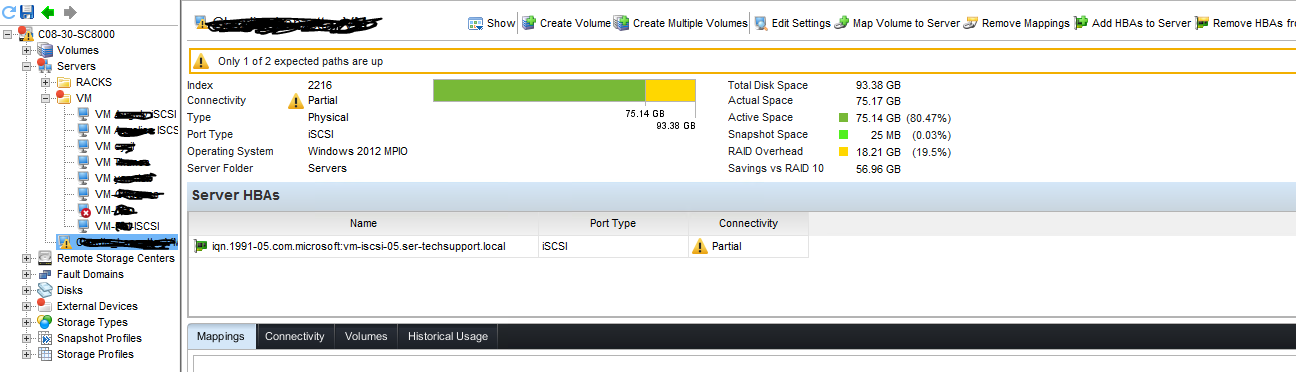
Obrázek 3: Stav připojení na hostiteli
- Po dokončení testu nezapomeňte systém vrátit zpět do produkčního režimu
- V rozhraní pro správu klikněte pravým tlačítkem na systém, který chcete přepnout do produkčního režimu
- Klikněte na následující možnosti Upravit nastavení>: Obecný>provozní režim>Produkce (obrázek 1 výše (pouze v angličtině))
- Vyvážení portů po dokončení restartování řadičů

Pokud se během testu vyskytnou problémy, poznamenejte si příznaky nebo chybové zprávy a obraťte se na technickou podporu.
Zpět na začátek
3. krok: Instalace nástroje Enterprise Manager / Dell Storage Manager (DSM)
Pokud používáte externí databázi, doporučujeme před upgradem systému DSM zálohovat databázi SQL nebo pořídit snímek virtuálního počítače. Pokud je použita interní databáze v kolekci dat, není nutná žádná záloha.
Postup zálohování databáze SQL:
- Přejděte na SQL Server a otevřete SQL Server Management Studio
- Klikněte na Nový dotaz a spusťte příkaz.
Backup Database YourDatabaseName TO Disk='D:\yourbackupfilename.bak'
(Obrázek 4 níže, pouze v angličtině)

Obrázek 4: Příkaz pro zálohování databáze SQL a výsledek
Jak nainstalovat systém DSM:
Důležité: Neodinstalujte předchozí verzi nástroje Enterprise Manager (instalace systému DSM upgraduje nástroj Enterprise Manager)
Stáhněte si nejnovější verzi nástroje Dell Storage Manager (DSM) z webu podpory společnosti Dell v kategorii Ovladače a soubory ke stažení.
Veškerá dokumentace týkající se systému DSM je také k dispozici v části Dokumentace.
Nejprve spusťte Průvodce kolekcí dat. Průvodce nainstaluje Visual C++ a restartuje počítač.
- Po restartování systému znovu spusťte kolektor dat, pokud se tak nestalo automaticky
- Restartování může trvat až 10 minut
- Jakmile se zobrazí přihlašovací obrazovka, instalace je dokončena
- Zavřít sběr dat
Poté nainstalujte klienta DSM.
- Spusťte nastavení klienta DSM CLIENT.
- Nainstaluje se také Visual C++ a systém dokončí restart
- Po dokončení instalace aplikace Visual++ bude aplikace Visual++ pokračovat k instalaci systému DSM
- Instalace může trvat 20 minut, než se dostane na přihlašovací obrazovku
- Jakmile se zobrazí přihlašovací obrazovka, znamená to, že instalace byla dokončena
Nastavení se automaticky vloží do nového systému DSM.
Zpět na začátek
4. krok: Aktualizace pravidel brány firewall
Nejaktuálnější sadu požadavků na firewall naleznete v článku # 000130450 – Dell Compellent: Požadavky na síť pro aktivaci nástroje Dell SupportAssist Enterprise a konzole Secure Console v systému Storage Center.
Krok 5: Kontrolní seznam informací o životním prostředí
Tým podpory vám může položit následující otázky týkající se vašeho prostředí:
- Používají se následující aplikace?
- CompCU (slouží například k nastavení SNMP trapů pro monitorování Nagios)
- Zálohovací zařízení Bridgehead
- Replay Manager nebo Application Protection Manager
- Dell Storage API PowerShell SDK
- Rozhraní RestAPI
- SRA (VMware)
- Plugin pro webového klienta Dell Storage vSphere
- Integrační nástroje Dell Storage pro VMware (DSITV)
- Licence FC FLUID Cache (pro použití SSD jako cache)
- Je k vašemu zařízení Dell Command připojen systém NAS FluidFS?
- Splňují vaši hostitelé minimální požadavky na ovladače a firmware?
Cause
Není k dispozici
Resolution
Není k dispozici
Affected Products
Entry Level & Midrange, Compellent (SC, SCv & FS Series)Article Properties
Article Number: 000134713
Article Type: Solution
Last Modified: 03 Sep 2025
Version: 9
Find answers to your questions from other Dell users
Support Services
Check if your device is covered by Support Services.