СК: Подготовка к обновлению операционной системы Dell Compellent Storage Center
Summary: В данном руководстве объясняется, как подготовиться к обновлению системы хранения данных или SCOS Dell Compellent. Для бесперебойной работы процесса обновления необходимо выполнить следующие действия. ...
This article applies to
This article does not apply to
This article is not tied to any specific product.
Not all product versions are identified in this article.
Symptoms
ПРИМЕЧАНИЕ. В качестве первого шага всегда обращайтесь в группу технической поддержки систем хранения данных Dell для получения помощи по обновлениям. Откройте заявку онлайн или позвоните по телефону, чтобы сделать это.
В данном руководстве объясняется, как подготовиться к обновлению операционной системы Dell Compellent Storage Center (или S.C.O.S.). Следующие действия можно выполнить для бесперебойной работы процесса обновления.
Шаги, которые необходимо выполнить для подготовки к обновлению SCOS:
- Ознакомьтесь с передовыми подходами к хранению данных
- Выполнение тестирования переключения при отказе
- Установка Enterprise Manager DSM
- Обновление правил брандмауэра
- Контрольный список для получения информации об окружающей среде
Шаг 1. Ознакомьтесь с документацией по передовым подходам
Важно! Документация по передовым методам доступна в технических документах и видеороликах по серии SC. Рекомендуется ознакомиться с этой статьей и ссылками в ней, чтобы убедиться в оптимальности конфигурации перед выполнением обновлений. В этой статье представлена вся доступная техническая документация по системам серии SC, включая систему хранения данных Dell Compellent. Для получения информации об операционной системе выберите одну из следующих операционных систем: ESXi 6.X, IBM AIX, Linux/UNIX, Windows
Во время подготовки обратите внимание на параметры загрузки в SAN, Live Volume и репликации, как описано в приведенной выше документации по передовым подходам.
Во время подготовки обратите внимание на параметры загрузки в SAN, Live Volume и репликации, как описано в приведенной выше документации по передовым подходам.
Тем не менее, наиболее важными вещами, которые следует проверить (в зависимости от операционной системы), являются:
VMware — передовые практики Dell Compellent с VMware vSphere.
Документ (только на английском языке): https://dl.dell.com/content/manual37896642-dell-sc-series-best-practices-with-vmware-vsphere.pdf
Recommended Multipathing: Round Robin
Login Time-Out/Login Retry Count: Set to 5
LUN Queue Depth: 255
Jumbo Frames: 9000
Windows — передовые подходы Windows Server/передовые подходы Microsoft для многопутевого ввода-вывода (MPIO).
Документ (только на английском языке): https://downloads.dell.com/manuals/common/680-042-007-sc-series-windows-server-best-practices-wp_en-us.pdf
Документ (только на английском языке): https://downloads.dell.com/manuals/common/cml1004-sc-series-multipath-io-best-practices-wp_en-us.pdf
- Рекомендуемое управление несколькими путями ввода-вывода: Циклический перебор
- Убедитесь, что Значение времени ожидания установлено равным 60 в следующем местонахождении редактора реестра:
H_Key_Local_Machine\System\CurrentControlSet\Services\Disk
- Рекомендуемые параметры Microsoft MPIO в расположении редактора реестра:
H_Key_Local_Machine/System/CurrentControlSet/Services/mpio/Parameters
Recommended Multipathing: Round Robin
Login Time-Out/Login Retry Count: Set to 5
LUN Queue Depth: 255
Jumbo Frames: 9000
Рекомендуемые параметры инициатора iSCSI
Настройте параметры ниже в этом местоположении редактора реестра:
H_Key_Local_Machine\SYSTEM\CurrentControlSet\Control\Class\{4D36E97B-E325-11CEBFC1-08002BE10318}\\Parameters
Параметры поля «SCSI Initiator Settings»:
MaxRequestHoldTime 90
LinkDownTime 45
Jumbo Frames: 9000
В начало
Шаг 2. Тест переключения на резервный ресурс
Почему важно выполнить тест переключения при отказе перед обновлением SCOS?
В ходе теста переключения при отказе проверяется правильность рекомендуемой конфигурации для хостов, чтобы во время обновления хосты оставались подключенными к своему хранилищу. Если конфигурация неверна, эффект от тестирования переключения при отказе будет меньше, чем во время модернизации.
Как выполнить тестирование переключения при отказе?
- Обязательно выполните это задание во время планового обслуживания, если тестирование переключения при отказе не было выполнено ранее.
- Переведите систему в режим обслуживания (это позволит избежать возникновения ненужных обращений в службу поддержки при перезагрузке контроллеров).
- В интерфейсе управления нажмите правой кнопкой мыши на системе, которую необходимо перевести в режим обслуживания.
- Выберите один из следующих параметров: Edit Settings>General>Operation Mode>Maintenance (рис. 1 ниже (только на английском языке))Рис
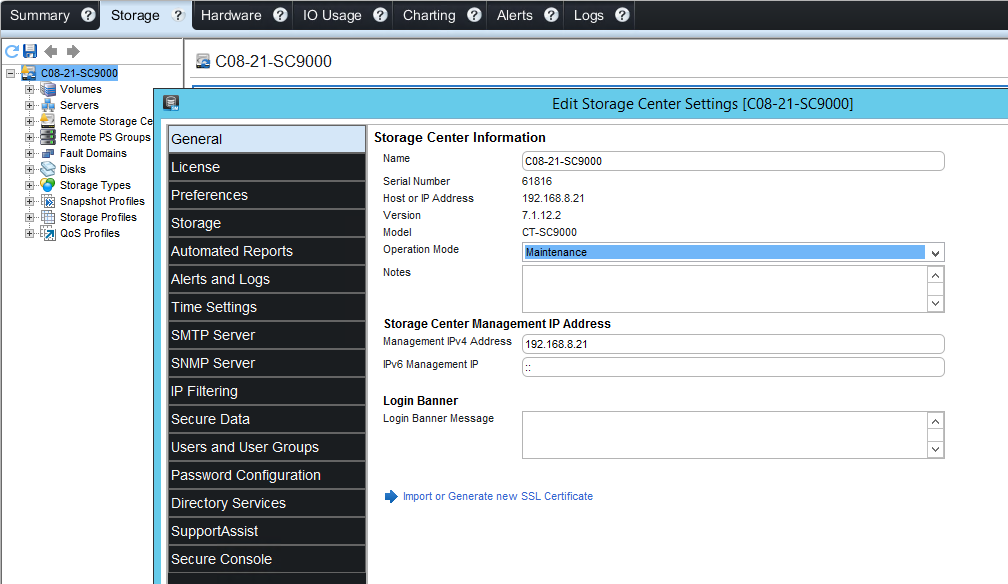
. 1. Изменение режима работы на режим обслуживания.
- Выполните последовательную перезагрузку контроллеров (один за другим)
- В интерфейсе управления нажмите правой кнопкой мыши на систему, чтобы выполнить тест переключения при отказе
- Выберите следующие параметры.Действие «Выключение/перезапусксистемы>»>
- В новом окне меню выберите « Перезагрузка» и «Перезагрузка в последовательности » (для параметров перезапуска). (Рис. 2 ниже (только на английском языке))
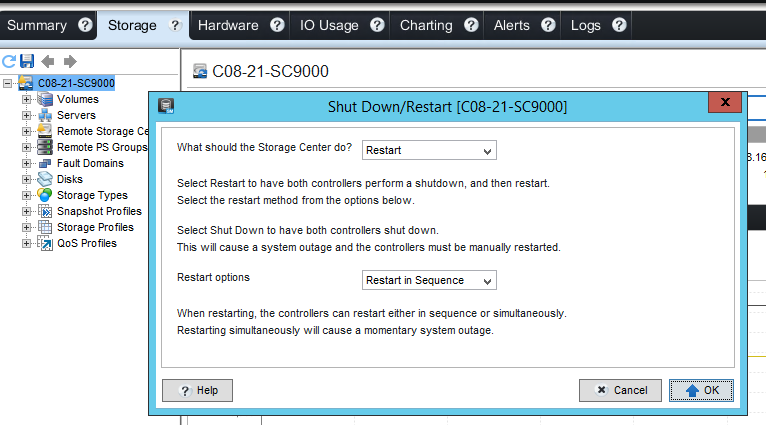
Рисунок 2. Варианты перезапуска для последовательного перезапуска.
- Во время тестирования переключения при отказе проследите за хостами и убедитесь, что у них есть доступ к томам
- Подключитесь к хосту и убедитесь, что тома остаются в режиме онлайн и что данные доступны
- В DSM состояние подключения должно быть «partial». Если состояние подключения — «Нет», необходимо проверить рекомендуемую конфигурацию. (Рис. 3 ниже (только на английском языке))
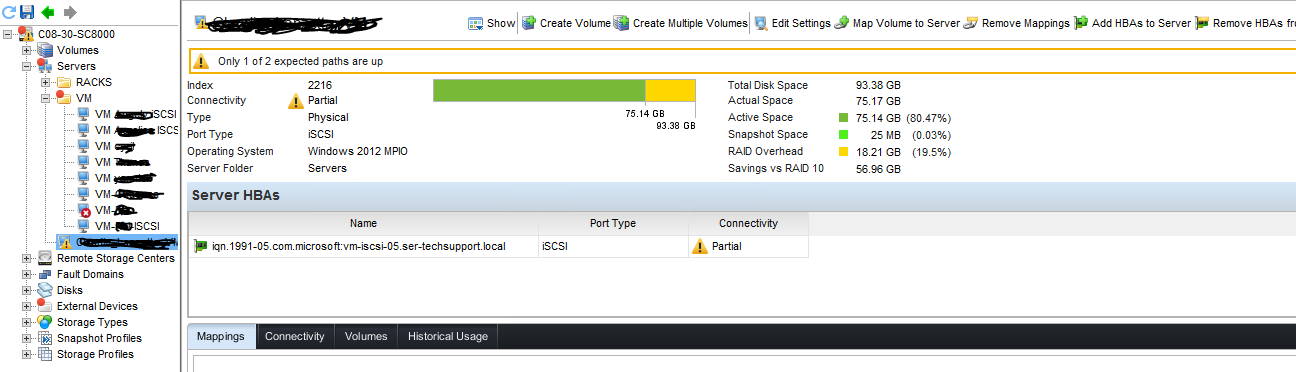
Рисунок 3: Состояние подключения на хосте
- После завершения проверки обязательно верните систему в производственный режим
- В интерфейсе управления нажмите правой кнопкой мыши на систему, чтобы перевести ее в производственный режим
- Выберите следующие параметры: Редактировать настройки>, Общий>режим> работы, Производство (Рис. 1 выше (только на английском языке))
- Выполните повторную балансировку портов после завершения перезагрузки контроллеров

Если во время проверки возникли проблемы, запишите признаки или сообщения об ошибках и обратитесь в службу технической поддержки.
Наверх
Шаг 3. Установка Enterprise Manager/Dell Storage Manager (DSM)
Если используется внешняя база данных, рекомендуется создать резервную копию базы данных SQL или сделать моментальный снимок виртуальной машины перед обновлением DSM. Если используется внутренняя база данных сборщика данных, резервное копирование не требуется.
Резервное копирование базы данных SQL.
- Перейдите в SQL Server и откройте SQL Server Management Studio
- Нажмите New Query и выполните команду
Backup Database YourDatabaseName TO Disk='D:\yourbackupfilename.bak'
(Рис. 4 ниже, только на английском языке)
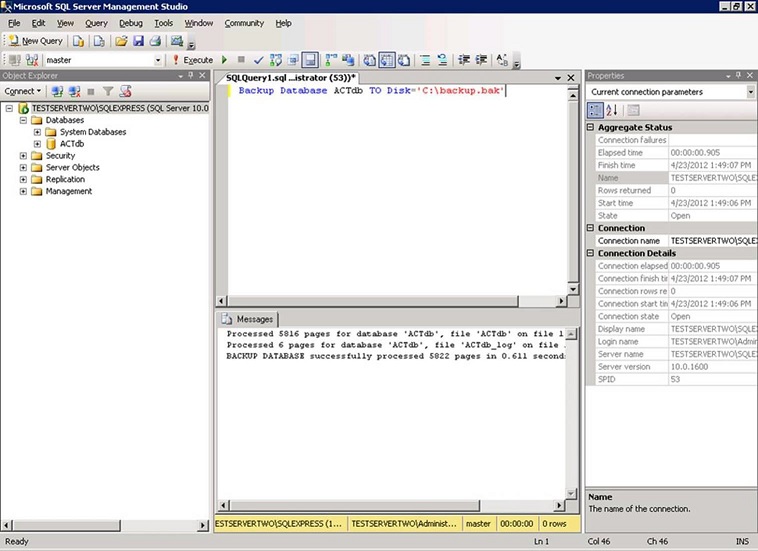
Рис. 4. Команда резервного копирования базы данных SQL и результат
Как установить DSM:
Важно! Не удаляйте предыдущую версию Enterprise Manager (установка DSM приведет к обновлению Enterprise Manager).
Скачайте последнюю версию Dell Storage Manager (DSM) с сайта поддержки Dell в категории Драйверы и загружаемые материалы.
Вся документация, связанная с DSM, также доступна в разделе «Документация».
Сначала запустите мастер сборщика данных. Мастер установит визуальный C++ и перезагрузится.
- После перезагрузки системы перезапустите сборщик данных, если это не произошло автоматически
- Перезапуск может занять до 10 минут
- После того, как будет достигнут экран входа в систему, установка будет завершена
- Закрыть сборщик данных
Затем установите клиент DSM.
- Запустите настройку DSM CLIENT
- Также будет установлен Visual C++, и система выполнит перезагрузку
- После завершения установки Visual++ перейдет к установке DSM
- Установка может длиться до 20 минут, прежде чем будет достигнут экран входа
- Как только появится экран входа в систему, это означает, что установка завершена
Параметры автоматически вводятся в новую DSM.
Наверх
Шаг 4. Обновления правил межсетевого экрана
Актуальный набор требований к межсетевому экрану можно найти в статье # 000130450 — Dell Compellent. Требования к сети для активации Dell SupportAssist Enterprise и Secure Console с помощью Storage Center.
Шаг 5. Контрольный список для получения информации об окружающей среде
Специалисты службы поддержки могут задать следующие вопросы о вашей среде:
- Используются ли следующие приложения?
- CompCU (используется, например, для настройки SNMP-ловушек для мониторинга Nagios)
- Устройство резервного копирования Плацдарм
- Replay Manager или Application Protection Manager
- Пакет SDK для PowerShell API хранилища Dell
- RestAPI
- SRA (VMware)
- Подключаемый модуль Dell Storage vSphere Web Client
- Dell Storage Integration Tools for VMware (DSITV)
- Лицензия на FC FLUID Cache (для использования твердотельного накопителя в качестве кэша)
- Подключена ли к системе Dell Compellent сетевая система хранения данных FluidFS?
- Соответствуют ли ваши хосты минимальным требованиям к драйверам и микропрограмме?
Cause
Неприменимо
Resolution
Неприменимо
Affected Products
Entry Level & Midrange, Compellent (SC, SCv & FS Series)Article Properties
Article Number: 000134713
Article Type: Solution
Last Modified: 03 Sep 2025
Version: 9
Find answers to your questions from other Dell users
Support Services
Check if your device is covered by Support Services.