SC:如何准备更新 Dell Compellent Storage Center Operating System
Summary: 本教程介绍如何准备更新 Dell Compellent 存储系统或 SCOS。请执行以下步骤,以确保更新过程顺利进行。
This article applies to
This article does not apply to
This article is not tied to any specific product.
Not all product versions are identified in this article.
Symptoms
提醒:第一步,请始终联系 Dell Storage 技术支持团队以协助更新。在线申请或致电申请。
本教程介绍如何准备更新 Dell Compellent Storage Center Operating System(或 S.C.O.S.)。您可以执行以下步骤,以确保更新过程顺利进行。
准备 SCOS 更新时要遵循的步骤:
步骤 1:查看最佳实践文档
重要提示:最佳实践文档可在 SC 系列技术白皮书和视频中获得。建议在进行更新之前查看本文和其中的链接,以确保配置是最佳的。本文包括可用于 SC 系列(其中包括 Dell Compellent 存储)的所有技术文档的集合。有关特定于操作系统的信息,请从以下操作系统中进行选择:ESXi 6.X、IBM AIX、Linux/UNIX、Windows
在准备时,请注意 Boot on SAN、Live volume 和 Replication 设置,如上面的最佳实践文档中所述。
在准备时,请注意 Boot on SAN、Live volume 和 Replication 设置,如上面的最佳实践文档中所述。
但是,要检查的最重要的事项是(具体取决于操作系统):
VMware - 使用 VMware vSphere 的 Dell Compellent 最佳实践。
文档(仅英文版):https://dl.dell.com/content/manual37896642-dell-sc-series-best-practices-with-vmware-vsphere.pdf
Recommended Multipathing: Round Robin
Login Time-Out/Login Retry Count: Set to 5
LUN Queue Depth: 255
Jumbo Frames: 9000
Windows - Windows Server 最佳实践/Microsoft Multipath I/O (MPIO) 最佳实践。
文档(仅英文版):https://downloads.dell.com/manuals/common/cml1004-sc-series-multipath-io-best-practices-wp_en-us.pdf
- Recommended Multipathing: Round Robin
- 确保在以下注册表编辑器位置中将 Time-out 值设置为 60:
H_Key_Local_Machine\System\CurrentControlSet\Services\Disk
- 注册表编辑器位置中的 Microsoft MPIO 建议设置:
H_Key_Local_Machine/System/CurrentControlSet/Services/mpio/Parameters
Recommended Multipathing: Round Robin
Login Time-Out/Login Retry Count: Set to 5
LUN Queue Depth: 255
Jumbo Frames: 9000
建议的 iSCSI 启动器设置
在此注册表编辑器位置配置以下设置:
H_Key_Local_Machine\SYSTEM\CurrentControlSet\Control\Class\{4D36E97B-E325-11CEBFC1-08002BE10318}\\Parameters
步骤 2:故障切换测试
为什么在 SCOS 更新之前执行故障切换测试很重要?
故障切换测试将验证主机的最佳实践配置是否正确,以便在更新期间,主机保持连接到其存储。如果您的配置不正确,则故障切换测试的影响将比升级期间的影响更短。
如何执行故障切换测试?
- 如果之前未完成故障切换测试,请确保在计划的维护窗口内完成此操作。
- 将系统置于维护模式(这将避免在控制器重新启动时生成不必要的支持事件)。
- 在管理界面中,右键单击要置于维护模式的系统。
- 单击以下选项:Edit Settings > General > Operation Mode > Maintenance(下面的图 1 [仅英文版])
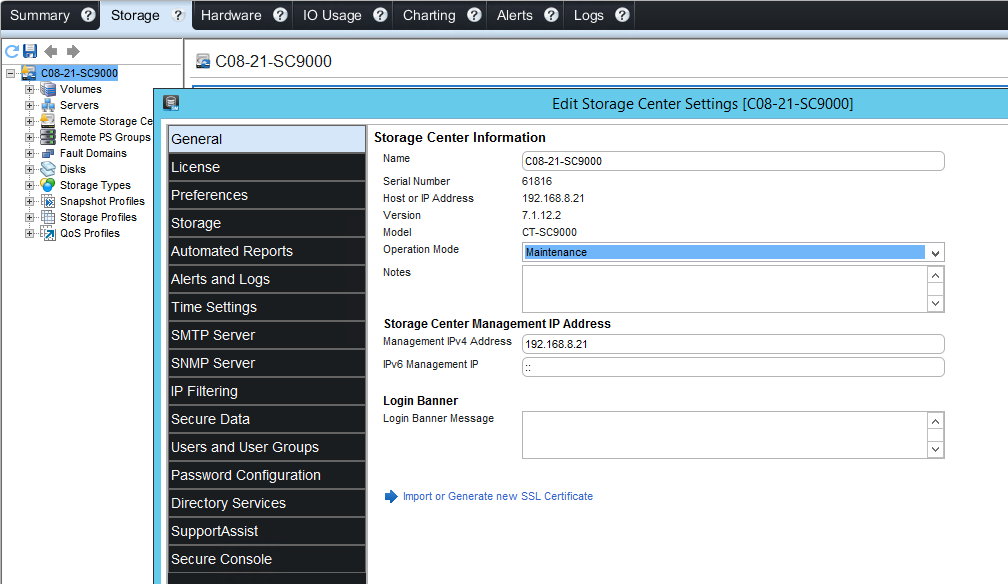
图 1:将操作模式更改为维护模式。
- 按顺序执行控制器的重启(一个接一个)
- 在管理界面中,右键单击要在其上执行故障切换测试的系统
- 单击以下选项:Action > System > Shutdown/Restart
- 在新的菜单窗口中,选择Restart和Restart in Sequence(适用于重新启动选项)。(下面的图 2 [仅英文版])
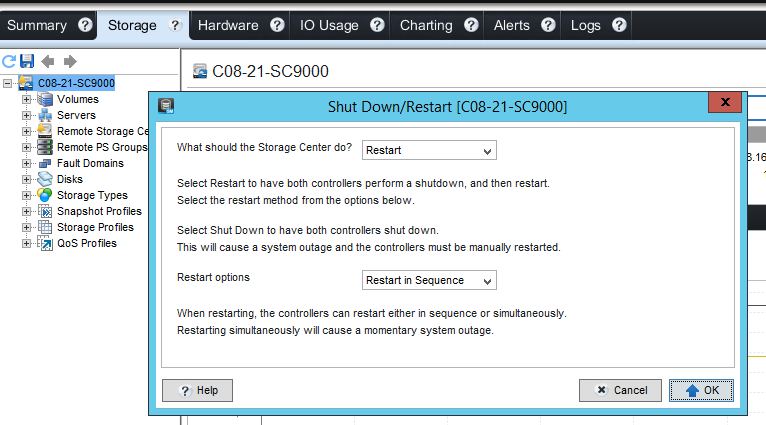
图 2:用于按顺序重新启动的重新启动选项。
- 在故障切换测试期间,请监视主机,并确保它们可以访问卷。
- 连接到主机,检查卷是否保持联机状态以及数据是否可访问
- 在 DSM 中,连接状态应该是不完全的。如果连接状态为关闭,则必须检查最佳实践配置。(图 3 [仅限英文])
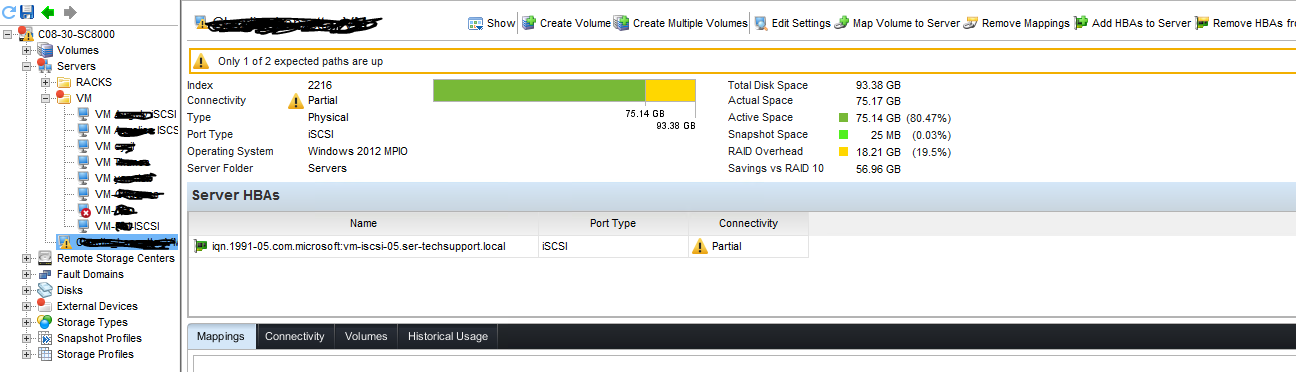
图 3:主机上的连接状态
- 测试完成后,请务必将系统重新置于生产模式
- 在管理界面中,右键单击要置于生产模式的系统
- 单击以下选项:Edit Settings > General > Operation Mode > Production(上面的图 1 [仅英文版])
- 在控制器完成重新启动后,对端口进行重新均衡

如果在测试过程中遇到问题,请记下症状或错误消息,并联系技术支持。
返回页首
步骤 3:安装 Enterprise Manager/Dell Storage Manager (DSM)
如果您正在使用外部数据库,我们推荐在升级 DSM 之前备份 SQL 数据库或拍摄虚拟机的快照。如果您使用 Data Collector 中的内部数据库,则无需备份。
如何备份 SQL 数据库:
- 转至“SQL Server”并打开 SQL Server Management Studio
- 单击“New Query”并运行命令
Backup Database YourDatabaseName TO Disk='D:\yourbackupfilename.bak'
(下面的图 4 [仅英文版])
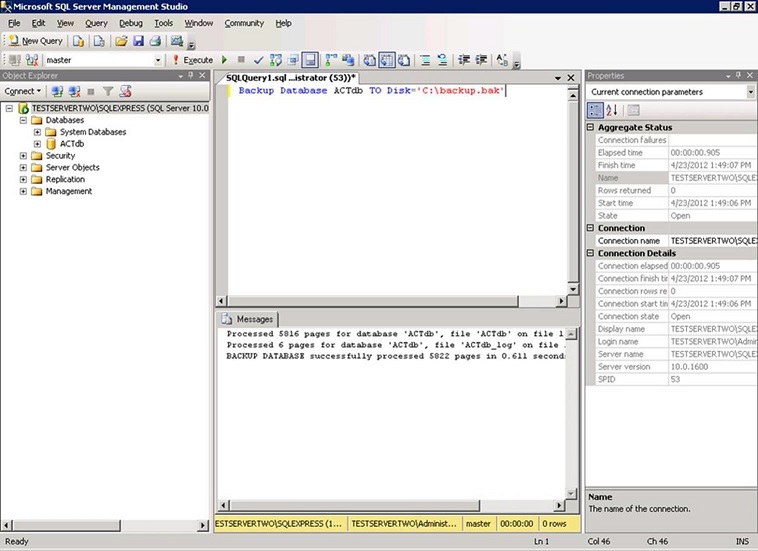
图 4:SQL 数据库备份命令和结果
如何安装 DSM:
重要提示:请勿卸载以前版本的 Enterprise Manager(安装 DSM 会升级该 Enterprise Manager)
在戴尔支持网站的 Drivers & Downloads 类别下面,下载最新版本的 Dell Storage Manager (DSM)。
与 DSM 相关的所有文档也可在“Documentation”部分中找到。
首先启动 Data Collector 向导。该向导将安装 visual C++ 并重新启动。
- 在系统重新启动后,如果 Data Collector 先前未自动重新启动,请您将其重新启动
- 重新启动可能需要长达 10 分钟
- 一旦进入登录屏幕,安装就完成了
- 关闭 Data Collector
接着安装 DSM Client。
- 启动 DSM CLIENT 安装程序
- 这也会安装 Visual c++,并且系统完成重新启动
- Visual++ 完成安装后,将继续进行 DSM 安装
- 安装可能会持续 20 分钟,然后进入登录屏幕
- 出现登录屏幕后,意味着安装已完成
这些设置将自动注入到新的 DSM 中。
返回页首
步骤 4:防火墙规则更新
您可以参阅文章 # 000130450 找到最新的一组防火墙要求 - Dell Compellent:使用 Storage Center 启用 Dell SupportAssist Enterprise 和安全控制台的网络要求。
步骤 5:环境信息核对表
支持团队可能会询问有关您的环境的以下问题:
- 是否正在使用以下应用程序?
- CompCU(例如,用于设置 SNMP 陷阱以监控 Nagios)
- 桥头备份设备
- Replay Manager 或 Application Protection Manager
- Dell Storage API PowerShell SDK
- RestAPI
- SRA (VMware)
- Dell Storage vSphere Web客户端插件
- 面向 VMWare 的 Dell Storage Integration 工具 (DSITV)
- FC FLUID Cache 许可证(将 SSD 用作高速缓存)
- 是否有 NAS FluidFS 连接到您的 Dell Compellent?
- 您的主机是否满足最低驱动程序和固件要求?
Cause
不适用
Resolution
不适用
Affected Products
Entry Level & Midrange, Compellent (SC, SCv & FS Series)Article Properties
Article Number: 000134713
Article Type: Solution
Last Modified: 03 Sep 2025
Version: 9
Find answers to your questions from other Dell users
Support Services
Check if your device is covered by Support Services.