PowerEdge: Come esportare il registro di debug del controller PERC dal menu HII del controller RAID
Summary: Questo articolo spiega come esportare il registro del controller RAID (registro TTY) direttamente dal controller RAID (PERC).
This article applies to
This article does not apply to
This article is not tied to any specific product.
Not all product versions are identified in this article.
Instructions
Questo articolo spiega come esportare il registro del controller RAID (registro TTY) direttamente dal controller RAID (PERC).
Inoltre, è possibile esportare il registro del controller RAID (TTYlog) da OpenManage Server Administrator (OMSA) utilizzando l'interfaccia o PERCCLI.
Nota: Il registro di debug del controller PERC è noto anche come registro TTY all'interno del supporto tecnico.
Preparare un disco flash USB per salvare il registro.
I seguenti passaggi funzionano per le serie PERC8/PERC9/PERC10. In questo esempio viene utilizzato un PERC10-H740.
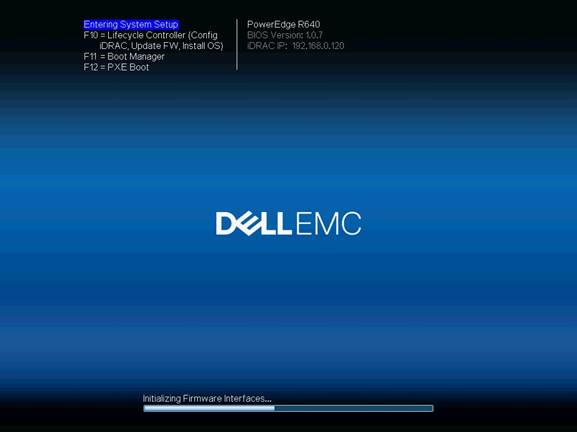
- Cliccare su F2 per accedere al BIOS di sistema.
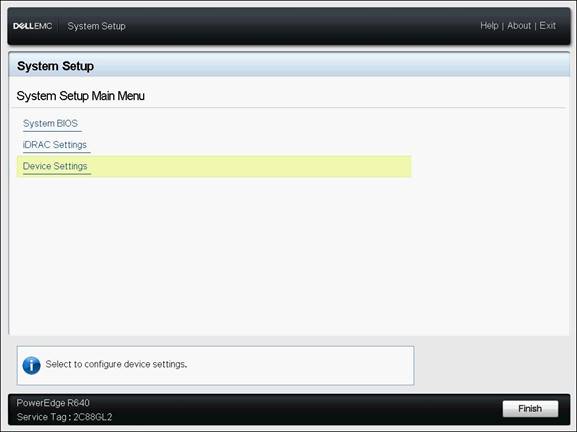
- Scegliere le impostazioni del dispositivo
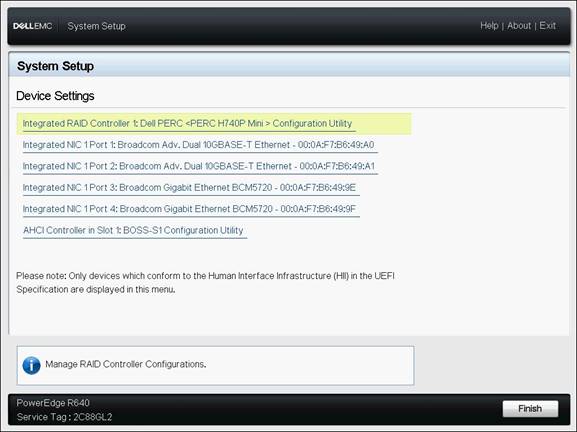
- Scegliere il controller RAID integrato
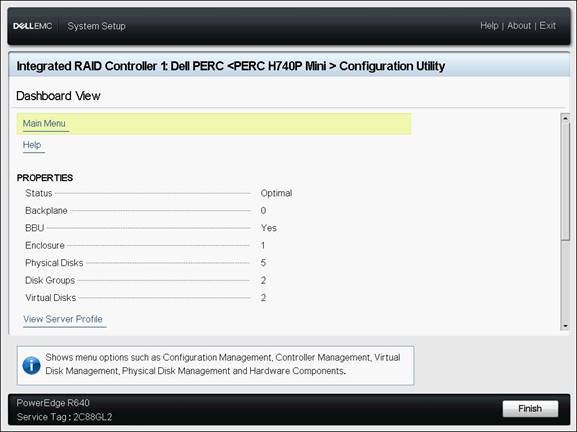
- Scegli il menu principale
- Scegliere Controller Management

- Andare nella parte inferiore della pagina e scegliere Advanced Controller Management
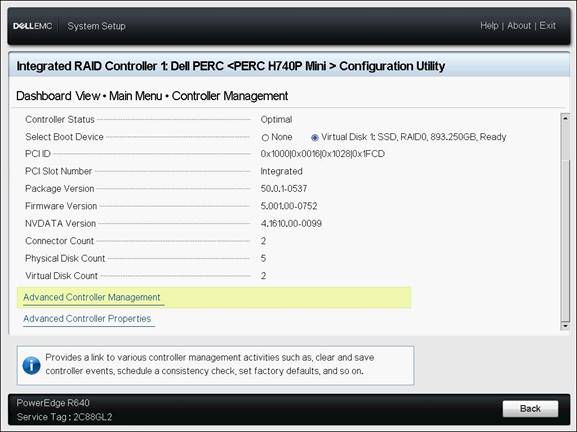
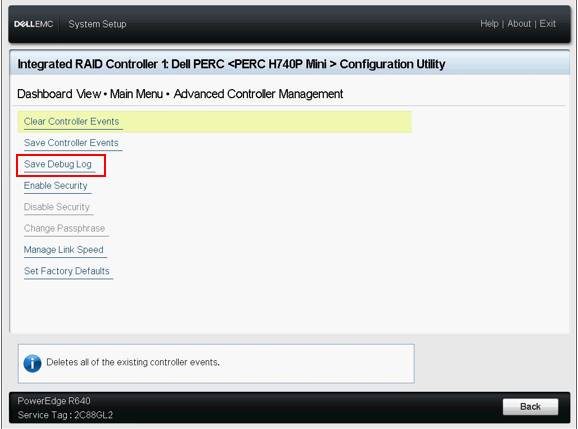
- Scegliere Save Debug Log
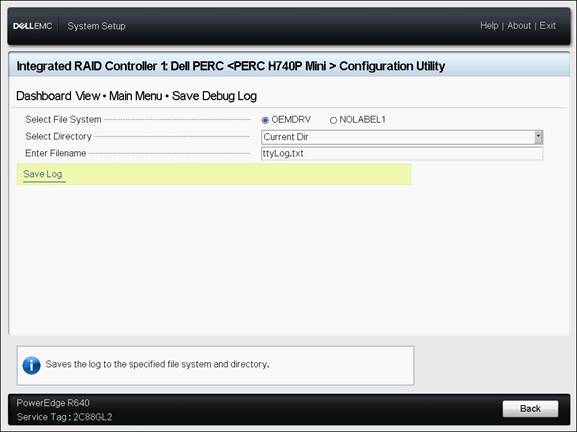
- Selezionare la posizione e immettere il nome del file, quindi scegliere Save Log
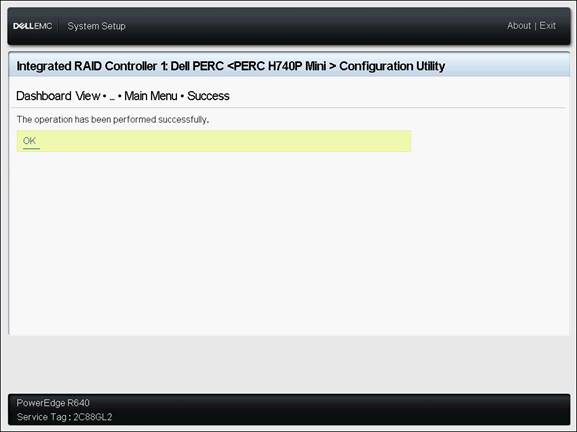
- Cliccare su ok
Affected Products
PowerEdge RAID Controller H345, PowerEdge RAID Controller H350 Adapter SAS, PowerEdge RAID Controller H355 Front SAS, PowerEdge RAID Controller H355 Adapter SAS, PowerEdge RAID Controller H365i Adapter, PowerEdge RAID Controller H365i Front DC-MHS
, PowerEdge RAID Controller H730P MX, PowerEdge RAID Controller H745, PowerEdge RAID Controller H745P MX, PowerEdge RAID Controller H750 Adapter SAS, PowerEdge RAID Controller H755 Adapter, PowerEdge RAID Controller H755 MX Adapter, PowerEdge RAID Controller H755N Front NVMe, PowerEdge RAID Controller H755 Front SAS, PowerEdge RAID Controller H330, PowerEdge RAID Controller H730, PowerEdge RAID Controller H730P, PowerEdge RAID Controller H740P
...
Products
Poweredge C4140, PowerEdge C6420, PowerEdge C6520, PowerEdge C6525, PowerEdge FC640, PowerEdge M640, PowerEdge M640 (for PE VRTX), PowerEdge MX5016s, PowerEdge MX740C, PowerEdge MX750c, PowerEdge MX840C, PowerEdge R340, PowerEdge R350, PowerEdge R440
, PowerEdge R450, PowerEdge R540, PowerEdge R550, PowerEdge R640, PowerEdge R6415, PowerEdge R650, PowerEdge R650xs, PowerEdge R6515, PowerEdge R6525, PowerEdge R740, PowerEdge R740XD, PowerEdge R740XD2, PowerEdge R7415, PowerEdge R7425, PowerEdge R750, PowerEdge R750XA, PowerEdge R750xs, PowerEdge R7515, PowerEdge R7525, PowerEdge R840, PowerEdge R940, PowerEdge R940xa, PowerEdge T150, PowerEdge T350, PowerEdge T440, PowerEdge T550, PowerEdge T640
...
Article Properties
Article Number: 000134783
Article Type: How To
Last Modified: 01 May 2025
Version: 6
Find answers to your questions from other Dell users
Support Services
Check if your device is covered by Support Services.