Generación de imágenes fantasma en sistemas Skylake Thunderbolt
Summary: Conozca los pasos para la creación de imágenes con computadoras Ghost Skylake/Thunderbolt.
This article applies to
This article does not apply to
This article is not tied to any specific product.
Not all product versions are identified in this article.
Symptoms
No corresponde
Cause
No corresponde
Resolution
Nota: Este proceso requiere tener un buen dominio del proceso de generación de imágenes de Ghost. Si necesita información sobre cómo utilizar los productos Ghost, póngase en contacto con el servicio de asistencia de
 Symantec para obtener más información. Esta información se proporciona para su conveniencia y no implica que Dell proporcione soporte para este proceso de creación de imágenes.
Symantec para obtener más información. Esta información se proporciona para su conveniencia y no implica que Dell proporcione soporte para este proceso de creación de imágenes.
Preparar el Windows 10 Ghost PE
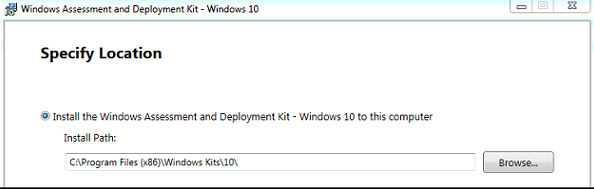
- Descargue el Kit de evaluación e implementación de Windows 10 (ADK) 1511
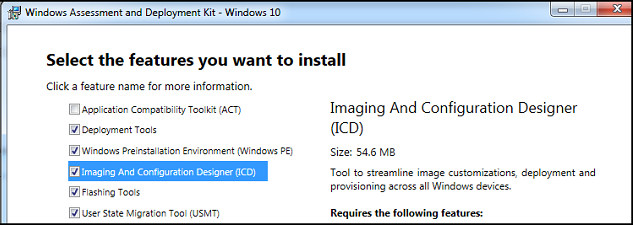
- Seleccione Herramientas de implementación y Windows PE en la lista de características que desea instalar:
- Descargue e instale la utilidad 7-Zip desde la siguiente ubicación: Utilidad
- Descargue el archivo Windows 10 PE CAB desde la siguiente ubicación en Dell Techcenter: Windows 10 PE CAB.
- Extraiga el archivo CAB de Windows 10 PE en un directorio temporal, como
C:\DC\temp\Win10PECAB. - Descargue ASBmedia USB 3.0 Drivers.
- Extract to
c:\dc\temp\pws5510\usba - Descargue Thunderbolt Controller Drivers.
- Extract to
c:\dc\temp\pws5510\TBT - Descargue Realtek USB Thunderbolt Ethernet Driver.
- Extract to
c:\dc\temp\pws5510\RTLUSB. - Crear un nuevo directorio
c:\dc\temp - Crear un nuevo directorio
c:\dc\temp\pe10 - Crear un nuevo directorio
c:\dc\temp\mount - Abra el entorno de herramientas de implementación e imágenes como administrador.
 Nota: Utilice una versión limpia de Windows 10 PE x86 que se encuentra aquí:
C:\Program Files (x86)\Windows Kits\10\Assessment and Deployment Kit\Windows Preinstallation Environment\x86\en-us - Copie el archivo
winpe.wima un directorio temporal comoc:\dc\temp - Uso
dismPara montar elwinpe.wimEn un directorio temporal:dism /mount-wim /wimfile:c:\dc\temp\pe10\winpe.wim /index:1 /mountdir:c:\dc\temp\mountdism /image:c:\dc\temp\mount /add-driver:c:\dc\temp\win10pecab\x86 /recurse /forceunsigneddism /image:c:\dc\temp\mount /add-driver:c:\dc\temp\pws5510\usba\Driver_Win10 /recurse /forceunsigneddism /image: c:\dc\temp\mount /add-driver:c:\dc\temp\pws5510\TBT /recurse /forceunsigneddism /image: c:\dc\temp\mount /add-driver:c:\dc\temp\pws5510\RTLUSB\Windows\WIN10\32 /recurse /forceunsigned- Copiar
Ghost32.exe 11.5.1(compilación 2269 o posterior) ac:\dc\temp\mount\GHOST dism /unmount-image /mountdir:c:\dc\temp\mount /commit
- Importe el archivo
winpe.wimArchivo enc:\dc\temp\pe10a WDS o a su llave USB comosources\boot.wim.
Prepare el sistema operativo para emplear imágenes fantasma
En la máquina de destino:
- Instale el sistema operativo Windows y todas las actualizaciones y los controladores.
- Reduzca la partición de la unidad de Windows, pero deje 2048 MB para el proceso Sysprep OOBE cuando restaure la imagen:

- Haga clic con el botón secundario en el icono C: partición C:
- Seleccione Reducir volumen.

- Resta 2048 de la cantidad de espacio que se va a reducir:
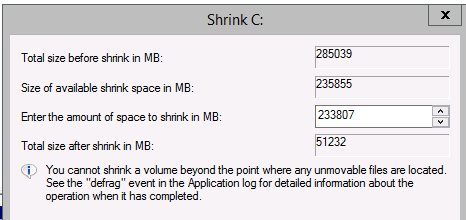
- Resta 2048 de la cantidad de espacio que se va a reducir:
- Ejecute Sysprep con Generalize, OOBE y Quit.
 Nota: Es posible que algunos controladores no usen Sysprep correctamente y se deben desinstalar antes de ejecutar Sysprep.Si recibe errores en el proceso de Sysprep, se mostrará un
setuperr.logestá enWindows\System32\Sysprep\Panther - Reinicie la computadora e inicie el proceso de PXE/USB .
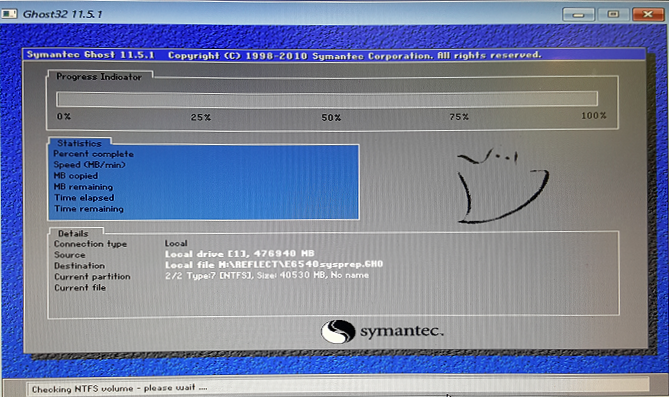
Nota: Si no ve que Ghost32 se inicia cuando emite el comando .
X:\ghost\Ghost32.exe comando en PE: Ghost32.exe deja de responder en un SO previo a WinPE en máquinas con dispositivos de almacenamiento masivo Intel AHCI https://techdocs.broadcom.com/
.
Article Properties
Article Number: 000134910
Article Type: Solution
Last Modified: 29 Oct 2024
Version: 7
Find answers to your questions from other Dell users
Support Services
Check if your device is covered by Support Services.