Haamukuvantaminen Skylaken Thunderbolt-järjestelmissä
Summary: Katso ohjeet näköistiedostosta Ghost Skylake-/Thunderbolt-tietokoneilla.
This article applies to
This article does not apply to
This article is not tied to any specific product.
Not all product versions are identified in this article.
Symptoms
-
Cause
-
Resolution
Huomautus: Tämä prosessi vaatii hyvää Ghost-kuvantamisprosessin tuntemusta. Jos tarvitset tietoja Ghost-tuotteiden käytöstä, pyydä lisätietoja Symantecin tuesta
 . Nämä tiedot on annettu avuksesi, eivätkä ne tarkoita, että Dell tukisi tätä näköistiedostoasennusta.
. Nämä tiedot on annettu avuksesi, eivätkä ne tarkoita, että Dell tukisi tätä näköistiedostoasennusta.
Windows 10 Ghost PE -ympäristön valmisteleminen
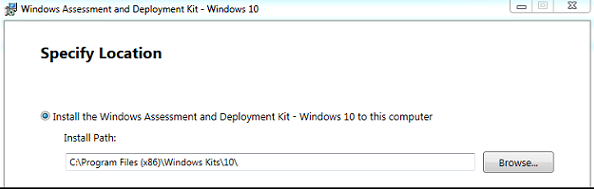
- Lataa Windows 10:n arviointi- ja käyttöönottopaketti (ADK) 1511
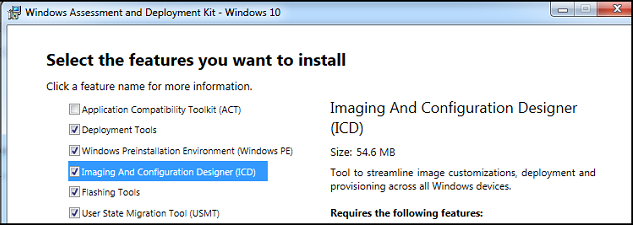
- Valitse asennettavien ominaisuuksien luettelosta Käyttöönottotyökalut ja Windows PE :
- Lataa ja asenna 7-Zip-apuohjelma seuraavasta sijainnista: 7-ZIP-apuohjelma
- Lataa Windows 10 PE CAB -tiedosto seuraavasta Dell Techcenter -sijaintipaikasta: Windows 10 PE CAB.
- Pura Windows 10 PE CAB -tiedosto tilapäishakemistoon, kuten
C:\DC\temp\Win10PECAB. - Lataa ASBmedia USB 3.0 -ajurit.
- Extract to
c:\dc\temp\pws5510\usba - Lataa Thunderbolt-ohjaimen ohjaimet.
- Extract to
c:\dc\temp\pws5510\TBT - Lataa Realtek USB Thunderbolt Ethernet -ajuri.
- Extract to
c:\dc\temp\pws5510\RTLUSB. - Tee uusi hakemisto
c:\dc\temp - Tee uusi hakemisto
c:\dc\temp\pe10 - Tee uusi hakemisto
c:\dc\temp\mount - Avaa Käyttöönotto- ja levykuvatyökalujen ympäristö järjestelmänvalvojana.
 Huomautus: Käytä puhdasta Windows 10 PE x86 -versiota, joka sijaitsee täällä:
C:\Program Files (x86)\Windows Kits\10\Assessment and Deployment Kit\Windows Preinstallation Environment\x86\en-us - Kopioi
winpe.wimtilapäishakemistoon, kutenc:\dc\temp - Käyttö
dismAsennawinpe.wimTilapäishakemistossa:dism /mount-wim /wimfile:c:\dc\temp\pe10\winpe.wim /index:1 /mountdir:c:\dc\temp\mountdism /image:c:\dc\temp\mount /add-driver:c:\dc\temp\win10pecab\x86 /recurse /forceunsigneddism /image:c:\dc\temp\mount /add-driver:c:\dc\temp\pws5510\usba\Driver_Win10 /recurse /forceunsigneddism /image: c:\dc\temp\mount /add-driver:c:\dc\temp\pws5510\TBT /recurse /forceunsigneddism /image: c:\dc\temp\mount /add-driver:c:\dc\temp\pws5510\RTLUSB\Windows\WIN10\32 /recurse /forceunsigned- Kopioi
Ghost32.exe 11.5.1(koontiversio 2269 tai uudempi) –c:\dc\temp\mount\GHOST dism /unmount-image /mountdir:c:\dc\temp\mount /commit
- Tuo
winpe.wimTiedosto osoitteessac:\dc\temp\pe10WDS:ään tai USB-avaimeen muodossasources\boot.wim.
Käyttöjärjestelmän valmisteleminen haamukuviointia varten
Tee kohdekoneessa seuraavat toimet:
- Asenna Windows-käyttöjärjestelmä sekä kaikki päivitykset ja ohjaimet.
- Kutista Windows-aseman osiota, mutta jätä 2048 Mt Sysprep OOBE -prosessille , kun palautat näköistiedoston:

- Napsauta hiiren kakkospainikkeella C:tä: Osio
- Valitse Shrink Volume.

- Vähennä vuosi 2048 pienennettävästä tilasta:
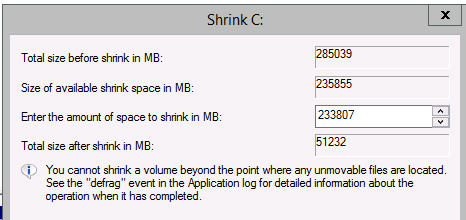
- Vähennä vuosi 2048 pienennettävästä tilasta:
- Suorita Sysprepyleistäen, OOBE:n ja Quitin kanssa.
 Huomautus: Jotkin ajurit eivät ehkä Sysprep-käynnistystä oikein, vaan niiden asennus on poistettava ennen syspreppingiä.Jos saat virheitä Sysprep-prosessissa,
setuperr.logon sisäänWindows\System32\Sysprep\Panther - Käynnistä tietokone uudelleen ja käynnistä PXE/USB-prosessi .
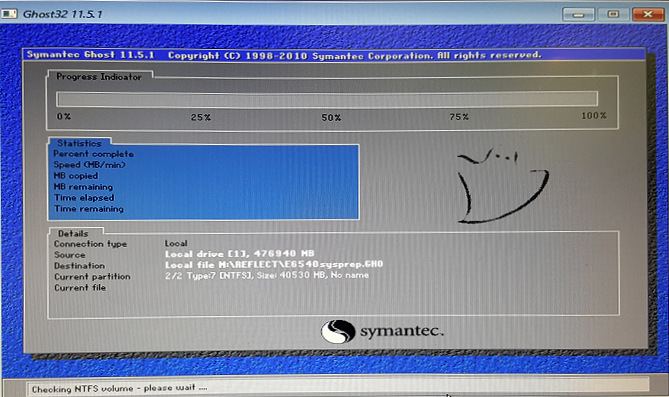
Huomautus: Jos Ghost32 ei käynnisty, kun annat .
X:\ghost\Ghost32.exe komento PE: ssä: Ghost32.exe lopettaa vastaamisen WinPE Pre-OS -käyttöjärjestelmässä tietokoneissa, joissa on Intel AHCI -massamuistilaitteet https://techdocs.broadcom.com/
.
Article Properties
Article Number: 000134910
Article Type: Solution
Last Modified: 29 Oct 2024
Version: 7
Find answers to your questions from other Dell users
Support Services
Check if your device is covered by Support Services.