Creazione di immagini Ghost sui sistemi Skylake Thunderbolt
Summary: Ulteriori informazioni sulla procedura per la creazione di immagini con computer Ghost Skylake/Thunderbolt.
This article applies to
This article does not apply to
This article is not tied to any specific product.
Not all product versions are identified in this article.
Symptoms
Non applicabile
Cause
Non applicabile
Resolution
Nota: questo processo richiede una buona conoscenza della procedura di creazione di immagini Ghost. Se si necessitano informazioni su come utilizzare i prodotti Ghost, contattare il supporto
 Symantec per ulteriori informazioni. Queste informazioni sono fornite per praticità e non implicano che Dell fornisca supporto per questo processo di creazione di immagini.
Symantec per ulteriori informazioni. Queste informazioni sono fornite per praticità e non implicano che Dell fornisca supporto per questo processo di creazione di immagini.
Preparazione dell'Ambiente preinstallazione di Windows 10 per Ghost
- Scaricare Windows 10 Assessment and Deployment Kit (ADK) 1511
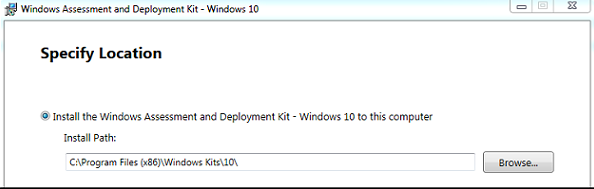
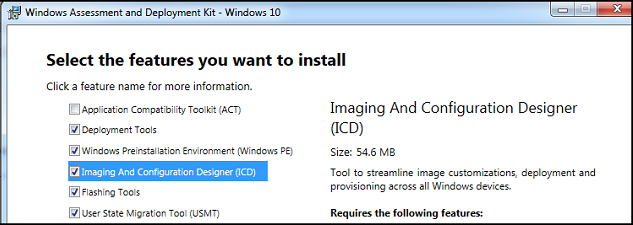
- Selezionare Strumenti di distribuzione e Windows PE dall'elenco delle funzioni da installare:
- Scaricare e installare l'utilità 7-Zip dalla seguente posizione: Utilità
- Scaricare il file CAB di Windows 10 PE dalla seguente posizione in Dell TechCenter: CAB di Windows 10 PE.
- Estrarre il file CAB di Windows 10 PE in una directory temporanea, ad esempio
C:\DC\temp\Win10PECAB. - Scaricare i driver ASBmedia USB 3.0.
- Estrai in
c:\dc\temp\pws5510\usba - Scaricare i driver per Thunderbolt Controller.
- Estrai in
c:\dc\temp\pws5510\TBT - Scaricare il driver Realtek USB Thunderbolt Ethernet.
- Estrai in
c:\dc\temp\pws5510\RTLUSB. - Crea una nuova directory
c:\dc\temp - Crea una nuova directory
c:\dc\temp\pe10 - Crea una nuova directory
c:\dc\temp\mount - Aprire Ambiente degli strumenti di distribuzione e creazione immagini come amministratore.
 Nota: utilizzare una versione pulita di Windows 10 PE x86, disponibile qui:
C:\Program Files (x86)\Windows Kits\10\Assessment and Deployment Kit\Windows Preinstallation Environment\x86\en-us - Copiare il file
winpe.wimin una directory temporanea, ad esempioc:\dc\temp - Utilizzare
dismper montare ilwinpe.wimIn una directory temporanea:dism /mount-wim /wimfile:c:\dc\temp\pe10\winpe.wim /index:1 /mountdir:c:\dc\temp\mountdism /image:c:\dc\temp\mount /add-driver:c:\dc\temp\win10pecab\x86 /recurse /forceunsigneddism /image:c:\dc\temp\mount /add-driver:c:\dc\temp\pws5510\usba\Driver_Win10 /recurse /forceunsigneddism /image: c:\dc\temp\mount /add-driver:c:\dc\temp\pws5510\TBT /recurse /forceunsigneddism /image: c:\dc\temp\mount /add-driver:c:\dc\temp\pws5510\RTLUSB\Windows\WIN10\32 /recurse /forceunsigned- Copia
Ghost32.exe 11.5.1(build 2269 o successiva) perc:\dc\temp\mount\GHOST dism /unmount-image /mountdir:c:\dc\temp\mount /commit
- Importare il file
winpe.wimArchivia suc:\dc\temp\pe10a WDS o alla chiavetta USB comesources\boot.wim.
Preparazione del sistema operativo per Ghosting
Sul computer di destinazione:
- Installare il sistema operativo Windows e tutti gli aggiornamenti e i driver.
- Ridurre la partizione dell'unità di Windows, ma lasciare 2.048 MB per il processo di Configurazione guidata Sysprep quando si ripristina l'immagine:

- Cliccare con il pulsante destro del mouse sull'icona C: C.
- Scegliere Riduci volume.

- Sottrarre 2048 dalla quantità di spazio da ridurre:
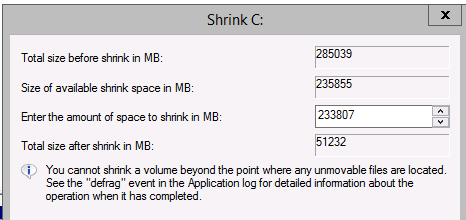
- Sottrarre 2048 dalla quantità di spazio da ridurre:
- Eseguire Sysprep con Generalizza, Configurazione guidata ed Esci.
 Nota: Alcuni driver potrebbero non eseguire correttamente il sysprep e devono essere disinstallati prima di eseguire il sysprep.Se si ricevono errori durante il processo Sysprep, viene visualizzato un messaggio
setuperr.logè inWindows\System32\Sysprep\Panther - Riavviare il computer e avviare il processo PXE/USB .
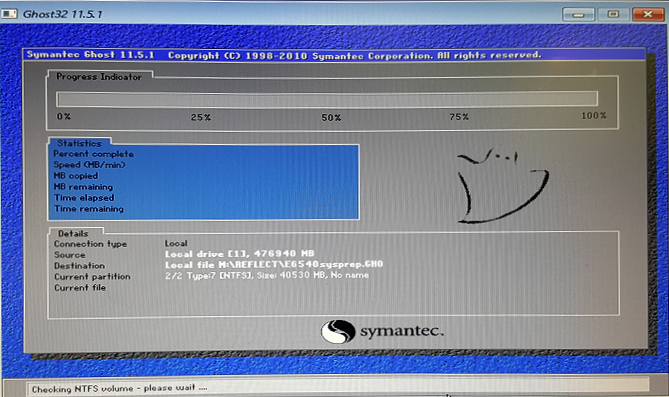
Nota: Se Ghost32 non si avvia quando si rilascia il comando .
X:\ghost\Ghost32.exe comando in PE: Ghost32.exe smette di rispondere in un WinPE pre-sistema operativo su computer con dispositivi di archiviazione di massa Intel AHCI https://techdocs.broadcom.com/
.
Article Properties
Article Number: 000134910
Article Type: Solution
Last Modified: 29 Oct 2024
Version: 7
Find answers to your questions from other Dell users
Support Services
Check if your device is covered by Support Services.