Obrazowanie metodą Ghost w systemach Skylake Thunderbolt
Summary: Dowiedz się, jak wykonać obrazowanie za pomocą metody Ghost w komputerach Skylake/Thunderbolt.
This article applies to
This article does not apply to
This article is not tied to any specific product.
Not all product versions are identified in this article.
Symptoms
Nie dotyczy
Cause
Nie dotyczy
Resolution
Uwaga: ten proces wymaga dobrej wiedzy praktycznej na temat obrazowania metodą Ghost. Aby uzyskać informacje na temat korzystania z produktów Ghost, należy skontaktować się z działem pomocy technicznej
 firmy Symantec. Informacje te są prezentowane dla wygody użytkownika i nie oznaczają, że firma Dell zapewnia pomoc techniczną dla tego procesu przetwarzania obrazu.
firmy Symantec. Informacje te są prezentowane dla wygody użytkownika i nie oznaczają, że firma Dell zapewnia pomoc techniczną dla tego procesu przetwarzania obrazu.
Przygotowywanie środowiska Windows 10 Ghost PE
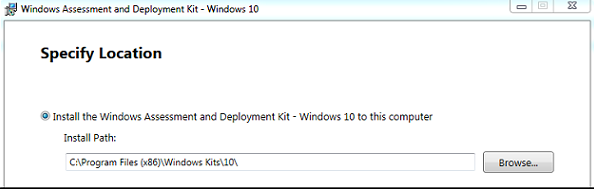
- Pobierz zestaw Windows 10 Assessment and Deployment Kit (ADK) 1511
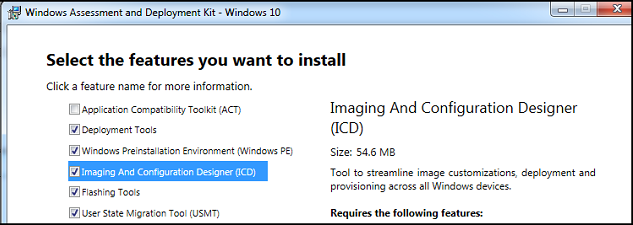
- Wybierz Deployment Tools i Windows PE z listy funkcji do zainstalowania:
- Pobierz i zainstaluj program 7-Zip z następującej lokalizacji: Narzędzie
- Pobierz plik Windows 10 PE CAB z łącza dostępnego w Dell TechCenter: Windows 10 PE CAB.
- Wyodrębnij plik Windows 10 PE CAB do katalogu tymczasowego, takiego jak
C:\DC\temp\Win10PECAB. - Pobierz sterowniki ASBmedia USB 3.0.
- Wyodrębnij do
c:\dc\temp\pws5510\usba - Pobierz sterowniki kontrolera Thunderbolt.
- Wyodrębnij do
c:\dc\temp\pws5510\TBT - Pobierz sterowniki Realtek USB Thunderbolt Ethernet.
- Wyodrębnij do
c:\dc\temp\pws5510\RTLUSB. - Utwórz nowy katalog
c:\dc\temp - Utwórz nowy katalog
c:\dc\temp\pe10 - Utwórz nowy katalog
c:\dc\temp\mount - Otwórz środowisko narzędzia wdrażania i obrazowania jako administrator.
 Uwaga: należy użyć czystej wersji środowiska Windows 10 PE x86 umieszczonej tutaj:
C:\Program Files (x86)\Windows Kits\10\Assessment and Deployment Kit\Windows Preinstallation Environment\x86\en-us - Skopiuj plik
winpe.wimdo katalogu tymczasowego, takiego jakc:\dc\temp - Użyj
dismAby zamontowaćwinpe.wimW katalogu tymczasowym:dism /mount-wim /wimfile:c:\dc\temp\pe10\winpe.wim /index:1 /mountdir:c:\dc\temp\mountdism /image:c:\dc\temp\mount /add-driver:c:\dc\temp\win10pecab\x86 /recurse /forceunsigneddism /image:c:\dc\temp\mount /add-driver:c:\dc\temp\pws5510\usba\Driver_Win10 /recurse /forceunsigneddism /image: c:\dc\temp\mount /add-driver:c:\dc\temp\pws5510\TBT /recurse /forceunsigneddism /image: c:\dc\temp\mount /add-driver:c:\dc\temp\pws5510\RTLUSB\Windows\WIN10\32 /recurse /forceunsigned- Kopiowanie
Ghost32.exe 11.5.1(kompilacja 2269 lub nowsza) nac:\dc\temp\mount\GHOST dism /unmount-image /mountdir:c:\dc\temp\mount /commit
- Zaimportuj plik
winpe.wimPlik wc:\dc\temp\pe10do WDS lub pamięci USB jakosources\boot.wim.
Przygotowywanie systemu operacyjnego do ghostingu
Na komputerze docelowym:
- Zainstaluj system operacyjny Windows i wszystkie aktualizacje oraz sterowniki.
- Zmniejsz partycję dysku z systemem Windows, ale pozostaw 2048 MB na proces Sysprep OOBE po przywróceniu obrazu:

- Kliknij prawym przyciskiem myszy ikonę C: C:
- Wybierz opcję Zmniejsz wolumin.

- Odejmij 2048 od ilości miejsca do zmniejszenia:
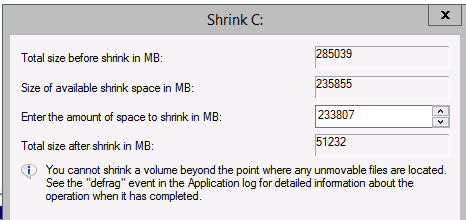
- Odejmij 2048 od ilości miejsca do zmniejszenia:
- Uruchom program Sysprep z opcją Generalize, OOBE i Quit.
 Uwaga: Niektóre sterowniki mogą nie uruchamiać poprawnie narzędzia Sysprep i należy je odinstalować przed uruchomieniem sysprepping.W przypadku wystąpienia błędów w procesie Sysprep
setuperr.logjest wWindows\System32\Sysprep\Panther - Uruchom ponownie komputer i rozpocznij proces PXE/USB .
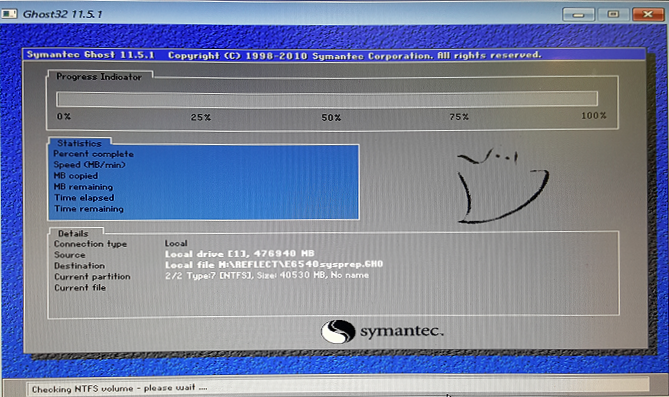
Uwaga: Jeśli nie widzisz, że program Ghost32 uruchamia się po wydaniu .
X:\ghost\Ghost32.exe polecenie w PE: Ghost32.exe przestaje reagować w środowisku poprzedzającym system operacyjny WinPE na komputerach z urządzeniami pamięci masowej Intel AHCI https://techdocs.broadcom.com/
.
Article Properties
Article Number: 000134910
Article Type: Solution
Last Modified: 29 Oct 2024
Version: 7
Find answers to your questions from other Dell users
Support Services
Check if your device is covered by Support Services.