Criação de imagens Ghost em sistemas Skylake Thunderbolt
Summary: Conheça as etapas para criação de imagens em computadores Ghost Skylake/Thunderbolt.
This article applies to
This article does not apply to
This article is not tied to any specific product.
Not all product versions are identified in this article.
Symptoms
Não aplicável
Cause
Não aplicável
Resolution
Nota: Esse processo requer um bom conhecimento prático do processo de criação de imagens Ghost. Se você precisar de informações sobre como usar produtos Ghost, entre em contato com o suporte
 da Symantec para obter mais informações. Essas informações são fornecidas para sua conveniência e não implicam que a Dell forneça suporte a esse processo de criação de imagem.
da Symantec para obter mais informações. Essas informações são fornecidas para sua conveniência e não implicam que a Dell forneça suporte a esse processo de criação de imagem.
Prepare o PE de criação de imagem do Windows 10
- Faça download do Kit de Avaliação e Implementação (ADK) 1511
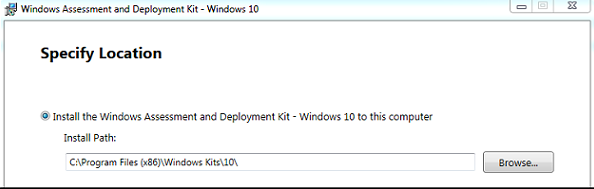
- Selecione Ferramentas de implantação e Windows PE na lista de recursos a serem instalados:
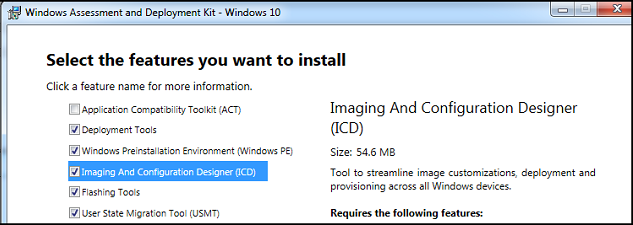
- Faça download e instale o utilitário 7-Zip do local a seguir: Utilitário
- Faça download do arquivo CAB do Windows 10 PE do local a seguir no Dell Techcenter: CAB do Windows 10 PE.
- Extraia o arquivo CAB do Windows 10 PE para um diretório temporário, como
C:\DC\temp\Win10PECAB. - Faça download dos drivers ASBmedia USB 3.0.
- Extract to
c:\dc\temp\pws5510\usba - Faça download dos drivers do controlador Thunderbolt.
- Extract to
c:\dc\temp\pws5510\TBT - Faça download do driver Realtek USB Thunderbolt Ethernet.
- Extract to
c:\dc\temp\pws5510\RTLUSB. - Criar um novo diretório
c:\dc\temp - Criar um novo diretório
c:\dc\temp\pe10 - Criar um novo diretório
c:\dc\temp\mount - Abra o ambiente de Ferramentas de implementação e geração de imagens como Administrador.
 Nota: Use uma versão limpa do Windows 10 PE x86 localizada aqui:
C:\Program Files (x86)\Windows Kits\10\Assessment and Deployment Kit\Windows Preinstallation Environment\x86\en-us - Copie o
winpe.wimpara um diretório temporário, comoc:\dc\temp - Use
dismpara montar owinpe.wimEm um diretório temporário:dism /mount-wim /wimfile:c:\dc\temp\pe10\winpe.wim /index:1 /mountdir:c:\dc\temp\mountdism /image:c:\dc\temp\mount /add-driver:c:\dc\temp\win10pecab\x86 /recurse /forceunsigneddism /image:c:\dc\temp\mount /add-driver:c:\dc\temp\pws5510\usba\Driver_Win10 /recurse /forceunsigneddism /image: c:\dc\temp\mount /add-driver:c:\dc\temp\pws5510\TBT /recurse /forceunsigneddism /image: c:\dc\temp\mount /add-driver:c:\dc\temp\pws5510\RTLUSB\Windows\WIN10\32 /recurse /forceunsigned- Copiar
Ghost32.exe 11.5.1(compilação 2269 ou posterior) parac:\dc\temp\mount\GHOST dism /unmount-image /mountdir:c:\dc\temp\mount /commit
- Importe o
winpe.wimarquivo emc:\dc\temp\pe10para WDS ou sua chave USB comosources\boot.wim.
Preparar o sistema operacional para Ghosting
Na máquina de destino:
- Instale o sistema operacional Windows e todas as atualizações e todos os drivers.
- Diminua a partição da unidade do Windows, mas deixe 2048 MB para o processo de OOBE do Sysprep ao restaurar a imagem:

- Clique com o botão direito no C: C:
- Escolha Diminuir volume.

- Subtraia 2048 da quantidade de espaço a ser reduzido:
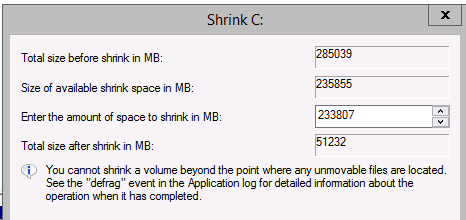
- Subtraia 2048 da quantidade de espaço a ser reduzido:
- Execute Sysprep com Generalizar, OOBE e Sair.
 Nota: Alguns drivers podem não executar o Sysprep corretamente e devem ser desinstalados antes do procedimento.Se você receber erros no processo Sysprep, um
setuperr.logestá emWindows\System32\Sysprep\Panther - Reinicie o computador e inicie o processo PXE/USB .
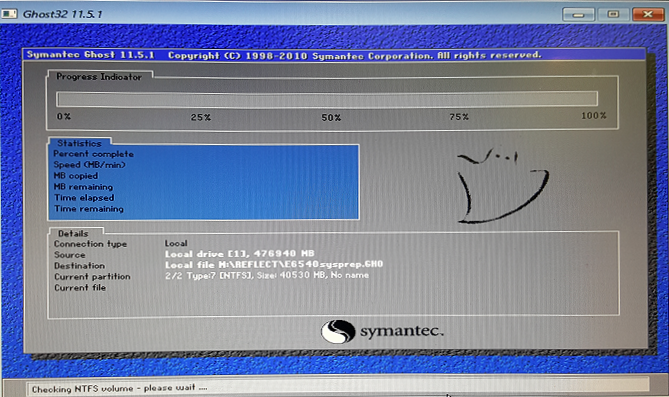
Nota: Se você não vir a inicialização do Ghost32 ao emitir o comando .
X:\ghost\Ghost32.exe comando no PE: Ghost32.exe pára de responder em um pré-sistema operacional WinPE em máquinas com dispositivos de armazenamento em massa Intel AHCI https://techdocs.broadcom.com/
.
Article Properties
Article Number: 000134910
Article Type: Solution
Last Modified: 29 Oct 2024
Version: 7
Find answers to your questions from other Dell users
Support Services
Check if your device is covered by Support Services.