Ghost Imaging på Skylake Thunderbolt Systems
Summary: Läs om hur du avbildar med Ghost Skylake-/Thunderbolt-datorer.
This article applies to
This article does not apply to
This article is not tied to any specific product.
Not all product versions are identified in this article.
Symptoms
Inte applicerbart
Cause
Inte applicerbart
Resolution
Obs! Denna process kräver goda kunskaper om Ghost-avbildningsprocessen. Om du behöver information om hur du använder Ghost-produkter kontaktar du Symantecs support
 för ytterligare information. Den här informationen tillhandahålls för din bekvämlighet och innebär inte att Dell tillhandahåller support för den här avbildningsprocessen.
för ytterligare information. Den här informationen tillhandahålls för din bekvämlighet och innebär inte att Dell tillhandahåller support för den här avbildningsprocessen.
Förbered Windows 10 Ghost PE
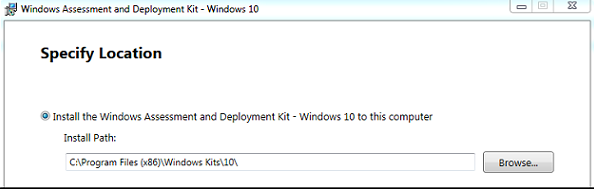
- Ladda ned Windows 10 utvärderings- och distributionspaket (ADK) 1511
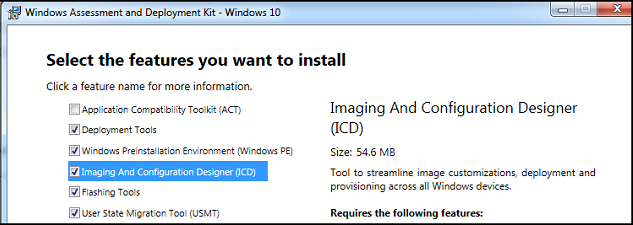
- Välj Distributionsverktyg och Windows PE i listan över funktioner som ska installeras:
- Ladda ner och installera 7-Zip-verktyget från följande plats: 7-ZIP-verktyg
- Ladda ner Windows 10 PE CAB-filen från följande plats i Dell TechCenter: Windows 10 PE CAB.
- Extrahera Windows 10 PE CAB-filen till en temporär katalog, t.ex.
C:\DC\temp\Win10PECAB. - Ladda ner drivrutinerna för ASBmedia USB 3.0.
- Extrahera till
c:\dc\temp\pws5510\usba - Ladda ner drivrutinerna för Thunderbolt-styrenheten.
- Extrahera till
c:\dc\temp\pws5510\TBT - Ladda ner drivrutinen för Realtek USB Thunderbolt Ethernet.
- Extrahera till
c:\dc\temp\pws5510\RTLUSB. - Skapa en ny katalog
c:\dc\temp - Skapa en ny katalog
c:\dc\temp\pe10 - Skapa en ny katalog
c:\dc\temp\mount - Öppna driftsättnings- och avbildningsverktygsmiljön som administratör.
 Obs! Använd en ren version av Windows 10 PE x86 som finns här:
C:\Program Files (x86)\Windows Kits\10\Assessment and Deployment Kit\Windows Preinstallation Environment\x86\en-us - Kopiera
winpe.wimtill en temporär katalog, t.ex.c:\dc\temp - Använd
dismför att monterawinpe.wimI en temporär katalog:dism /mount-wim /wimfile:c:\dc\temp\pe10\winpe.wim /index:1 /mountdir:c:\dc\temp\mountdism /image:c:\dc\temp\mount /add-driver:c:\dc\temp\win10pecab\x86 /recurse /forceunsigneddism /image:c:\dc\temp\mount /add-driver:c:\dc\temp\pws5510\usba\Driver_Win10 /recurse /forceunsigneddism /image: c:\dc\temp\mount /add-driver:c:\dc\temp\pws5510\TBT /recurse /forceunsigneddism /image: c:\dc\temp\mount /add-driver:c:\dc\temp\pws5510\RTLUSB\Windows\WIN10\32 /recurse /forceunsigned- Kopiera
Ghost32.exe 11.5.1(version 2269 eller senare) tillc:\dc\temp\mount\GHOST dism /unmount-image /mountdir:c:\dc\temp\mount /commit
- Importera
winpe.wimarkiv påc:\dc\temp\pe10till WDS eller din USB-nyckel enligtsources\boot.wim.
Förbered operativsystemet för spökbilder
På målmaskinen:
- Installera Windows-operativsystemet och alla uppdateringar och drivrutiner.
- Krymp partitionen på Windows-enheten men lämna 2048 MB för Sysprep OOBE-processen när du återställer avbildningen:

- Högerklicka på C: Skifte
- Välj Krymp volym.

- Subtrahera 2048 från mängden utrymme som ska krympa:
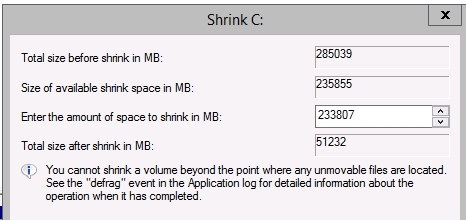
- Subtrahera 2048 från mängden utrymme som ska krympa:
- Kör Sysprep med Generalize, OOBE och Quit.
 Obs! Vissa drivrutiner kanske inte Sysprep korrekt och bör avinstalleras före sysprepping.Om du får fel i Sysprep-processen visas en
setuperr.logär iWindows\System32\Sysprep\Panther - Starta om datorn och starta PXE/USB-processen .
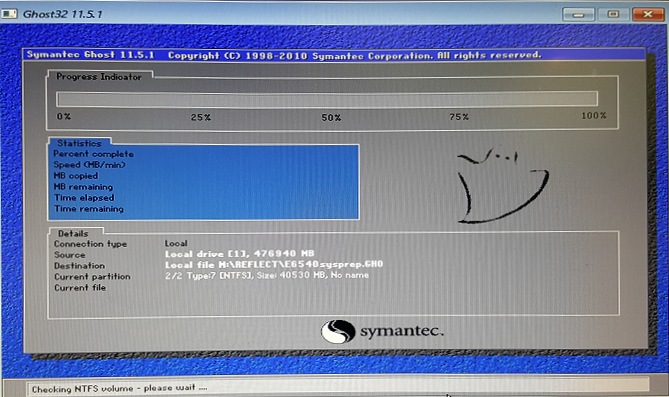
Obs! Om du inte ser Ghost32 starta när du utfärdar .
X:\ghost\Ghost32.exe kommando i PE: Ghost32.exe slutar svara i ett WinPE-förOS på datorer med Intel AHCI-masslagringsenheter https://techdocs.broadcom.com/
.
Article Properties
Article Number: 000134910
Article Type: Solution
Last Modified: 29 Oct 2024
Version: 7
Find answers to your questions from other Dell users
Support Services
Check if your device is covered by Support Services.