Зображення привидів на системах Skylake Thunderbolt
Summary: Дізнайтеся про кроки для створення зображень на комп'ютерах Ghost Skylake/Thunderbolt.
This article applies to
This article does not apply to
This article is not tied to any specific product.
Not all product versions are identified in this article.
Symptoms
Не застосовується
Cause
Не застосовується
Resolution
Примітка: Цей процес вимагає хороших практичних знань процесу створення зображень Ghost. Якщо вам потрібна інформація про те, як користуватися продуктами Ghost, зверніться до служби підтримки
 Symantec за додатковою інформацією. Ця інформація надана для вашої зручності та не означає, що компанія Dell надає підтримку для цього процесу створення зображень.
Symantec за додатковою інформацією. Ця інформація надана для вашої зручності та не означає, що компанія Dell надає підтримку для цього процесу створення зображень.
Підготуйте Windows 10 Ghost PE
- Завантажте Windows 10 Assessment and Deployment Kit (ADK) 1511
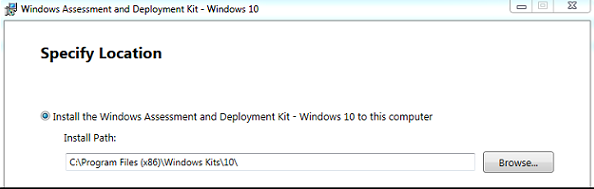
- Виберіть «Інструменти розгортання » та Windows PE зі списку функцій для інсталяції:
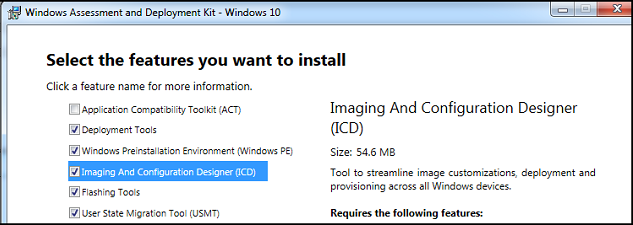
- Завантажте та встановіть утиліту 7-Zip з наступного місця: Утиліта
- Завантажте файл Windows 10 PE CAB із наступного місця в Технічному центрі Dell: Windows 10 PE CAB.
- Розпакуйте файл Windows 10 PE CAB у тимчасовий каталог, наприклад
C:\DC\temp\Win10PECAB. - Завантажте драйвери ASBmedia USB 3.0.
- Витяг до
c:\dc\temp\pws5510\usba - Завантажте драйвери контролера Thunderbolt.
- Витяг до
c:\dc\temp\pws5510\TBT - Завантажте драйвер Realtek USB Thunderbolt Ethernet.
- Витяг до
c:\dc\temp\pws5510\RTLUSB. - Створення нового каталогу
c:\dc\temp - Створення нового каталогу
c:\dc\temp\pe10 - Створення нового каталогу
c:\dc\temp\mount - Відкрийте середовище «Інструменти розгортання та створення образів» від імені адміністратора.
 Примітка: Використовуйте чисту версію Windows 10 PE x86, яка знаходиться тут:
C:\Program Files (x86)\Windows Kits\10\Assessment and Deployment Kit\Windows Preinstallation Environment\x86\en-us - Скопіюйте файл
winpe.wimдо тимчасового каталогу, такого якc:\dc\temp - Використання
dismщоб змонтуватиwinpe.wimу тимчасовому каталозі:dism /mount-wim /wimfile:c:\dc\temp\pe10\winpe.wim /index:1 /mountdir:c:\dc\temp\mountdism /image:c:\dc\temp\mount /add-driver:c:\dc\temp\win10pecab\x86 /recurse /forceunsigneddism /image:c:\dc\temp\mount /add-driver:c:\dc\temp\pws5510\usba\Driver_Win10 /recurse /forceunsigneddism /image: c:\dc\temp\mount /add-driver:c:\dc\temp\pws5510\TBT /recurse /forceunsigneddism /image: c:\dc\temp\mount /add-driver:c:\dc\temp\pws5510\RTLUSB\Windows\WIN10\32 /recurse /forceunsigned- Копіювати
Ghost32.exe 11.5.1(збірка 2269 або пізніша) наc:\dc\temp\mount\GHOST dism /unmount-image /mountdir:c:\dc\temp\mount /commit
- Імпортуйте файл
winpe.wimфайл за адресоюc:\dc\temp\pe10до WDS або вашого USB-ключа якsources\boot.wim.
Підготуйте операційну систему до Ghosting
На цільовій машині:
- Встановіть операційну систему Windows і всі оновлення і драйвери.
- Зменшіть розділ диска Windows, але залиште 2048 Мб для процесу Sysprep OOBE при відновленні образу:

- Клацніть правою кнопкою миші букву C: Розділ
- Виберіть «Зменшити об'єм».

- Від кількості простору для усадки відніміть 2048:
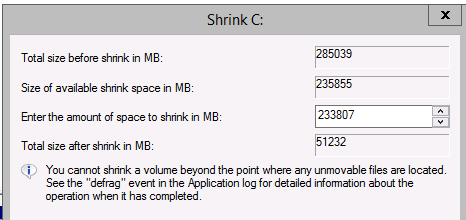
- Від кількості простору для усадки відніміть 2048:
- Запустіть Sysprep за допомогою Generalize, OOBE та Quit.
 Примітка: Деякі драйвери можуть не використовувати sysprep належним чином, тому їх слід видалити перед використанням sysprepping.Якщо ви отримуєте повідомлення про помилки в процесі Sysprep,
setuperr.logзнаходиться вWindows\System32\Sysprep\Panther - Перезавантажте комп'ютер і запустіть процес PXE/USB .
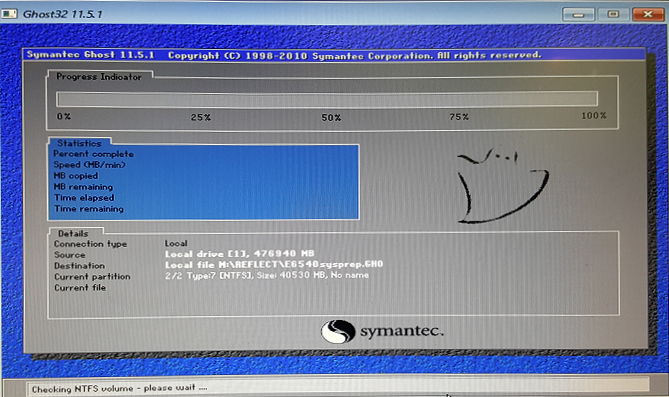
Примітка: Якщо ви не бачите запуск Ghost32 під час випуску .
X:\ghost\Ghost32.exe команда в ПЕ: Ghost32.exe перестає відповідати в WinPE Pre-OS на комп'ютерах з Intel AHCI Mass Storage Devices https://techdocs.broadcom.com/
.
Article Properties
Article Number: 000134910
Article Type: Solution
Last Modified: 29 Oct 2024
Version: 7
Find answers to your questions from other Dell users
Support Services
Check if your device is covered by Support Services.