Spøgelsesbilleder på Skylake Thunderbolt-systemer
Summary: Lær trinene til afbildning med Ghost Skylake-/Thunderbolt-computere.
This article applies to
This article does not apply to
This article is not tied to any specific product.
Not all product versions are identified in this article.
Symptoms
Ikke relevant
Cause
Ikke relevant
Resolution
Bemærk: Denne proces kræver et godt kendskab til Ghost-billeddannelsesprocessen. Hvis du har brug for oplysninger om, hvordan du bruger Ghost-produkter, skal du kontakte Symantecs support
 for at få yderligere oplysninger. Disse oplysninger stilles til rådighed for dig og betyder ikke, at Dell yder support til denne afbildningsproces.
for at få yderligere oplysninger. Disse oplysninger stilles til rådighed for dig og betyder ikke, at Dell yder support til denne afbildningsproces.
Forberedelse af Windows 10 Ghost PE
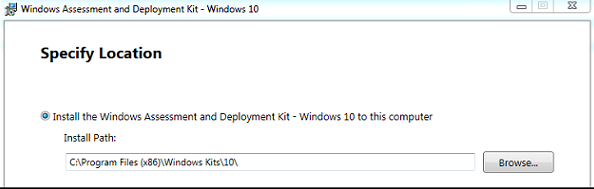
- Download Windows 10 Assessment and Deployment Kit (ADK) 1511
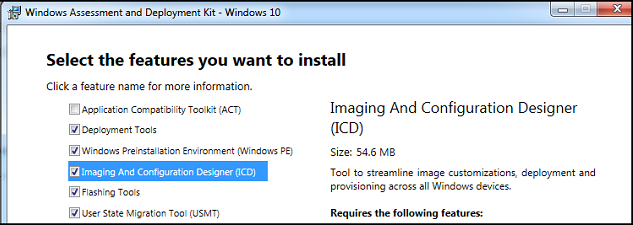
- Vælg Installationsværktøjer og Windows PE på listen over funktioner, der skal installeres:
- Download og installer 7-Zip-værktøjet fra følgende placering: 7-Zip-hjælpeprogram
- Download Windows 10 PE CAB-filen fra følgende placering på Dell Techcenter: Windows 10 PE CAB.
- Udpak Windows 10 PE CAB-filen til en midlertidig mappe som f.eks
C:\DC\temp\Win10PECAB. - Download ASBmedia USB 3.0-driverne.
- Uddrag til
c:\dc\temp\pws5510\usba - Download Thunderbolt-controller-driverne.
- Uddrag til
c:\dc\temp\pws5510\TBT - Download Realtek USB Thunderbolt Ethernet-driveren.
- Uddrag til
c:\dc\temp\pws5510\RTLUSB. - Opret en ny mappe
c:\dc\temp - Opret en ny mappe
c:\dc\temp\pe10 - Opret en ny mappe
c:\dc\temp\mount - Åbn implementerings- og afbildningsværktøjsmiljøet som administrator.
 Bemærk: Brug en ren version af Windows 10 PE x86, der findes her:
C:\Program Files (x86)\Windows Kits\10\Assessment and Deployment Kit\Windows Preinstallation Environment\x86\en-us - Kopier
winpe.wimtil en midlertidig mappe som f.eks.c:\dc\temp - Brug
dismSådan montereswinpe.wimI en midlertidig mappe:dism /mount-wim /wimfile:c:\dc\temp\pe10\winpe.wim /index:1 /mountdir:c:\dc\temp\mountdism /image:c:\dc\temp\mount /add-driver:c:\dc\temp\win10pecab\x86 /recurse /forceunsigneddism /image:c:\dc\temp\mount /add-driver:c:\dc\temp\pws5510\usba\Driver_Win10 /recurse /forceunsigneddism /image: c:\dc\temp\mount /add-driver:c:\dc\temp\pws5510\TBT /recurse /forceunsigneddism /image: c:\dc\temp\mount /add-driver:c:\dc\temp\pws5510\RTLUSB\Windows\WIN10\32 /recurse /forceunsigned- Kopier
Ghost32.exe 11.5.1(build 2269 eller nyere) tilc:\dc\temp\mount\GHOST dism /unmount-image /mountdir:c:\dc\temp\mount /commit
- Importer
winpe.wimfil påc:\dc\temp\pe10til WDS eller din USB-nøgle somsources\boot.wim.
Forbered operativsystemet til Ghosting
På destinationscomputeren:
- Installer Windows-operativsystemet og alle opdateringer og drivere.
- Krymp partitionen på Windows-drevet, men lad 2048 MB være til Sysprep OOBE-processen , når du gendanner billedet:

- Højreklik på ikonet C: Partition
- Vælg Formindsk lydstyrke.

- Træk 2048 fra mængden af plads, der skal krympe:
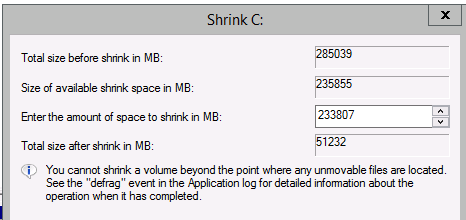
- Træk 2048 fra mængden af plads, der skal krympe:
- Kør Sysprep med Generalize, OOBE og Quit.
 Bemærk: Nogle drivere kører muligvis ikke Sysprep korrekt og bør afinstalleres, før sysprepping foregår.Hvis du modtager fejl i Sysprep-processen, vises en
setuperr.loger iWindows\System32\Sysprep\Panther - Genstart computeren, og start PXE/USB-processen .
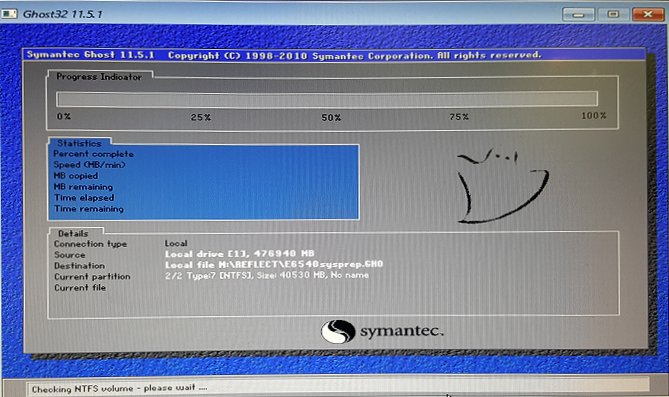
Bemærk: Hvis du ikke kan se Ghost32, skal du starte op, når du udsteder .
X:\ghost\Ghost32.exe kommando i PE: Ghost32.exe holder op med at reagere i et WinPE Pre-OS på maskiner med Intel AHCI Mass Storage Devices https://techdocs.broadcom.com/
.
Article Properties
Article Number: 000134910
Article Type: Solution
Last Modified: 29 Oct 2024
Version: 7
Find answers to your questions from other Dell users
Support Services
Check if your device is covered by Support Services.