Anleitung zum Beheben von Fehlern beim Leeren/Einlegen von Fach 1 auf dem Dell Laserdrucker B2360D/B2360dn
Summary: Dieser Artikel enthält Informationen und Schritte zum Beheben von Fehlern "Fach 1 leeren/Fach 1 einlegen" Ihres Dell Laserdruckers B2360d/B2360dn.
This article applies to
This article does not apply to
This article is not tied to any specific product.
Not all product versions are identified in this article.
Instructions
- Überprüfen Sie, dass das Papier nicht beschädigt ist und die Papierführungen an das Papier angepasst wurden. Wenn ein neuer Stapel Papier verfügbar ist, versuchen Sie, das Papier auszutauschen.
- Stellen Sie sicher, dass das Papierformat im Fach mit dem im Druckertreiber eingestellten Papierformat übereinstimmt.
- Überprüfen Sie, ob die neueste Firmware verwendet wird. Falls nicht, installieren Sie die neueste Firmware für dieses Modell.
Achtung: Schalten Sie den Drucker aus und ziehen Sie den Netzstecker des Druckers, bevor Sie die folgenden Schritte ausführen.
- Entfernen Sie das Papierfach.
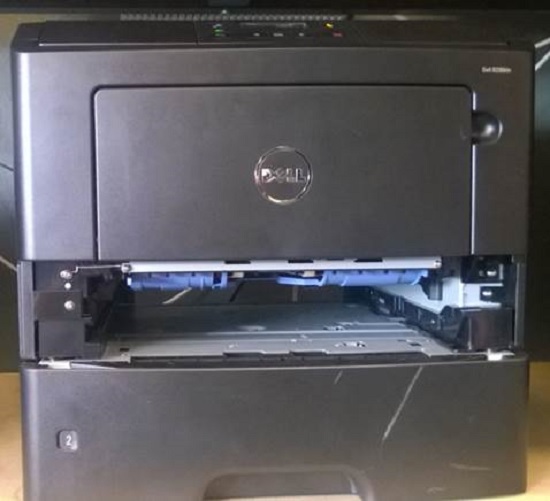
- Suchen Sie den Kommissionierarm in der Mitte über der Stelle, an der sich das Papierfach befand.
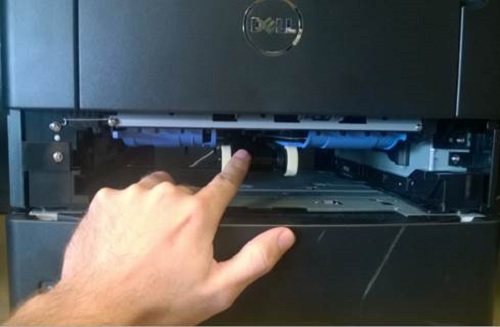
- Ziehen Sie den Zuführring vom Zuführarm (fühlt sich an wie ein Gummiband).
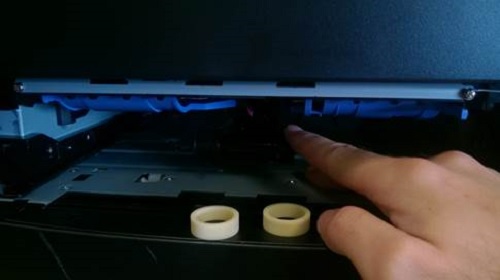
- Reinigen Sie die Walzen mit einem Reiniger auf Alkoholbasis (vorzugsweise Isopropylalkohol).
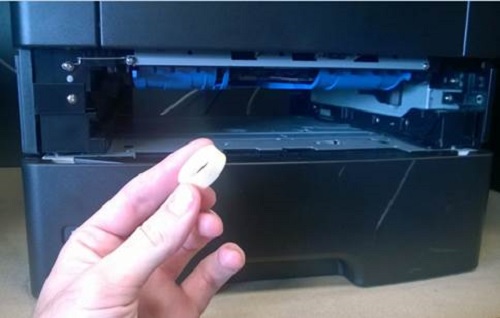
- Montieren Sie die Einzugsreifen (2) wieder auf dem Kommissionierarm und setzen Sie dann die Papierkassette wieder ein.
- Schließen Sie den Drucker an die Stromversorgung an und schalten Sie ihn ein. Drucken Sie eine Testseite.
Wenn diese Schritte das Problem nicht lösen, wenden Sie sich an den technischen Support von Dell.
Affected Products
Dell B2360d Mono Laser Printer, Dell B2360dn Mono Laser PrinterArticle Properties
Article Number: 000135058
Article Type: How To
Last Modified: 11 Jul 2025
Version: 3
Find answers to your questions from other Dell users
Support Services
Check if your device is covered by Support Services.