「デル多機能レーザープリンタでの一般的なFAXのトラブルシューティングステップ(英語)」
Summary: Dell多機能レーザー プリンターのFAXに関する問題のトラブルシューティング方法について説明します。
This article applies to
This article does not apply to
This article is not tied to any specific product.
Not all product versions are identified in this article.
Symptoms
該当なし
Cause
該当なし
Resolution
目次:
電話番号を確認する
使用しているFAX番号が有効であることを確認します。FAXが引き続き送信されない場合は、正常に動作することが確認済みのFAX機への送信を試みます。それでFAXが送信できた場合は、受信側のFAX機に問題があります。
トップに戻る電話回線を確認します
電話回線で一定音または通話中信号音が聞こえるかを確認し、聞こえる場合は電話会社に確認します。電話線がプリンタ背面の正しいポートに差し込まれていることを確認します。
トップに戻る回線タイプとモードの確認
留守番電話、クレジット カードの機械、または複数のフィルターが回線に含まれていないことを確認します。このいずれかが接続されている場合は、それらの接続を外し、もう一度FAXを送信してみます。環境に対応するモードを確認します。
- FAXモード:この回線に対して行われるすべての発信に応答します(専用線の場合に適切)。
- 電話モード:FAX機に指示した場合にのみ、FAXに応答します。これを実行するには、FAX機に直接接続されている受話器を取ります。[On Hook Dial]が有効または[Yes]になっていることを確認し、トーンが聞こえ始めたら、[Start]ボタンを押してからFAXします。
- Ans/Faxモード:FAX機は回線を監視して、FAXトーンであるかどうかを確認し、応答するかどうかを判断します。このモードはシリアル電話接続では機能しません。
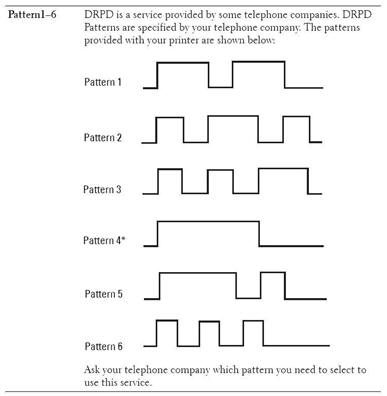
- DRPD:電話会社は、識別可能な呼び出し音パターン検出をインストールする必要があります。この検出音は、呼び出し音が鳴った場合にのみFAXが応答し、パターンを探します。
Dell E514dw多機能プリンター
- 「Fax」を押す
- 「Menu(メニュー)」を押す
- 上矢印または下矢印ボタンを押して[Fax]オプションが表示されたら[OK]を押します。
- 上矢印または下矢印ボタンを押して[Setup Receive]オプションが表示されたら[OK]を押します。
- 上矢印または下矢印ボタンを押して[Receive Mode]オプションが表示されたら[OK]を押します。
注:[Receive Mode]オプションを変更できない場合は、[Distinctive Ring]機能が[Off]に設定されていることを確認します。
- 上矢印または下矢印ボタンを押して[Fax only]、[Fax/Tel]、[External TAD]、[Manual]のいずれかのオプションを表示して[OK]を押します。
- 「Cancel(キャンセル)」を押す
Dell E515dn、E515dw多機能プリンター
- 「Fax」を押す
- 「Menu(メニュー)」を押す
- 上矢印または下矢印ボタンを押して[Fax]オプションが表示されたら[OK]を押します。
- 上矢印または下矢印ボタンを押して[Setup Receive]オプションが表示されたら[OK]を押します。
- 上矢印または下矢印ボタンを押して[Receive Mode]オプションが表示されたら[OK]を押します。
注:[Receive Mode]オプションを変更できない場合は、[Distinctive Ring]機能が[Off]に設定されていることを確認します。
- 上矢印または下矢印ボタンを押して[Fax only]、[Fax/Tel]、[External TAD]、[Manual]のいずれかのオプションを表示して[OK]を押します。
- 「Cancel(キャンセル)」を押す
Dell 1125多機能レーザー プリンター
- [Fax]が表示されるまで右矢印ボタンを押し、チェック マークを押します。
- [Fax Defaults]が表示されるまで右矢印ボタンを押し、チェック マークを押します。
- [Other Settings]が表示されるまで右矢印ボタンを押し、チェック マークを押します。
- [Receive Mode]が表示されるまで右矢印ボタンを押し、チェック マークを押します。
- 選択するモード([Fax]、[Tel]、[Tel/Fax]、[DRPD])が表示されるまで右矢印ボタンを押し、チェック マークを押します。
- もう一度FAX送信を試みる
Dell B1165nfw多機能モノクロ レーザー プリンター
- [Fax]オプションを押してから、[Menu]を押します。
- [Fax Setup]が表示されるまで右矢印ボタンを押し、[OK]を押します。
- [Receiving]が表示されるまで右矢印ボタンを押し、[OK]を押します。
- [Receive Mode]が表示されるまで右矢印ボタンを押し、[OK]を押します。
- 選択するモード([Fax]、[Tel]、[Tel/Fax]、[DRPD])が表示されるまで右矢印ボタンを押し、[OK]を押します。
- もう一度FAX送信を試みる
Dell 1355cn、1355cnwカラー レーザー プリンター
- Menu(メニュー)ボタンを押します。
- [System]が表示されるまで下矢印ボタンを押し、チェック マークを押します。
- [Admin Menu]が表示されるまで下矢印ボタンを押し、チェック マークを押します。
- [Fax Settings]が表示されるまで下矢印ボタンを押し、チェック マークを押します。
- [Receive mode]でチェック マークを押します。
- 選択するモード([Fax]、[Tel]、[Tel/Fax]、[DRPD])が表示されるまで下矢印ボタンを押し、[OK]を押します。
- もう一度FAX送信を試みる
Dell C1765NF、C1765NF、C1765NFW MFPレーザー プリンター
- Menu(メニュー)ボタンを押します。
- [System]が表示されるまで下矢印ボタンを押し、チェック マークを押します。
- [Admin Menu]が表示されるまで下矢印ボタンを押し、チェック マークを押します。
- [Fax Settings]が表示されるまで下矢印ボタンを押し、チェック マークを押します。
- [Receive mode]でチェック マークを押します。
- 選択するモード([Fax]、[Tel]、[Tel/Fax]、[DRPD])が表示されるまで下矢印ボタンを押し、[OK]を押します。
- もう一度FAX送信を試みる
Dell 1815dn多機能モノクロ レーザー プリンター
- [Menu]がハイライトされるまで右矢印ボタンを押し、チェック マークを押します。
- [Fax Defaults]がハイライトされるまで右矢印ボタンを押し、チェック マークを押します。
- [Receive Mode]がハイライトされるまで右矢印ボタンを押し、チェック マークを押します。
- 選択するモード([Fax]、[Tel]、[Tel/Fax]、[DRPD])がハイライトされるまで右矢印ボタンを押し、チェック マークを押します。
- [Cancel]ボタンを押して終了します。
Dell 2135cnカラー レーザー プリンター
- [Setup]が表示されるまで下矢印ボタンを押し、チェック マークを押します。
- [Admin Menu]まで下矢印ボタンを押してスクロールし、チェック マークを押します。
- [Fax Settings]まで下矢印ボタンを押してスクロールし、チェック マークを押します。
- [Receive Mode]まで上矢印または下矢印ボタンを押してスクロールし、チェック マークを押します。
- 選択するモード([Fax]、[Tel]、[Tel/Fax]、[DRPD])に設定が変更されるまで右矢印または左矢印ボタンを押し、チェック マークを押します。
- この設定を終了するには、[Back]ボタンを押します。
Dell 2155cn、2155cdnカラー レーザー プリンター
- Menu(メニュー)ボタンを押します。
- [System]が表示されるまで下矢印ボタンを押し、チェック マークを押します。
- [Admin Menu]が表示されるまで下矢印ボタンを押し、チェック マークを押します。
- [Fax Settings]が表示されるまで下矢印ボタンを押し、チェック マークを押します。
- [Receive mode]でチェック マークを押します。
- 選択するモード([Fax]、[Tel]、[Tel/Fax]、[DRPD])が表示されるまで下矢印ボタンを押し、[OK]を押します。
- もう一度FAX送信を試みる
Dell 2335dn多機能レーザー プリンター
- [Setup]がハイライトされるまで右矢印または左矢印ボタンを押し、チェック マークを押します。
- [Fax Defaults]がハイライトされるまで右矢印または左矢印ボタンを押し、チェック マークを押します。
- [Receive Mode]または[DRPD Mode]がハイライトされるまで右矢印または左矢印ボタンを押し、チェック マークを押します。
- 選択するモード([Fax]、[Tel]、[Tel/Fax]、[DRPD])がハイライトされるまで右矢印または左矢印ボタンを押し、チェック マークを押します。
- [Cancel]ボタンを押して終了します。
Dell 2355dn多機能モノクロ レーザー プリンター
- 「Setup(セットアップ)」を押す
- [Machine Setup]を押し、[Next]を押します。
- 「Default Settings(デフォルト設定)」を押す
- [Fax Defaults]を押し、[Common]を押します。
- 「Receive Mode(受信モード)」を押す
- 選択するモード([Fax]、[Tel]、[Tel/Fax]、[DRPD])を選択します。
Dell 3115cnカラー レーザー プリンター
- [Setup]が表示されるまで下矢印ボタンを押し、チェック マークを押します。
- [Admin Menu]まで下矢印ボタンを押してスクロールし、チェック マークを押します。
- [Fax Settings]まで下矢印ボタンを押してスクロールし、チェック マークを押します。
- [Receive Mode]まで上矢印または下矢印ボタンを押してスクロールし、チェック マークを押します。
- 設定が選択したモード([Fax]、[Tel]、[Tel/Fax]、[DRPD])に変更されるまで右矢印または左矢印ボタンを押し、チェック マークを押します。
- この設定を終了するには、[Back]ボタンを押します。
Dell C3765dnfカラー レーザー プリンター
- [Info]ボタンを押します。
- [Tools]タブを押します。
- 「Admin Settings(管理設定)」を押す
- 「Fax Settings(Fax設定)」を押す
- [Incoming Defaults]を押し、[Receive Mode]を選択します。
- 選択するモード([Fax]、[Tel]、[Tel/Fax]、[DRPD])を選択します。
エラー修正モード(ECM)を無効にする
Dell E514dw多機能プリンター
- 「Menu(メニュー)」を押す
- 上矢印または下矢印ボタンを押して[Fax]オプションが表示されたら[OK]を押します。
- 上矢印または下矢印ボタンを押して[Miscellaneous]オプションが表示されたら[OK]を押します。
- 上矢印または下矢印ボタンを押して[Compatibility]オプションが表示されたら[OK]を押します。
- 上矢印または下矢印ボタンを押して[Basic (for VoIP)]オプションが表示されたら[OK]を押します。
注:[Basic (for VoIP)] を選択すると、モデム速度が 9600 bps に低下し、エラー修正モードがオフになります。
- 「Cancel(キャンセル)」を押す
Dell E515dn、E515dw多機能プリンター
- 「Menu(メニュー)」を押す
- 上矢印または下矢印ボタンを押して[Fax]オプションが表示されたら[OK]を押します。
- 上矢印または下矢印ボタンを押して[Miscellaneous]オプションが表示されたら[OK]を押します。
- 上矢印または下矢印ボタンを押して[Compatibility]オプションが表示されたら[OK]を押します。
- 上矢印または下矢印ボタンを押して[Basic (for VoIP)]オプションが表示されたら[OK]を押します。
注:[Basic (for VoIP)] を選択すると、モデム速度が 9600 bps に低下し、エラー修正モードがオフになります。
- 「Cancel(キャンセル)」を押す
Dell 1125多機能レーザー プリンター
- [Fax]が表示されるまで右矢印ボタンを押し、チェック マークを押します。
- [Advanced Fax]が表示されるまで右矢印ボタンを押し、チェック マークを押します。
- [ECM Mode]が表示されるまで右矢印ボタンを押し、チェック マークを押します。
- [Off]が表示されるまで右矢印ボタンを押し、チェック マークを押します。
- もう一度FAX送信を試みる
Dell B1165nfw多機能モノクロ レーザー プリンター
- [Fax]オプションを押してから、[Menu]を押します。
- [Fax Setup]が表示されるまで右矢印ボタンを押し、[OK]を押します。
- [Sending]が表示されるまで右矢印ボタンを押し、[OK]を押します。
- [ECM Mode]が表示されるまで右矢印ボタンを押し、[OK]を押します。
- [Off]が表示されるまで右矢印ボタンを押し、[OK]を押します。
- もう一度FAX送信を試みる
Dell 1355cn、1355cnwカラー レーザー プリンター
- Menu(メニュー)ボタンを押します。
- [System]が表示されるまで下矢印ボタンを押し、チェック マークを押します。
- [Admin Menu]が表示されるまで下矢印ボタンを押し、チェック マークを押します。
- [Fax Settings]が表示されるまで下矢印ボタンを押し、チェック マークを押します。
- [ECM]が表示されるまで下矢印ボタンを押し、チェック マークを押します。
- [Off]が表示されるまで下矢印ボタンを押し、チェック マークを押します。
- もう一度FAX送信を試みる
Dell C1765NF、C1765NF、C1765NFW MFPレーザー プリンター
- Menu(メニュー)ボタンを押します。
- [System]が表示されるまで下矢印ボタンを押し、チェック マークを押します。
- [Admin Menu]が表示されるまで下矢印ボタンを押し、チェック マークを押します。
- [Fax Settings]が表示されるまで下矢印ボタンを押し、チェック マークを押します。
- [ECM]が表示されるまで下矢印ボタンを押し、チェック マークを押します。
- [Off]が表示されるまで下矢印ボタンを押し、チェック マークを押します。
- もう一度FAX送信を試みる
Dell 1815dn多機能モノクロ レーザー プリンター
- [Menu]がハイライトされるまで右矢印または左矢印ボタンを押し、チェック マークを押します。
- [Advanced Fax]がハイライトされるまで右矢印または左矢印ボタンを押し、チェック マークを押します。
- [ECM Mode]がハイライトされるまで右矢印または左矢印ボタンを押し、チェック マークを押します。
- [Off]がハイライトされるまで右矢印または左矢印ボタンを押し、チェック マークを押します。
- [Cancel]ボタンを押して終了します。
Dell 2135cnカラー レーザー プリンター
- [Setup]が表示されるまで下矢印ボタンを押し、チェック マークを押します。
- [Admin Menu]まで下矢印ボタンを押してスクロールし、チェック マークを押します。
- [Fax Settings]まで下矢印ボタンを押してスクロールし、チェック マークを押します。
- [ECM]まで上矢印または下矢印ボタンを押してスクロールし、チェック マークを押します。
- 設定が[Off]に変更されるまで右矢印または左矢印ボタンを押し、チェック マークを押します。
- プリンターの電源を切って、数秒待ってから電源を入れると、設定が有効になります。
Dell 2155cn、2155cdnカラー レーザー プリンター
- 「Setup(セットアップ)」を押す
- [Machine Setup]を押し、[Next]を選択します。
- [Fax Setup]が表示されるまで下矢印ボタンを押し、[Fax Setup]を押します。
- [ECM Mode]が表示されるまで下矢印ボタンを押し、[ECM Mode]を押します。
- 「Off(オフ)」を押す
- もう一度FAX送信を試みる
Dell 2335dn多機能レーザー プリンター
- [Setup]がハイライトされるまで右矢印または左矢印ボタンを押し、チェック マークを押します。
- [Fax Setup]がハイライトされるまで上矢印または下矢印ボタンを押し、チェック マークを押します。
- [ECM Mode]がハイライトされるまで上矢印または下矢印ボタンを押し、チェック マークを押します。
- [Off]がハイライトされるまで上矢印または下矢印ボタンを押し、チェック マークを押します。
- [Cancel]ボタンを押して終了します。
Dell 2355dn多機能モノクロ レーザー プリンター
- 「Setup(セットアップ)」を押す
- [Machine Setup]を押し、[Next]を選択します。
- [Fax Setup]が表示されるまで下矢印ボタンを押し、[Fax Setup]を押します。
- [ECM Mode]が表示されるまで下矢印ボタンを押し、[ECM Mode]を押します。
- 「Off(オフ)」を押す
- もう一度FAX送信を試みる
Dell 3115cnカラー レーザー プリンター
- プリンタの電源を切ります
- すべてのプリンタカバーおよびドアを閉じます。
- プリンターの上矢印ボタンと下矢印ボタンを押しながら、プリンターの電源を入れます。
- 「Please wait...」というメッセージが表示されたら、ボタンから指を放します。[Customer Mode](カスタマーモード)、[FAX/Scanner Diag](FAX/スキャナー診断)、および[Printer Diag](プリンタ診断)が表示されます。
- チェックマークボタンを押して「Fax/Scanner Diag(FAX/スキャナー診断)」を選択する。LCDに「Please wait...」と表示され、次に[Fax/Scanner Diag]と[Information]が表示されます。
- [Parameter]が表示されるまで上矢印または下矢印ボタンを押し、チェック マークを押します。
- チェック マークを押して[Fax Parameter]を選択します。
- 「Capability ECM(ECMの設定)」が表示されるまで上矢印または下矢印ボタンを押し、チェックマークボタンを押す。デフォルトの設定は[Enable]です。
- 「Disable(無効)」が表示されるまで上矢印または下矢印ボタンを押し、チェックマークボタンを押す。[Disable]の横にアスタリスクが表示されます。
- プリンタの電源を切り、再度電源を入れる
Dell 3333、3335dnモノクロ レーザー プリンター
- [Menu]を押してから[Settings]を押します。
- 「Fax Settings(Fax設定)」を押す
- [Analog Fax Setup]の横にある緑の矢印を押します。
- 「Fax Send Settings(Fax送信設定)」を押す
- [Enable ECM]を押して、[Off]を選択します。
Dell B3465dnモノクロ レーザー多機能プリンター
- [Menu]を押してから[Settings]を押します。
- 「Fax Settings(Fax設定)」を押す
- [Analog Fax Setup]の横にある緑の矢印を押します。
- 「Fax Send Settings(Fax送信設定)」を押す
- [Enable ECM]を押して、[Off]を選択します。
Dell C3765dnfカラー レーザー プリンター
- [Info]ボタンを押します。
- [Tools]タブを押します。
- 「Admin Settings(管理設定)」を押す
- 「Fax Settings(Fax設定)」を押す
- 「Transmission Defaults(伝送のデフォルト)」を押す
- [ECM]を押して、[Off]を選択します。
Dell 5535dnモノクロレーザーMFP
- [Menu]を押してから[Settings]を押します。
- 「Fax Settings(Fax設定)」を押す
- [Analog Fax Setup]の横にある緑の矢印を押します。
- 「Fax Send Settings(Fax送信設定)」を押す
- [Enable ECM]を押して、[Off]を選択します。
Dell B5465dnfモノクロ レーザー プリンターMFP
- [Menu]を押してから[Settings]を押します。
- 「Fax Settings(Fax設定)」を押す
- [Analog Fax Setup]の横にある緑の矢印を押します。
- 「Fax Send Settings(Fax送信設定)」を押す
- [Enable ECM]を押して、[Off]を選択します。
Dell S2815dnスマートMFPプリンター、Dell S2825cdnスマートMFPレーザー プリンター、Dell H815dwクラウドMFPプリンター、Dell H625cdwクラウドMFPレーザー プリンター、Dell H825cdwクラウドMFPレーザー プリンター
- [Info Key]を選択します。
- [Tools]タブを選択します。
- 「Admin Settings(管理設定)」を選択する
- 「Fax Settings(Fax設定)」を選択する
- 「Transmission Defaults(伝送のデフォルト)」を選択する
- 矢印タブで下にスクロールします。
- ECMの構成はこちらです。
5.ボーレートを下げる
Dell E514dw多機能プリンター
- 「Menu(メニュー)」を押す
- 上矢印または下矢印ボタンを押して[Fax]オプションが表示されたら[OK]を押します。
- 上矢印または下矢印ボタンを押して[Miscellaneous]オプションが表示されたら[OK]を押します。
- 上矢印または下矢印ボタンを押して[Compatibility]オプションが表示されたら[OK]を押します。
- 上矢印または下矢印ボタンを押して[High]、[Normal]、または[Basic (for VOIP)]オプションが表示されたら[OK]を押します。
- 「Cancel(キャンセル)」を押す
Dell E515dn、E515dw多機能プリンター
- 「Menu(メニュー)」を押す
- 上矢印または下矢印ボタンを押して[Fax]オプションが表示されたら[OK]を押します。
- 上矢印または下矢印ボタンを押して[Miscellaneous]オプションが表示されたら[OK]を押します。
- 上矢印または下矢印ボタンを押して[Compatibility]オプションが表示されたら[OK]を押します。
- 上矢印または下矢印ボタンを押して[High]、[Normal]、または[Basic (for VOIP)]オプションが表示されたら[OK]を押します。
- 「Cancel(キャンセル)」を押す
Dell 1125多機能レーザー プリンター
- [Fax]が表示されるまで右矢印ボタンを押し、チェック マークを押します。
- [Advanced Fax]が表示されるまで右矢印ボタンを押し、チェック マークを押します。
- [Modem Speed]が表示されるまで右矢印ボタンを押し、チェック マークを押します。
- 右矢印ボタンを押して内蔵モデムのボー レートを選択し、チェック マークを押します。
Dell 1355cn、1355cnwカラー レーザー プリンター
- Menu(メニュー)ボタンを押します。
- [System]が表示されるまで下矢印ボタンを押し、チェック マークを押します。
- [Admin Menu]が表示されるまで下矢印ボタンを押し、チェック マークを押します。
- [Fax Settings]が表示されるまで下矢印ボタンを押し、チェック マークを押します。
- [Modem Speed]が表示されるまで下矢印ボタンを押し、チェック マークを押します。
- [9.6]が表示されるまで下矢印ボタンを押し、チェック マークを押します。
- もう一度FAX送信を試みる
Dell C1765NF、C1765NF、C1765NFW MFPレーザー プリンター
- Menu(メニュー)ボタンを押します。
- [System]が表示されるまで下矢印ボタンを押し、チェック マークを押します。
- [Admin Menu]が表示されるまで下矢印ボタンを押し、チェック マークを押します。
- [Fax Settings]が表示されるまで下矢印ボタンを押し、チェック マークを押します。
- [Modem Speed]が表示されるまで下矢印ボタンを押し、チェック マークを押します。
- [9.6]が表示されるまで下矢印ボタンを押し、チェック マークを押します。
- もう一度FAX送信を試みる
Dell 1815dn多機能モノクロ レーザー プリンター
- [Menu]がハイライトされるまで右矢印または左矢印ボタンを押し、チェック マークを押します。
- [Advanced Fax]がハイライトされるまで右矢印または左矢印ボタンを押し、チェック マークを押します。
- [Modem Speed]がハイライトされるまで右矢印または左矢印ボタンを押し、チェック マークを押します。
- [9.6]または[4.8]がハイライトされるまで右矢印または左矢印ボタンを押し、チェック マークを押します。
- [Cancel]ボタンを押して終了します。
Dell 2135cnカラー レーザー プリンター
- [Setup]が表示されるまで下矢印ボタンを押し、チェック マークを押します。
- [Admin Menu]まで下矢印ボタンを押してスクロールし、チェック マークを押します。
- [Fax Settings]まで下矢印ボタンを押してスクロールし、チェック マークを押します。
- [Modem Speed]まで上矢印または下矢印ボタンを押してスクロールし、チェック マークを押します。
- 設定が[9.6]に変更されるまで右矢印または左矢印ボタンを押し、チェック マークを押します。
- [Ready]メニューに戻るまで、[Back]ボタンを押します。
Dell 2155cn、2155cdnカラー レーザー プリンター
- Menu(メニュー)ボタンを押します。
- [System]が表示されるまで下矢印ボタンを押し、チェック マークを押します。
- [Admin Menu]が表示されるまで下矢印ボタンを押し、チェック マークを押します。
- [Fax Settings]が表示されるまで下矢印ボタンを押し、チェック マークを押します。
- [Modem Speed]が表示されるまで下矢印ボタンを押し、チェック マークを押します。
- [9.6]が表示されるまで下矢印ボタンを押し、チェック マークを押します。
- もう一度FAX送信を試みる
Dell 2335dn多機能レーザー プリンター
- [Setup]がハイライトされるまで左矢印または右矢印ボタンを押し、チェック マークを押します。
- [Fax Setup]がハイライトされるまで上矢印または下矢印ボタンを押し、チェック マークを押します。
- [Modem Speed]がハイライトされるまで上矢印または下矢印ボタンを押し、チェック マークを押します。
- [9.6]または[4.8]がハイライトされるまで上矢印または下矢印ボタンを押し、チェック マークを押します。
- [Cancel]ボタンを押します。
Dell 2355dn多機能モノクロ レーザー プリンター
- 「Setup(セットアップ)」を押す
- [Machine Setup]を押し、[Next]を選択します。
- [Fax Setup]が表示されるまで下矢印ボタンを押し、[Fax Setup]を押します。
- [Modem Speed]が表示されるまで下矢印ボタンを押し、[Modem Speed]を押します。
- モデム速度を[9.6]に設定します。
- もう一度FAX送信を試みる
Dell 3115cnカラー レーザー プリンター
- プリンタの電源を切ります
- すべてのプリンタカバーおよびドアを閉じます。
- プリンターの上矢印ボタンと下矢印ボタンを押しながら、プリンターの電源を入れます。
- 「Please wait...」というメッセージが表示されたら、ボタンから指を放します。[Customer Mode](カスタマーモード)、[FAX/Scanner Diag](FAX/スキャナー診断)、および[Printer Diag](プリンタ診断)が表示されます。
- チェックマークボタンを押して「Fax/Scanner Diag(FAX/スキャナー診断)」を選択する。LCDに「Please wait...」と表示され、次に[Fax/Scanner Diag]と[Information]が表示されます。
- [Parameter]が表示されるまで上矢印または下矢印ボタンを押し、チェック マークを押します。
- チェック マークを押して[Fax Parameter]を選択します。
- [G3M Baud Rate Fix]が表示されるまで上矢印または下矢印ボタンを押し、チェック マークを押します。
- [9600 bps]が表示されるまで上矢印または下矢印ボタンを押し、チェック マークを押します。
- プリンタの電源を切り、再度電源を入れる
Dell 3333、3335dnモノクロ レーザー プリンター
- [Menu]を押してから[Settings]を押します。
- 「Fax Settings(Fax設定)」を押す
- [Analog Fax Setup]の横にある緑の矢印を押します。
- 「Fax Send Settings(Fax送信設定)」を押す
- [Max Speed]を[9600]に変更します。
Dell B3465dnモノクロ レーザー多機能プリンター
- [Menu]を押してから[Settings]を押します。
- 「Fax Settings(Fax設定)」を押す
- [Analog Fax Setup]の横にある緑の矢印を押します。
- 「Fax Send Settings(Fax送信設定)」を押す
- [Max Speed]を[9600]に変更します。
Dell C3765dnfカラー レーザー プリンター
- [Info]ボタンを押します。
- [Tools]タブを押します。
- 「Admin Settings(管理設定)」を押す
- 「Fax Settings(Fax設定)」を押す
- 「Transmission Defaults(伝送のデフォルト)」を押す
- [Modem Speed]を押して[9.6]に変更します。
Dell 5535dnモノクロレーザーMFP
- [Menu]を押してから[Settings]を押します。
- 「Fax Settings(Fax設定)」を押す
- [Analog Fax Setup]の横にある緑の矢印を押します。
- 「Fax Send Settings(Fax送信設定)」を押す
- [Max Speed]を[9600]に変更します。
Dell B5465dnfモノクロ レーザー プリンターMFP
- [Menu]を押してから[Settings]を押します。
- 「Fax Settings(Fax設定)」を押す
- [Analog Fax Setup]の横にある緑の矢印を押します。
- 「Fax Send Settings(Fax送信設定)」を押す
- [Max Speed]を[9600]に変更します。
Dell C5765DN MFPカラー レーザー プリンター
- 管理者としてログインする
- [Tools]ボタンを押します。
- 「Group(グループ)」の「Fax Service Settings(Faxサービス設定)」を押す
- 「Features(機能)」の「Fax Defaults(Faxのデフォルト設定)」を押す
- [Starting Rate]をクリックします。
- 「Forced 4800BPS(強制4,800 BPS)」に変更する
- [Save](保存)をクリックします。
Dell S2815dnスマートMFPプリンター、Dell S2825cdnスマートMFPレーザー プリンター、Dell H815dwクラウドMFPプリンター、Dell H625cdwクラウドMFPレーザー プリンター、Dell H825cdwクラウドMFPレーザー プリンター
- [Info Key]を選択します。
- [Tools]タブを選択します。
- 「Admin Settings(管理設定)」を選択する
- 「Fax Settings(Fax設定)」を選択する
- 「Transmission Defaults(伝送のデフォルト)」を選択する
- 矢印タブで下にスクロールします。
- [Modem Speed (Baud Rate)]設定が表示されます。
Affected Products
Dell 1110 Laser Mono Printer, Dell 1125 Multifunctional Laser Printer, Dell 1355cn/cnw Color Laser Printer, Dell 1815dn Multifunction Mono Laser Printer, Dell 2135cn Color Laser Printer, Dell 2155cn/cdn Color Laser Printer
, Dell 2335dn Multifunctional Laser Printer, Dell 2355dn Multifunction Mono Laser Printer, Dell 3115cn Color Laser Printer, Dell 3333/3335dn Mono Laser Printer, Dell 5535dn Mono Laser MFP, Dell B1165nfw Multifunction Mono Laser Printer, Dell B3465dn Mono Laser Multifunction Printer, Dell B5465dnf Mono Laser Printer MFP, Dell C1765NF MFP Laser Printer, Dell C1765NFW MFP Laser Printer, Dell C3765dnf Color Laser Printer, Dell C5765DN MFP Color Laser Printer, Dell E514dw Multifunction Printer, Dell E515dn Multifunction Printer, Dell E515dw Multifunction Printer, Dell H625cdw Cloud MFP Laser Printer, Dell H815dw Cloud MFP Printer, Dell H825cdw Cloud MFP Laser Printer, Dell S2815dn Smart MFP printer, Dell S2825cdn Smart MFP Laser Printer
...
Article Properties
Article Number: 000135083
Article Type: Solution
Last Modified: 30 Aug 2024
Version: 5
Find answers to your questions from other Dell users
Support Services
Check if your device is covered by Support Services.