Dell 多功能雷射印表機的通用傳真故障診斷步驟
Summary: 瞭解如何針對 Dell 多功能雷射印表機傳真問題進行故障診斷。
This article applies to
This article does not apply to
This article is not tied to any specific product.
Not all product versions are identified in this article.
Symptoms
不適用
Cause
不適用
Resolution
目錄:
確認電話號碼
確認使用的傳真號碼有效。如果仍無法傳送傳真,請嘗試將傳真傳送至已知良好的傳真機。如果可順利傳真,代表問題出在接收的傳真機。
回到頁首查看電話線路
查看電話線路是否有任何靜態或忙線訊號,如果是的話,請與電話公司確認。檢查電話線是否已插入印表機背面的正確埠。
回到頁首確認線路類型和模式
檢查線路上是否沒有答錄機、信用卡機或多個篩選器。如果有,請先將其中斷連線,然後嘗試再次傳送傳真。確認環境所需的模式。
- 傳真模式:接聽所有撥打至此線路的電話 (適用於專線)。
- 電話模式:僅在您指示時接收傳真。) 若要執行此操作,請直接取出掛在傳真機上的電話。檢查「掛機撥號」是否已啟用或為「是」,當您開始聽到訊號音時,請按下「開始」按鈕,然後傳真。
- 接聽/傳真模式:傳真機會監控線路,以查看是否為傳真訊號,以判斷是否要接聽電話,此模式無法搭配序列電話連線運作。
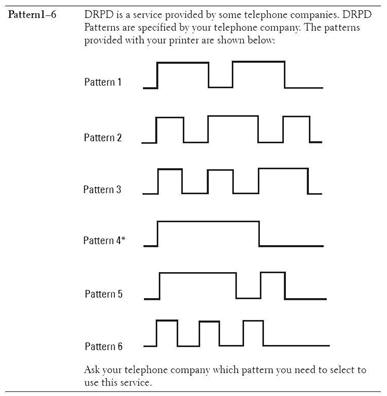
- DRPD:電話公司必須安裝區別性鈴聲模式偵測,傳真只有在取得尋找模式的鈴聲時才會接收。
Dell E514dw 多功能印表機
- 按下「傳真」
- 按下「功能表」
- 按下向上或向下箭頭以顯示「傳真」選項,然後按下「確定」。
- 按下向上或向下箭頭以顯示「設定接收」選項,然後按下「確定」。
- 按下向上或向下箭頭以顯示「接收模式」選項,然後按下「確定」。
注意:如果您無法變更「接收模式」選項,請檢查「區別性鈴聲模式」功能是否已設為「關閉」。
- 按下向上或向下箭頭以選取「僅傳真」、「傳真/電話」、「外部 TAD」或「手動」選項,然後按下「確定」。
- 按下「取消」
Dell E515dn、E515dw 多功能印表機
- 按下「傳真」
- 按下「功能表」
- 按下向上或向下箭頭以顯示「傳真」選項,然後按下「確定」。
- 按下向上或向下箭頭以顯示「設定接收」選項,然後按下「確定」。
- 按下向上或向下箭頭以顯示「接收模式」選項,然後按下「確定」。
注意:如果您無法變更「接收模式」選項,請檢查「區別性鈴聲模式」功能是否已設為「關閉」。
- 按下向上或向下箭頭以選取「僅傳真」、「傳真/電話」、「外部 TAD」或「手動」選項,然後按下「確定」。
- 按下「取消」
Dell 1125 多功能雷射印表機
- 按下向右箭頭,直到「傳真」出現,然後按下核取記號。
- 按下向右箭頭,直到「傳真預設值」出現,然後按下核取記號。
- 按下向右箭頭,直到「其他設定」出現,然後按下核取記號。
- 按下向右箭頭,直到「接收模式」出現,然後按下核取記號。
- 按下向右箭頭,直到您選擇的模式 (傳真、電話、電話/傳真和 DRPD) 出現,然後按下核取記號。
- 嘗試再次傳送傳真
Dell B1165nfw 多功能黑白雷射印表機
- 按下「傳真選項」,然後按下「功能表」。
- 按下向右箭頭,直到「傳真設定」出現,然後按下「確定」。
- 按下向右箭頭,直到「接收」出現,然後按下「確定」。
- 按下向右箭頭,直到「接收模式」出現,然後按下「確定」。
- 按下向右箭頭,直到您選擇的模式 (傳真、電話、電話/傳真和 DRPD) 為止,然後按下「確定」。
- 嘗試再次傳送傳真
Dell 1355cn、1355cnw 彩色雷射印表機
- 按功能表按鈕。
- 按下向下箭頭,直到「系統」出現,然後按下核取記號。
- 按下向下箭頭,直到「系統管理員功能表」出現,然後按下核取記號。
- 按下向下箭頭,直到「傳真設定」出現,然後按下核取記號。
- 在「接收模式」下按下核取記號。
- 按下向下箭頭,直到您選擇的模式 (傳真、電話、電話/傳真和 DRPD) 為止,然後按下「確定」。
- 嘗試再次傳送傳真
Dell C1765NF、C1765NF C1765NFW MFP 雷射印表機
- 按功能表按鈕。
- 按下向下箭頭,直到「系統」出現,然後按下核取記號。
- 按下向下箭頭,直到「系統管理員功能表」出現,然後按下核取記號。
- 按下向下箭頭,直到「傳真設定」出現,然後按下核取記號。
- 在「接收模式」下按下核取記號。
- 按下向下箭頭,直到您選擇的模式 (傳真、電話、電話/傳真和 DRPD) 為止,然後按下「確定」。
- 嘗試再次傳送傳真
Dell 1815dn 多功能黑白雷射印表機
- 按下向右箭頭以反白顯示「功能表」,然後按下核取記號。
- 按下向右箭頭以反白顯示「傳真預設值」,然後按下核取記號。
- 按下向右箭頭以反白顯示「接收模式」,然後按下核取記號。
- 按下向右箭頭以反白顯示您選擇的模式 (傳真、電話、電話/傳真和 DRPD) 出現,然後按下核取記號。
- 按下「取消」按鈕以退出。
Dell 2135cn 彩色雷射印表機
- 按下向下箭頭按鈕,直到出現「設定」,然後按下核取記號。
- 按下向下箭頭按鈕,捲動至「系統管理員功能表」,然後按下核取記號。
- 按下向下箭頭按鈕,捲動至「傳真設定」,然後按下核取記號。
- 按下向上或向下箭頭按鈕以捲動至「接收模式」,然後按下核取記號。
- 按下向右或向左箭頭按鈕,將設定變更為您選擇的模式 (傳真、電話、電話/傳真和 DRPD),然後按下核取記號。
- 按下「返回」按鈕以退出此設定。
Dell 2155cn、2155cdn 彩色雷射印表機
- 按功能表按鈕。
- 按下向下箭頭,直到「系統」出現,然後按下核取記號。
- 按下向下箭頭,直到「系統管理員功能表」出現,然後按下核取記號。
- 按下向下箭頭,直到「傳真設定」出現,然後按下核取記號。
- 在「接收模式」下按下核取記號。
- 按下向下箭頭,直到您選擇的模式 (傳真、電話、電話/傳真和 DRPD) 為止,然後按下「確定」。
- 嘗試再次傳送傳真
Dell 2335dn 多功能雷射印表機
- 按下向右或向左按鈕以反白顯示「設定」,然後按下核取記號。
- 按下向右或向左按鈕以反白顯示「傳真預設值」,然後按下核取記號。
- 按下向右或向左按鈕以反白顯示「接收模式」或「DRPD 模式」,然後按下核取記號。
- 按下向右或向左按鈕以反白顯示您選擇的模式 (傳真、電話、電話/傳真和 DRPD) 出現,然後按下核取記號。
- 按下「取消」按鈕以退出。
Dell 2355dn 多功能黑白雷射印表機
- 按下「設定」
- 按下「機器設定」,然後按下「下一步」。
- 按下「預設設定」
- 按下「傳真預設值」,然後按下「通用」。
- 按下「接收模式」
- 選取您選擇的模式 (傳真、電話、電話/傳真和 DRPD)。
Dell 3115cn 彩色雷射印表機
- 按下向下箭頭按鈕,直到出現「設定」,然後按下核取記號。
- 按下向下箭頭按鈕,捲動至「系統管理員功能表」,然後按下核取記號。
- 按下向下箭頭按鈕,捲動至「傳真設定」,然後按下核取記號。
- 按下向上或向下箭頭以捲動至「接收模式」,然後按下核取記號。
- 按下向右或向左箭頭按鈕,將設定變更為您選擇的模式。(傳真、電話、電話/傳真和 DRPD),然後按下核取記號。
- 按下「返回」按鈕以退出此設定。
Dell C3765dnf 彩色雷射印表機
- 按下「資訊」按鈕。
- 按下「工具」標籤。
- 按下「系統管理員設定」
- 按下「傳真設定」
- 按下「來電預設值」,然後選取「接收模式」。
- 選取您選擇的模式 (傳真、電話、電話/傳真和 DRPD)。
停用錯誤修正模式 (ECM)
Dell E514dw 多功能印表機
- 按下「功能表」
- 按下向上或向下箭頭以顯示「傳真」選項,然後按下「確定」。
- 按下向上或向下箭頭以顯示「其他」選項,然後按下「確定」。
- 按下向上或向下箭頭以顯示「相容性」選項,然後按下「確定」。
- 按下向上或向下箭頭以選取「基本 (適用於 VoIP)」選項,然後按下「確定」。
注意:選取「基本 (適用於 VoIP)」會使數據機速度降低至 9600 bps,並關閉錯誤修正模式。
- 按下「取消」
Dell E515dn、E515dw 多功能印表機
- 按下「功能表」
- 按下向上或向下箭頭以顯示「傳真」選項,然後按下「確定」。
- 按下向上或向下箭頭以顯示「其他」選項,然後按下「確定」。
- 按下向上或向下箭頭以顯示「相容性」選項,然後按下「確定」。
- 按下向上或向下箭頭以選取「基本 (適用於 VoIP)」選項,然後按下「確定」。
注意:選取「基本 (適用於 VoIP)」會使數據機速度降低至 9600 bps,並關閉錯誤修正模式。
- 按下「取消」
Dell 1125 多功能雷射印表機
- 按下向右箭頭,直到「傳真」出現,然後按下核取記號。
- 按下向右箭頭,直到「進階傳真」出現,然後按下核取記號。
- 按下向右箭頭,直到「ECM 模式」出現,然後按下核取記號。
- 按下向右箭頭,直到「關閉」出現,然後按下核取記號。
- 嘗試再次傳送傳真
Dell B1165nfw 多功能黑白雷射印表機
- 按下「傳真選項」,然後按下「功能表」。
- 按下向右箭頭,直到「傳真設定」出現,然後按下「確定」。
- 按下向右箭頭,直到「傳送」出現,然後按下「確定」。
- 按下向右箭頭,直到「ECM 模式」出現,然後按下「確定」。
- 按下向右箭頭,直到「關閉」出現,然後按下「確定」。
- 嘗試再次傳送傳真
Dell 1355cn、1355cnw 彩色雷射印表機
- 按功能表按鈕。
- 按下向下箭頭,直到「系統」出現,然後按下核取記號。
- 按下向下箭頭,直到「系統管理員功能表」出現,然後按下核取記號。
- 按下向下箭頭,直到「傳真設定」出現,然後按下核取記號。
- 按下向下箭頭,直到「ECM」出現,然後按下核取記號。
- 按下向下箭頭,直到「關閉」出現,然後按下核取記號。
- 嘗試再次傳送傳真
Dell C1765NF、C1765NF C1765NFW MFP 雷射印表機
- 按功能表按鈕。
- 按下向下箭頭,直到「系統」出現,然後按下核取記號。
- 按下向下箭頭,直到「系統管理員功能表」出現,然後按下核取記號。
- 按下向下箭頭,直到「傳真設定」出現,然後按下核取記號。
- 按下向下箭頭,直到「ECM」出現,然後按下核取記號。
- 按下向下箭頭,直到「關閉」出現,然後按下核取記號。
- 嘗試再次傳送傳真
Dell 1815dn 多功能黑白雷射印表機
- 按下向右或向左按鈕以反白顯示「功能表」,然後按下核取記號。
- 按下向右或向左按鈕以反白顯示「進階傳真」,然後按下核取記號。
- 按下向右或向左按鈕以反白顯示「ECM 模式」,然後按下核取記號。
- 按下向右或向左按鈕以反白顯示「關閉」,然後按下核取記號。
- 按下「取消」按鈕以退出。
Dell 2135cn 彩色雷射印表機
- 按下向下箭頭按鈕,直到出現「設定」,然後按下核取記號。
- 按下向下箭頭按鈕,捲動至「系統管理員功能表」,然後按下核取記號。
- 按下向下箭頭按鈕,捲動至「傳真設定」,然後按下核取記號。
- 按下向上或向下箭頭按鈕以捲動至「ECM」,然後按下核取記號。
- 按下向右或向左箭頭按鈕,將設定變更為「關閉」,然後按下核取記號。
- 關閉印表機並等待幾秒鐘,然後重新開啟機器,讓設定生效。
Dell 2155cn、2155cdn 彩色雷射印表機
- 按下「設定」
- 按下「機器設定」,然後選取「下一步」。
- 按下向下箭頭,直到「傳真設定」出現,然後按下「傳真設定」。
- 按下向下箭頭,直到「ECM 模式」出現,然後按下「ECM 模式」。
- 按下「關閉」
- 嘗試再次傳送傳真
Dell 2335dn 多功能雷射印表機
- 按下向右或向左箭頭按鈕,直到反白顯示「設定」,然後按下核取記號。
- 按下向上或向下箭頭按鈕,直到反白顯示「傳真設定」,然後按下核取記號。
- 按下向上或向下箭頭按鈕,直到反白顯示「ECM 模式」,然後按下核取記號。
- 按下向上或向下箭頭按鈕,直到反白顯示「關閉」,然後按下核取記號。
- 按下「取消」按鈕以退出。
Dell 2355dn 多功能黑白雷射印表機
- 按下「設定」
- 按下「機器設定」,然後選取「下一步」。
- 按下向下箭頭,直到「傳真設定」出現,然後按下「傳真設定」。
- 按下向下箭頭,直到「ECM 模式」出現,然後按下「ECM 模式」。
- 按下「關閉」
- 嘗試再次傳送傳真
Dell 3115cn 彩色雷射印表機
- 關閉印表機電源
- 闔上所有印表機護蓋與門檔。
- 按住印表機上的向上和向下按鈕,然後開啟印表機電源。
- 當出現「請稍後…」訊息時,請從按鍵鬆開手指。隨即會顯示「客戶模式」、「傳真/掃描器診斷」與「印表機診斷」。
- 按下核取記號按鈕以選取「傳真/掃描器診斷」。LCD 會短暫顯示「請稍候…」,然後顯示「傳真/掃描器診斷和資訊」。
- 按下向上或向下按鈕,直到出現「參數」,然後按下核取記號。
- 按下核取記號以選取「傳真參數」。
- 按下向上或向下按鈕,直到出現「功能 ECM」,然後按下核取記號。預設設定為「啟用」。
- 按下向上或向下按鈕,直到出現「停用」,然後按下核取記號。「停用」旁會出現星號。
- 關閉印表機電源,然後再次開啟電源
Dell 3333、3335dn 黑白雷射印表機
- 按下「功能表」,然後按下「設定」。
- 按下「傳真設定」
- 按下「類比傳真設定」旁的綠色箭頭。
- 按下「傳真傳送設定」
- 按下「啟用 ECM」並選取「關閉」。
Dell B3465dn 黑白雷射多功能印表機
- 按下「功能表」,然後按下「設定」。
- 按下「傳真設定」
- 按下「類比傳真設定」旁的綠色箭頭。
- 按下「傳真傳送設定」
- 按下「啟用 ECM」並選取「關閉」。
Dell C3765dnf 彩色雷射印表機
- 按下「資訊」按鈕。
- 按下「工具」標籤。
- 按下「系統管理員設定」
- 按下「傳真設定」
- 按下「傳輸預設值」
- 按下「ECM」並選取「關閉」。
Dell 5535dn 黑白雷射印表機 MFP
- 按下「功能表」,然後按下「設定」。
- 按下「傳真設定」
- 按下「類比傳真設定」旁的綠色箭頭。
- 按下「傳真傳送設定」
- 按下「啟用 ECM」並選取「關閉」。
Dell B5465dnf 黑白雷射印表機 MFP
- 按下「功能表」,然後按下「設定」。
- 按下「傳真設定」
- 按下「類比傳真設定」旁的綠色箭頭。
- 按下「傳真傳送設定」
- 按下「啟用 ECM」並選取「關閉」。
Dell S2815dn 智慧型多功能數碼複合機印表機、Dell S2825cdn 智慧型多功能數碼複合機雷射印表機、Dell H815dw 雲端多功能一體機印表機、Dell H625cdw 雲端多功能數碼複合機鐳射印表機,以及 Dell H825cdw 雲端多功能數碼複合機鐳射印表機
- 選取「資訊」鍵。
- 選取「工具」標籤。
- 選取「系統管理員設定」
- 選取「傳真設定」
- 選取「傳輸預設值」
- 使用箭頭標籤向下捲動。
- 您可以在這裡找到 ECM 組態。
5.降低鮑率
Dell E514dw 多功能印表機
- 按下「功能表」
- 按下向上或向下箭頭以顯示「傳真」選項,然後按下「確定」。
- 按下向上或向下箭頭以顯示「其他」選項,然後按下「確定」。
- 按下向上或向下箭頭以顯示「相容性」選項,然後按下「確定」。
- 按下向上或向下箭頭以顯示「高」、「正常」或「基本 (適用於 VoIP)」選項,然後按下「確定」。
- 按下「取消」
Dell E515dn、E515dw 多功能印表機
- 按下「功能表」
- 按下向上或向下箭頭以顯示「傳真」選項,然後按下「確定」。
- 按下向上或向下箭頭以顯示「其他」選項,然後按下「確定」。
- 按下向上或向下箭頭以顯示「相容性」選項,然後按下「確定」。
- 按下向上或向下箭頭以顯示「高」、「正常」或「基本 (適用於 VoIP)」選項,然後按下「確定」。
- 按下「取消」
Dell 1125 多功能雷射印表機
- 按下向右箭頭,直到「傳真」出現,然後按下核取記號。
- 按下向右箭頭,直到「進階傳真」出現,然後按下核取記號。
- 按下向右箭頭,直到「數據機速度」出現,然後按下核取記號。
- 按下向右箭頭以選取內部數據機的鮑率,然後按下核取記號。
Dell 1355cn、1355cnw 彩色雷射印表機
- 按功能表按鈕。
- 按下向下箭頭,直到「系統」出現,然後按下核取記號。
- 按下向下箭頭,直到「系統管理員功能表」出現,然後按下核取記號。
- 按下向下箭頭,直到「傳真設定」出現,然後按下核取記號。
- 按下向下箭頭,直到「數據機速度」出現,然後按下核取記號。
- 按下向下箭頭,直到「9.6」出現,然後按下核取記號。
- 嘗試再次傳送傳真
Dell C1765NF、C1765NF C1765NFW MFP 雷射印表機
- 按功能表按鈕。
- 按下向下箭頭,直到「系統」出現,然後按下核取記號。
- 按下向下箭頭,直到「系統管理員功能表」出現,然後按下核取記號。
- 按下向下箭頭,直到「傳真設定」出現,然後按下核取記號。
- 按下向下箭頭,直到「數據機速度」出現,然後按下核取記號。
- 按下向下箭頭,直到「9.6」出現,然後按下核取記號。
- 嘗試再次傳送傳真
Dell 1815dn 多功能黑白雷射印表機
- 按下向右或向左按鈕以反白顯示「功能表」,然後按下核取記號。
- 按下向右或向左按鈕以反白顯示「進階傳真」,然後按下核取記號。
- 按下向右或向左按鈕以反白顯示「數據機速度」,然後按下核取記號。
- 按下向右或向左按鈕以反白顯示「9.6」或「4.8」,然後按下核取記號。
- 按下「取消」按鈕以退出。
Dell 2135cn 彩色雷射印表機
- 按下向下箭頭按鈕,直到出現「設定」,然後按下核取記號。
- 按下向下箭頭按鈕,捲動至「系統管理員功能表」,然後按下核取記號。
- 按下向下箭頭按鈕,捲動至「傳真設定」,然後按下核取記號。
- 按下向上或向下箭頭按鈕,捲動至「數據機速度」,然後按下核取記號。
- 按下向右或向左箭頭按鈕,將設定變更為「9.6」,然後按下核取記號。
- 按下「返回」按鈕,直到回到「就緒」功能表。
Dell 2155cn、2155cdn 彩色雷射印表機
- 按功能表按鈕。
- 按下向下箭頭,直到「系統」出現,然後按下核取記號。
- 按下向下箭頭,直到「系統管理員功能表」出現,然後按下核取記號。
- 按下向下箭頭,直到「傳真設定」出現,然後按下核取記號。
- 按下向下箭頭,直到「數據機速度」出現,然後按下核取記號。
- 按下向下箭頭,直到「9.6」出現,然後按下核取記號。
- 嘗試再次傳送傳真
Dell 2335dn 多功能雷射印表機
- 按下向左或向右箭頭按鈕,直到反白顯示「設定」,然後按下核取記號。
- 按下向上或向下箭頭按鈕,直到反白顯示「傳真設定」,然後按下核取記號。
- 按下向上或向下箭頭按鈕,直到反白顯示「數據機速度」,然後按下核取記號。
- 按下向上或向下箭頭按鈕,直到反白顯示「9.6」或「4.8」,然後按下核取記號。
- 按下「取消」按鈕。
Dell 2355dn 多功能黑白雷射印表機
- 按下「設定」
- 按下「機器設定」,然後選取「下一步」。
- 按下向下箭頭,直到「傳真設定」出現,然後按下「傳真設定」。
- 按下向下箭頭,直到「數據機速度」出現,然後按下「數據機速度」。
- 將數據機速度設為 9.6。
- 嘗試再次傳送傳真
Dell 3115cn 彩色雷射印表機
- 關閉印表機電源
- 闔上所有印表機護蓋與門檔。
- 按住印表機上的向上和向下按鈕,然後開啟印表機電源。
- 當出現「請稍後…」訊息時,請從按鍵鬆開手指。隨即會顯示「客戶模式」、「傳真/掃描器診斷」與「印表機診斷」。
- 按下核取記號按鈕以選取「傳真/掃描器診斷」。LCD 會短暫顯示「請稍候…」,然後顯示「傳真/掃描器診斷和資訊」。
- 按下向上或向下按鈕,直到出現「參數」,然後按下核取記號。
- 按下核取記號以選取「傳真參數」。
- 按下向上或向下箭頭按鈕,直到出現「G3M 鮑率修正」,然後按下核取記號。
- 按下向上或向下箭頭,直到出現「9600 bps」,然後按下核取記號。
- 關閉印表機電源,然後再次開啟電源
Dell 3333、3335dn 黑白雷射印表機
- 按下「功能表」,然後按下「設定」。
- 按下「傳真設定」
- 按下「類比傳真設定」旁的綠色箭頭。
- 按下「傳真傳送設定」
- 將「最高速度」變更為 9600。
Dell B3465dn 黑白雷射多功能印表機
- 按下「功能表」,然後按下「設定」。
- 按下「傳真設定」
- 按下「類比傳真設定」旁的綠色箭頭。
- 按下「傳真傳送設定」
- 將「最高速度」變更為 9600。
Dell C3765dnf 彩色雷射印表機
- 按下「資訊」按鈕。
- 按下「工具」標籤。
- 按下「系統管理員設定」
- 按下「傳真設定」
- 按下「傳輸預設值」
- 按下「數據機速度」,將其變更為「9.6」。
Dell 5535dn 黑白雷射印表機 MFP
- 按下「功能表」,然後按下「設定」。
- 按下「傳真設定」
- 按下「類比傳真設定」旁的綠色箭頭。
- 按下「傳真傳送設定」
- 將「最高速度」變更為 9600。
Dell B5465dnf 黑白雷射印表機 MFP
- 按下「功能表」,然後按下「設定」。
- 按下「傳真設定」
- 按下「類比傳真設定」旁的綠色箭頭。
- 按下「傳真傳送設定」
- 將「最高速度」變更為 9600。
Dell C5765DN MFP 彩色雷射印表機
- 以系統管理員身分登入
- 按下「工具」按鈕。
- 按下「群組」下的「傳真服務設定」
- 按下「功能」下的「傳真預設值」
- 按一下「起始速率」。
- 變更為「強制 4800BPS」
- 按一下「儲存」
Dell S2815dn 智慧型多功能數碼複合機印表機、Dell S2825cdn 智慧型多功能數碼複合機雷射印表機、Dell H815dw 雲端多功能一體機印表機、Dell H625cdw 雲端多功能數碼複合機鐳射印表機,以及 Dell H825cdw 雲端多功能數碼複合機鐳射印表機
- 選取「資訊」鍵。
- 選取「工具」標籤。
- 選取「系統管理員設定」
- 選取「傳真設定」
- 選取「傳輸預設值」
- 使用箭頭標籤向下捲動。
- 您可以在這裡找到數據機速度 (鮑率) 組態。
Affected Products
Dell 1110 Laser Mono Printer, Dell 1125 Multifunctional Laser Printer, Dell 1355cn/cnw Color Laser Printer, Dell 1815dn Multifunction Mono Laser Printer, Dell 2135cn Color Laser Printer, Dell 2155cn/cdn Color Laser Printer
, Dell 2335dn Multifunctional Laser Printer, Dell 2355dn Multifunction Mono Laser Printer, Dell 3115cn Color Laser Printer, Dell 3333/3335dn Mono Laser Printer, Dell 5535dn Mono Laser MFP, Dell B1165nfw Multifunction Mono Laser Printer, Dell B3465dn Mono Laser Multifunction Printer, Dell B5465dnf Mono Laser Printer MFP, Dell C1765NF MFP Laser Printer, Dell C1765NFW MFP Laser Printer, Dell C3765dnf Color Laser Printer, Dell C5765DN MFP Color Laser Printer, Dell E514dw Multifunction Printer, Dell E515dn Multifunction Printer, Dell E515dw Multifunction Printer, Dell H625cdw Cloud MFP Laser Printer, Dell H815dw Cloud MFP Printer, Dell H825cdw Cloud MFP Laser Printer, Dell S2815dn Smart MFP printer, Dell S2825cdn Smart MFP Laser Printer
...
Article Properties
Article Number: 000135083
Article Type: Solution
Last Modified: 30 Aug 2024
Version: 5
Find answers to your questions from other Dell users
Support Services
Check if your device is covered by Support Services.