Como extrair drivers de impressora a partir de um pacote recebido por download
Summary: Guia para extrair drivers de impressoras Dell de um pacote baixado.
This article applies to
This article does not apply to
This article is not tied to any specific product.
Not all product versions are identified in this article.
Symptoms
Nenhuma informação sobre o sintoma.
Cause
Nenhuma informação sobre a causa.
Resolution
Sumário:
- Identificar o tipo de pacote de driver
- Extração de um arquivo *.zip
- Usando um arquivo de extração automática
1. Identificar o tipo de pacote de driver
Para identificar o tipo de pacote de driver:
- Clique com o botão direito do mouse no pacote baixado e selecione Propriedades.
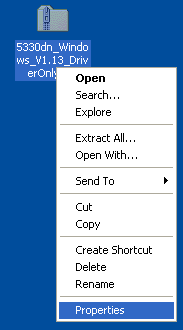
Figura 1: Clique em Properties - Verifique o tipo de propriedade do arquivo. Se a pasta Compactada (compactada) for exibida, vá para a Seção 2: Extração de um arquivo *.zip.
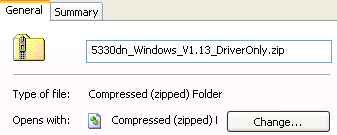
Figura 2: Tipo de arquivo compactado (compactado) - Se o aplicativo for exibido, vá para a Seção 3: Usando um arquivo de extração automática.
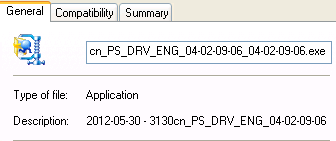
Figura 3: Tipo de aplicativo de arquivo
2. Extração de um arquivo *.zip
Para extrair o conteúdo de um arquivo *.zip:
- Clique com o botão direito do mouse no pacote de drivers e selecione Extrair tudo.

Figura 4: Extrair Tudo - Clique em Next.
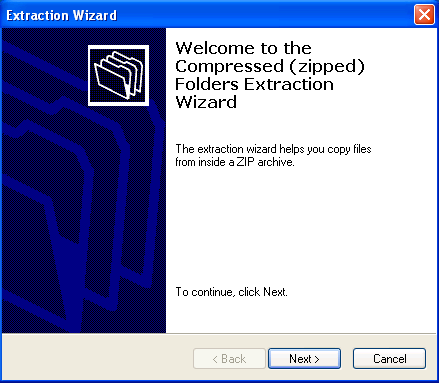
Figura 5: Clique em Avançar no Assistente de extração - Por padrão, os arquivos do driver são extraídos para o mesmo local que o arquivo original. Para alterar isso, clique em Browse (Procurar) ou clique em Next (Avançar) para continuar.

Figura 6: Selecione o local para os arquivos extraídos - Clique em Finish para sair do assistente e exibir os arquivos extraídos.

Figura 7: Concluir a extração do arquivo
3. Usando um arquivo de extração automática
Para usar um arquivo de extração automática:
- Clique duas vezes no pacote do driver, e a caixa de diálogo do extrator automático será aberta.
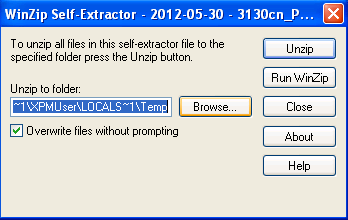
Figura 8: Extrator automático - Por padrão, os arquivos são extraídos para a pasta temp. É recomendável alterar isso clicando em Procurar e, em seguida, selecionando um local conveniente, como a área de trabalho, e clicando em OK.

Figura 9: Selecione o local do arquivo - Clique em Descompactar para começar a extrair arquivos.

Figura 10: Descompacte para extrair arquivos - Quando terminar, clique em OK e, em seguida, em Close.
Affected Products
Dell Printers, MultiFunction Printers, Legacy Printers, Software & Drivers, Smart PrintersArticle Properties
Article Number: 000135104
Article Type: Solution
Last Modified: 26 Jan 2023
Version: 4
Find answers to your questions from other Dell users
Support Services
Check if your device is covered by Support Services.