Як завантажити Microsoft Office з мого облікового запису (раніше Dell Digital Locker)
Summary: У наведеній нижче статті наведено відомості про завантаження Microsoft Office із розділу "Мій обліковий запис" (раніше – Dell Digital Locker).
This article applies to
This article does not apply to
This article is not tied to any specific product.
Not all product versions are identified in this article.
Instructions
Як завантажити Microsoft Office з мого облікового запису (раніше Dell Digital Locker)
Коли ви замовляєте Microsoft Office у Dell як ліцензію на програмне забезпечення та периферійні пристрої (S & P) (не встановлену на заводі на вашому комп'ютері), право доставляється через «Мій обліковий запис» (раніше Dell Digital Locker).
Примітка: Міграція для "Мого облікового запису" пояснюється тут: Dell Digital Locker переїхав до розділу «Мій обліковий запис»
Ідентифікація права
Ліцензії S & P поставляються та виставляються за окремими замовленнями, і права не вказані в замовленні на комп'ютер.
Знайдіть електронний лист із підтвердженням замовлення в цифровому форматі з інформацією про замовлення. Електронний лист надсилається під час покупки на адресу електронної пошти, яку ви надаєте Dell.
Якщо ви не можете знайти електронний лист у своїй поштовій скриньці, перевірте папку «Спам і кошик ».
Процес завантаження
Виконайте наведені нижче дії, щоб завантажити Microsoft Office за допомогою функції "Мій обліковий запис":
- Перейдіть на портал Мій обліковий запис.
- Введіть свою адресу електронної пошти та пароль.
- Прийміть Ліцензійну угоду з кінцевим користувачем (EULA).
- Натисніть Ліцензії та підписки на програмне забезпечення.
- Знайдіть і виберіть замовлений випуск Office .

- Натисніть Активувати підписку (Office 365) або Активувати продукт (версії Office 20XX). Браузер перенаправляє на портал Microsoft Office.

- Натисніть Почати.
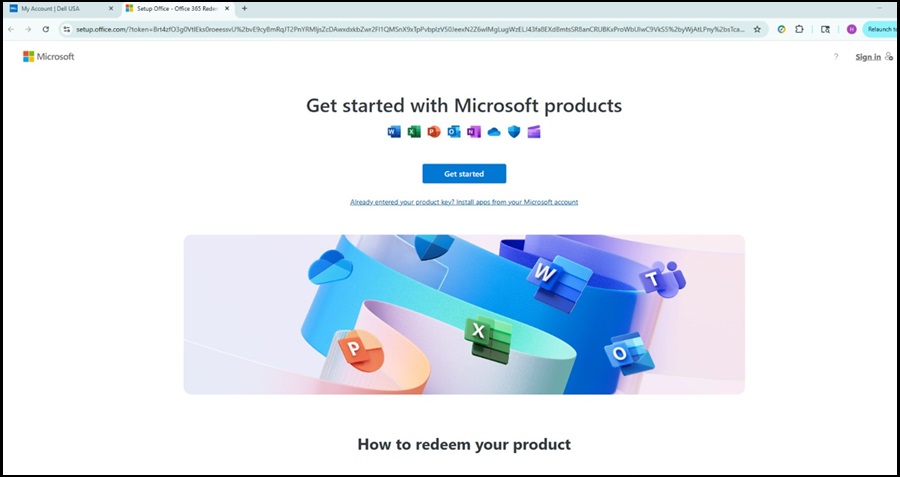
- Увійдіть за допомогою облікового запису Microsoft.

- Перейдіть до розділу «Підписки» та знайдіть продукти, які ви придбали. Натисніть Інсталювати продукт Office.
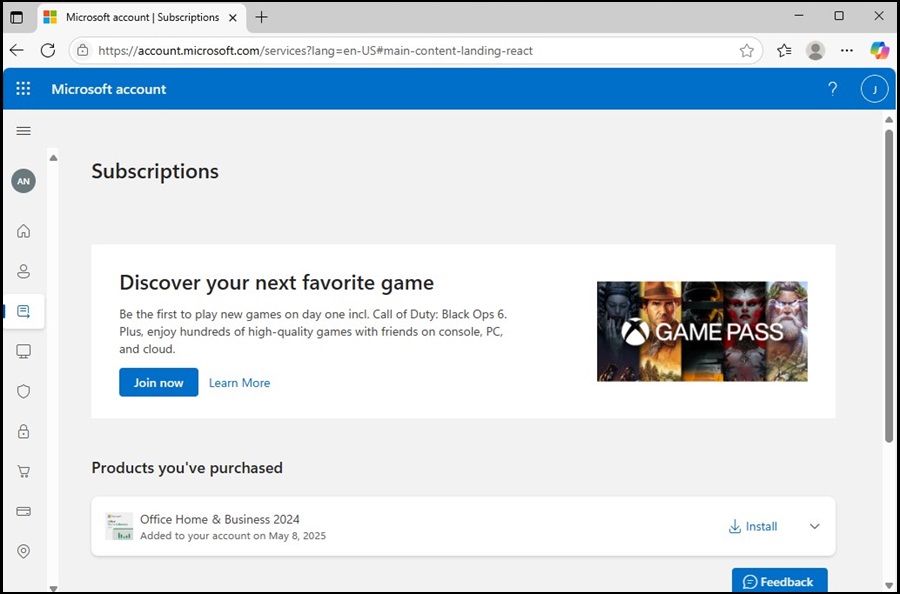
- Клацніть завантажений інсталяційний файл , щоб інсталювати Office, і дотримуйтесь інструкцій з інсталяції.
Якщо Microsoft Office немає на вашому комп'ютері після заміни жорсткого диска або перевстановлення Windows. Перейдіть на сторінку облікового запису Microsoft і натисніть кнопку Інсталювати поруч із продуктом Office, щоб повторно завантажити.
Affected Products
Alienware, Dell All-in-One, Dell Pro All-in-One, Dell Pro Max Micro, Dell Pro Max Slim, Dell Pro Max Tower, Dell Pro Micro, Dell Pro Slim, Dell Pro Tower, Dell Slim, Dell Tower, Inspiron, OptiPlex, Vostro, XPS, G Series, G Series, Alienware
, Dell Laptops, Dell Plus, Dell Pro, Dell Pro Max, Dell Pro Plus, Dell Pro Premium, Inspiron, Latitude, Dell Pro Rugged, Vostro, XPS, Fixed Workstations, Mobile Workstations, Dell Pro Max Micro XE FCM2250, Dell Pro Max Slim XE FCS1250, Dell Pro Max Tower T2 XE FCT2250, Dell Pro Max 14 Premium MA14250, Dell Pro Max 16 Premium MA16250, Dell Pro Max 16 Plus MB16250, Dell Pro Max 18 Plus MB18250, Dell Pro Max 16 XE MC16250, Dell Pro Micro Plus XE QBM1250, Dell Pro Slim Plus XE5 QBS1250, Dell Pro Tower Plus XE5 QBT1250, Microsoft 365 from Dell
...
Article Properties
Article Number: 000135141
Article Type: How To
Last Modified: 11 Nov 2025
Version: 10
Find answers to your questions from other Dell users
Support Services
Check if your device is covered by Support Services.