iDRAC: iDRAC9 - Як увімкнути та вимкнути режим блокування
Summary: У цій статті пояснюється, як увімкнути та вимкнути режим блокування в iDRAC9.
This article applies to
This article does not apply to
This article is not tied to any specific product.
Not all product versions are identified in this article.
Instructions
Режим блокування системи допомагає запобігти небажаним змінам після початкового налаштування системи. Ця функція може допомогти захистити систему від ненавмисних або зловмисних змін. Режим блокування застосовується як до оновлень конфігурації, так і до оновлення прошивки. Коли система заблокована, будь-яка спроба змінити конфігурацію системи блокується. Коли система перебуває в режимі блокування, будь-які спроби змінити критичні налаштування системи призводять до відображення повідомлення про помилку.
У статті представлено режим локдауну та наведено три способи ввімкнення режиму локдауну.
Зміст:
1. Введення режиму локдауну
Що таке режим локдауну?
Режим блокування – це нова функція, впроваджена в iDRAC9. Коли цю функцію ввімкнено, вона запобігає зміні налаштувань iDRAC для запобігання неправильним діям або зловмисним модифікаціям. Для ввімкнення режиму блокування потрібна ліцензія Enterprise.
Функціональні ефекти
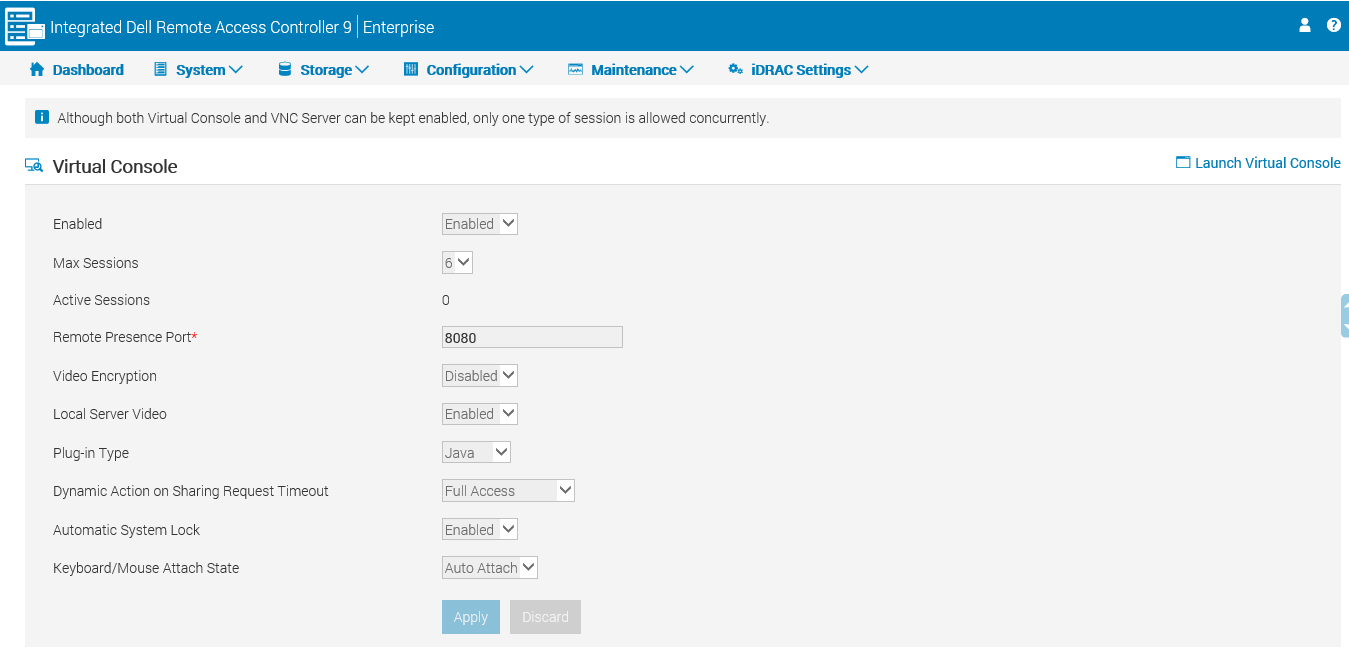
- Вимкніть більшість налаштувань для веб-сторінок iDRAC. Налаштування виділені сірим кольором, як на малюнку нижче:
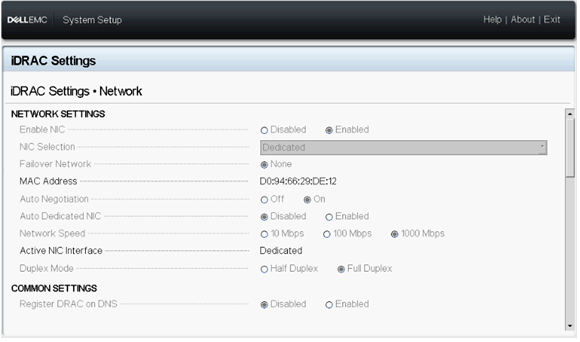
- Вимкніть параметри iDRAC у розділі F2. Налаштування виділені сірим кольором, як на малюнку нижче:
2. Як увімкнути режим локдауну
-
Використання веб-інтерфейсу iDRAC
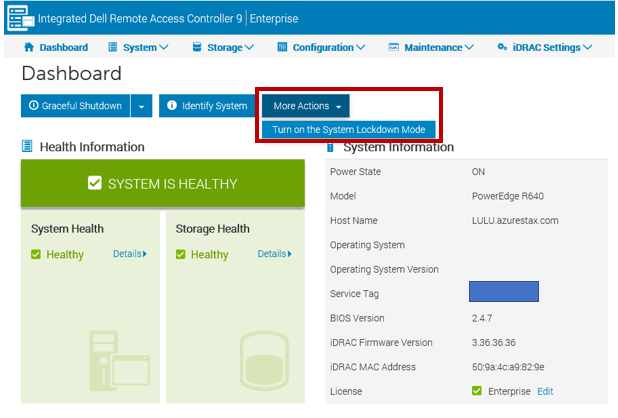
Після входу в iDRAC9 зайдіть в Dashboard - More Actions - Enable the System Lockdown Mode.
Коли ввімкнено режим локдауну, веб-інтерфейс має жовті виділення (необмежена панель керування).
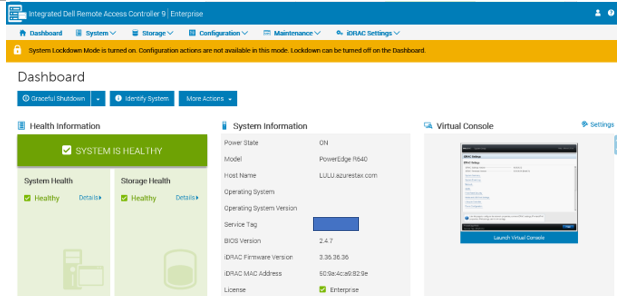
Коли ввімкнено режим локдауну, веб-інтерфейс має жовті виділення (необмежена панель керування).
- За допомогою інтерфейсу налаштування системи:
Натисніть F2, щоб увійти в інтерфейс налаштувань iDRAC під час завантаження, і виберіть режим блокування системи для налаштувань iDRAC.

- Використання iDRAC CLI:
Command-line: racadm set idrac.lockdown.systemlockdownmode<parameter>
The parameters are 0 and 1:
0 - Disable lockdown mode
1 - Enable lockdown mode
Приклад:
Enable Lockdown mode: racadm set idrac.lockdown.SystemLockdownMode 1
Режим зупинки блокування:
racadm set idrac.lockdown.SystemLockdownMode 0
Для отримання додаткової інформації дивіться посібник: iDRAC9 з версією контролера RACADM CLI Guide
Примітка: Не рекомендується налаштовувати дії режиму блокування двома різними способами одночасно.
3. Заходи
У наведеному нижче списку описано добірку завдань, які можна виконувати, навіть якщо система перебуває в режимі локдауну:
- Налаштування обмеження потужності
- Операції живлення системи (увімкнення/вимкнення, скидання)
- Пріоритет живлення
- Ідентифікація операцій (шасі або PERC)
- Заміна деталей
- Діагностика бігу
- Модульні операції (FlexAddress або віддалено призначена адреса)
- Код допуску до менеджера груп
Affected Products
iDRAC9Article Properties
Article Number: 000135182
Article Type: How To
Last Modified: 05 Dec 2024
Version: 5
Find answers to your questions from other Dell users
Support Services
Check if your device is covered by Support Services.