iDRAC9 – Como ativar e desativar o modo de bloqueio
Summary: Como ativar e desativar o modo de bloqueio no iDRAC9.
This article applies to
This article does not apply to
This article is not tied to any specific product.
Not all product versions are identified in this article.
Symptoms
O modo de bloqueio do sistema ajuda a evitar alterações não intencionais após a configuração inicial de um sistema. Esse recurso pode ajudar a proteger o sistema contra alterações não intencionais ou mal-intencionadas. O modo de bloqueio é aplicável a atualizações de configuração e firmware. Quando o sistema estiver bloqueado, qualquer tentativa de alterar a configuração do sistema será bloqueada. Quando o sistema estiver no modo de bloqueio, qualquer tentativa de alterar as configurações essenciais do sistema resultará na exibição de uma mensagem de erro.
O artigo apresenta o modo de bloqueio e fornece três maneiras de ativá-lo.
O que é modo de bloqueio?
O modo de bloqueio é um novo recurso introduzido no iDRAC9. Quando ativado, o recurso impede a modificação das configurações do iDRAC a fim de evitar ações inadequadas ou modificações mal-intencionadas. A ativação do modo de bloqueio requer uma licença empresarial.
Efeitos funcionais
2. Como ativar o modo de bloqueio
Exemplo:
Ativar o modo de bloqueio: racadm set idrac.lockdown.SystemLockdownMode 1
Interromper o modo de bloqueio: racadm set idrac.lockdown.SystemLockdownMode 0
Para obter mais informações, consulte o manual: Guia da CLI do RACADM do iDRAC9 com Lifecycle Controller.
 Nota: Não é recomendável configurar ações do modo de bloqueio de duas maneiras diferentes ao mesmo tempo.
3. Precauções
O artigo apresenta o modo de bloqueio e fornece três maneiras de ativá-lo.
Sumário:
1. Introdução ao modo de bloqueio
O que é modo de bloqueio?
O modo de bloqueio é um novo recurso introduzido no iDRAC9. Quando ativado, o recurso impede a modificação das configurações do iDRAC a fim de evitar ações inadequadas ou modificações mal-intencionadas. A ativação do modo de bloqueio requer uma licença empresarial.
Efeitos funcionais
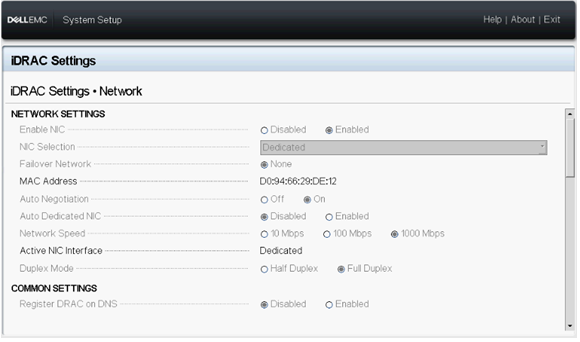
- Desative a grande maioria das configurações das páginas da Web do iDRAC. As configurações ficarão esmaecidas, como na figura abaixo:

- Desative as configurações do iDRAC usando o F2. As configurações ficarão esmaecidas, como na figura abaixo:
2. Como ativar o modo de bloqueio
-
Usando a interface Web do iDRAC
Depois de fazer login no iDRAC9, vá até Dashboard - More Actions - Turn on the System Lockdown Mode.
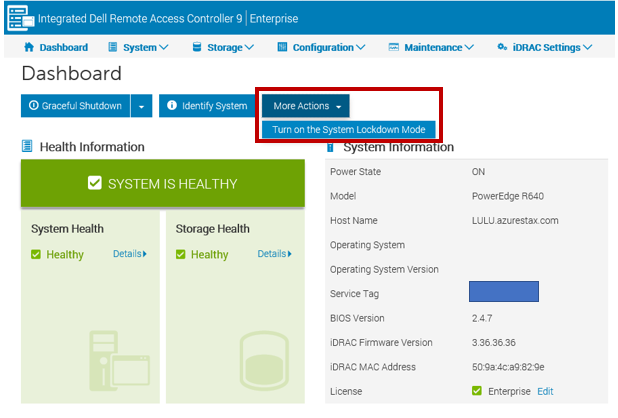
Quando o modo de bloqueio estiver ativado, a interface Web apresentará a informação realçada em amarelo (painel ilimitado).

Quando o modo de bloqueio estiver ativado, a interface Web apresentará a informação realçada em amarelo (painel ilimitado).
- Usando a interface de configuração do sistema:
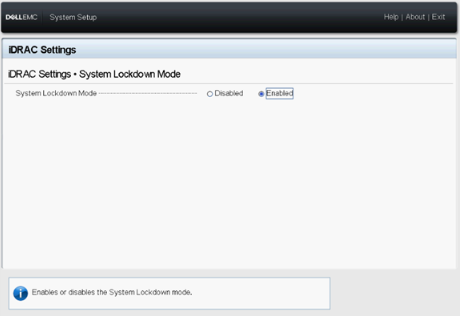
Pressione F2 para acessar a interface de configurações do iDRAC no momento da inicialização e selecione System Lockdown Mode em iDRAC Settings.
- Usando a CLI do iDRAC:
Linha de comando: racadm set idrac.lockdown.systemlockdownmode<parameter>
Os parâmetros são 0 e 1:
0 - Desativar o modo de bloqueio
1 - Ativar o modo de bloqueio
Os parâmetros são 0 e 1:
0 - Desativar o modo de bloqueio
1 - Ativar o modo de bloqueio
Exemplo:
Ativar o modo de bloqueio: racadm set idrac.lockdown.SystemLockdownMode 1
|
|

|
|

Para obter mais informações, consulte o manual: Guia da CLI do RACADM do iDRAC9 com Lifecycle Controller.
Nota: Não é recomendável configurar ações do modo de bloqueio de duas maneiras diferentes ao mesmo tempo.
3. Precauções
A lista a seguir descreve uma seleção de tarefas que poderão ser executadas mesmo se o sistema estiver no modo de bloqueio:
- Ajuste da limitação de energia
- Operações de energia do sistema (ligar/desligar, redefinir)
- Definição de prioridade de energia
- Identificação de operações (chassi ou PERC)
- Substituição de peça
- Execução de diagnóstico
- Operações modulares (FlexAddress ou endereço atribuído remotamente)
- Passcode do Group Manager
Cause
-
Resolution
-
Affected Products
iDRAC9Article Properties
Article Number: 000135182
Article Type: Solution
Last Modified: 05 Dec 2024
Version: 5
Find answers to your questions from other Dell users
Support Services
Check if your device is covered by Support Services.