iDRAC9 – Anleitung zum Aktivieren und Deaktivieren des Sperrmodus
Summary: So aktivieren und deaktivieren Sie den Sperrmodus in iDRAC9.
This article applies to
This article does not apply to
This article is not tied to any specific product.
Not all product versions are identified in this article.
Symptoms
Der Systemsperrmodus hilft, unbeabsichtigte Änderungen zu vermeiden, nachdem ein System konfiguriert wurde. Diese Funktion kann helfen, das System vor unbeabsichtigten oder schädlichen Änderungen zu schützen. Der Sperrmodus gilt sowohl für Konfigurations- als auch Firmwareupdates. Wenn das System gesperrt ist, wird jeder Versuch, die Systemkonfiguration zu ändern, blockiert. Wenn sich das System im Sperrmodus befindet, wird bei allen Versuchen, kritische Systemeinstellungen zu ändern, eine Fehlermeldung angezeigt.
Der Artikel enthält eine Einführung in den Sperrmodus und zeigt drei Möglichkeiten, den Sperrmodus zu aktivieren.
Was ist der Sperrmodus?
Der Sperrmodus ist eine neue Funktion, die in iDRAC9 eingeführt wurde. Wenn diese Option aktiviert ist, verhindert die Funktion die Änderung der iDRAC-Einstellungen, um unsachgemäße Aktionen oder schädliche Änderungen zu verhindern. Zum Aktivieren des Sperrmodus ist eine Enterprise-Lizenz erforderlich.
Funktionen
2. Aktivieren des Sperrmodus
Beispiel:
Sperrmodus aktivieren: racadm set idrac.lockdown.SystemLockdownMode 1
Sperrmodus beenden: racadm set idrac.lockdown.SystemLockdownMode 0
Weitere Informationen finden Sie im Handbuch: RACADM-CLI-Handbuch für iDRAC9 mit Controller.
 Hinweis: Es wird nicht empfohlen, den Sperrmodus gleichzeitig auf zwei verschiedene Arten einzurichten.
3. Vorkehrungen
Der Artikel enthält eine Einführung in den Sperrmodus und zeigt drei Möglichkeiten, den Sperrmodus zu aktivieren.
Inhaltsverzeichnis:
1. Einführung in den Sperrmodus
Was ist der Sperrmodus?
Der Sperrmodus ist eine neue Funktion, die in iDRAC9 eingeführt wurde. Wenn diese Option aktiviert ist, verhindert die Funktion die Änderung der iDRAC-Einstellungen, um unsachgemäße Aktionen oder schädliche Änderungen zu verhindern. Zum Aktivieren des Sperrmodus ist eine Enterprise-Lizenz erforderlich.
Funktionen
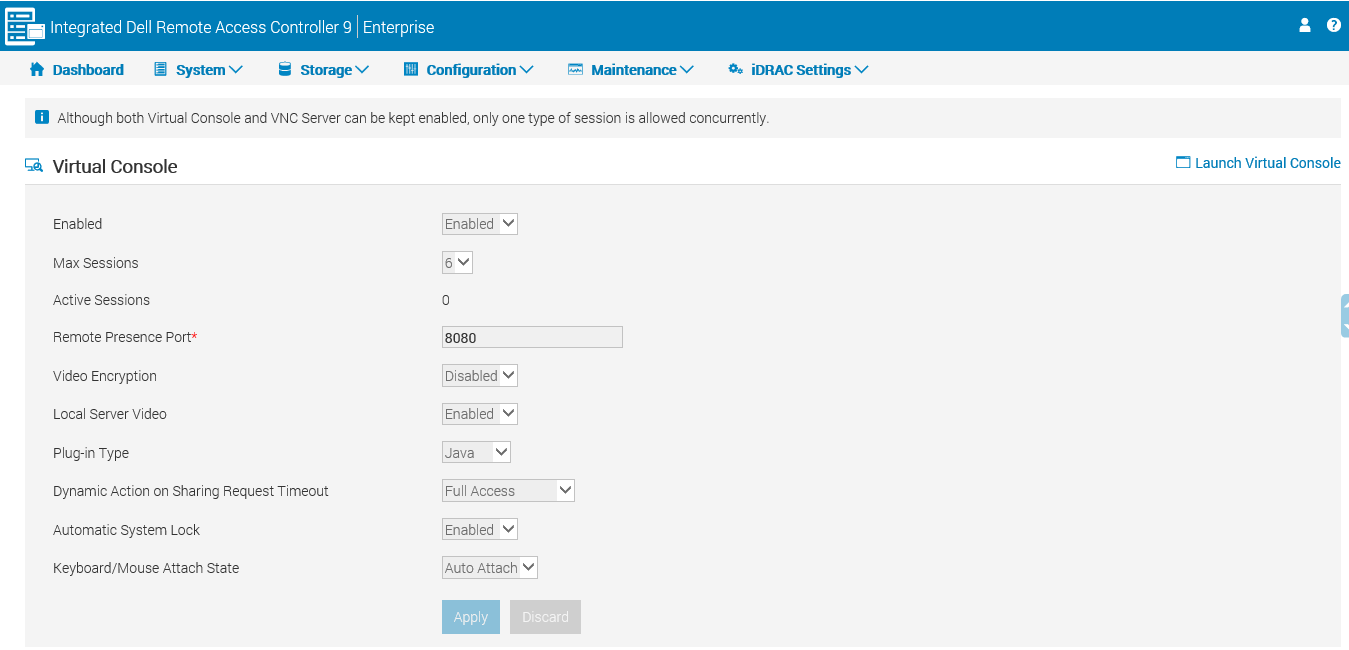
- Deaktivieren Sie den Großteil der Einstellungen für iDRAC-Webseiten. Die Einstellungen sind wie in der folgenden Abbildung ausgegraut:
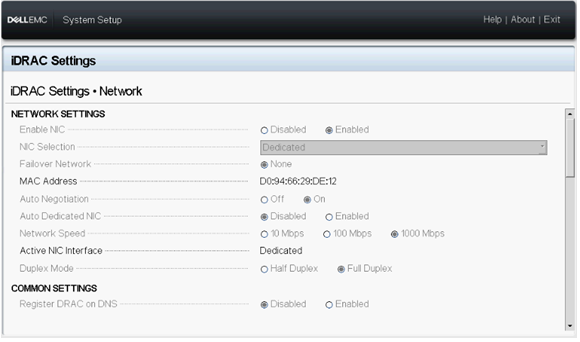
- Deaktivieren Sie die iDRAC-Einstellungen unter F2. Die Einstellungen sind wie in der folgenden Abbildung ausgegraut:
2. Aktivieren des Sperrmodus
-
Über die iDRAC-Webschnittstelle
Gehen Sie nach der Anmeldung beim iDRAC9 zum Dashboard – Weitere Aktionen – Systemsperrmodus einschalten.
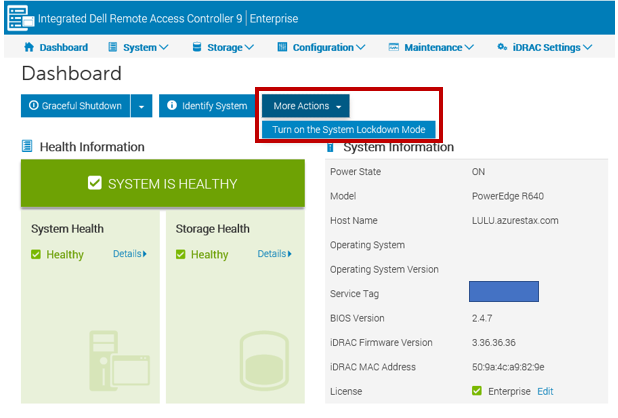
Wenn der Sperrmodus aktiviert ist, werden auf der Webschnittstelle gelbe Hervorhebungen (unbegrenztes Dashboard) angezeigt.

Wenn der Sperrmodus aktiviert ist, werden auf der Webschnittstelle gelbe Hervorhebungen (unbegrenztes Dashboard) angezeigt.
- Über die System-Setup-Schnittstelle:
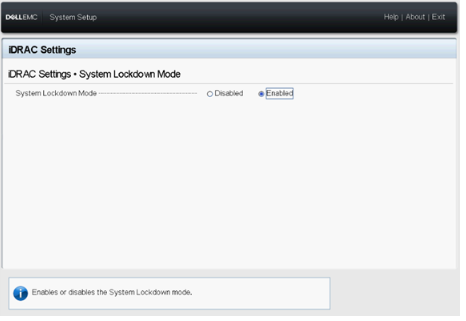
Drücken Sie beim Start F2, um die iDRAC-Einstellungen aufzurufen, und wählen Sie den Systemsperrmodus für iDRAC-Einstellungen aus.
- Über die iDRAC-CLI:
Befehlszeile: racadm set idrac.lockdown.systemlockdownmode<Parameter>
Die Parameter sind 0 und 1:
0 – Sperrmodus deaktivieren
1 – Sperrmodus aktivieren
Die Parameter sind 0 und 1:
0 – Sperrmodus deaktivieren
1 – Sperrmodus aktivieren
Beispiel:
Sperrmodus aktivieren: racadm set idrac.lockdown.SystemLockdownMode 1
|
|

|
|

Weitere Informationen finden Sie im Handbuch: RACADM-CLI-Handbuch für iDRAC9 mit Controller.
Hinweis: Es wird nicht empfohlen, den Sperrmodus gleichzeitig auf zwei verschiedene Arten einzurichten.
3. Vorkehrungen
Die folgende Liste ist eine Auswahl von Aufgaben, die auch dann durchgeführt werden können, wenn sich das System im Sperrmodus befindet:
- Einstellung der Strombegrenzung
- Stromversorgungsvorgänge (Einschalten/Ausschalten, Zurücksetzen)
- Strompriorität
- Identifizierungsvorgänge (Gehäuse oder PERC)
- Austausch von Teilen
- Diagnosen
- Modulare Vorgänge (FlexAddress oder Remote-zugewiesene Adresse)
- Group Manager-Passcode
Cause
-
Resolution
-
Affected Products
iDRAC9Article Properties
Article Number: 000135182
Article Type: Solution
Last Modified: 05 Dec 2024
Version: 5
Find answers to your questions from other Dell users
Support Services
Check if your device is covered by Support Services.