iDRAC9: Cómo activar y desactivar el modo de bloqueo
Summary: Cómo activar y desactivar el modo de bloqueo en iDRAC9.
This article applies to
This article does not apply to
This article is not tied to any specific product.
Not all product versions are identified in this article.
Symptoms
El Modo de bloqueo del sistema ayuda a evitar cambios no deseados después de la configuración inicial de un sistema. Esta característica puede ayudar a proteger el sistema de cambios no intencionales o maliciosos. El modo de bloqueo se aplica a las actualizaciones de configuración y firmware. Cuando el sistema está bloqueado, se bloquea cualquier intento de cambiar la configuración del sistema. Cuando el sistema está en modo de bloqueo, cualquier intento de cambiar los ajustes críticos del sistema generará un mensaje de error.
El artículo presenta el modo de bloqueo y proporciona tres maneras de activar el modo de bloqueo.
¿Qué es el modo de bloqueo?
El modo de bloqueo es una nueva característica introducida en iDRAC9. Cuando está activada, la característica impide que se modifiquen los ajustes de la iDRAC para evitar acciones erróneas o modificaciones maliciosas. Activar el modo de bloqueo requiere una licencia empresarial.
Efectos funcionales
2.Cómo habilitar el modo de bloqueo
Ejemplo:
activar el modo de bloqueo: racadm set idrac.lockdown.SystemLockdownMode 1
Modo de bloqueo de detención: racadm set idrac.lockdown.SystemLockdownMode 0
Para obtener más información, consulte el manual: Guía CLI de iDRAC9 con versión de controladora RACADM.
 Nota: No se recomienda configurar las acciones del modo de bloqueo de dos maneras diferentes al mismo tiempo.
3.Precautions
El artículo presenta el modo de bloqueo y proporciona tres maneras de activar el modo de bloqueo.
Índice:
1. Introducción al modo de bloqueo
¿Qué es el modo de bloqueo?
El modo de bloqueo es una nueva característica introducida en iDRAC9. Cuando está activada, la característica impide que se modifiquen los ajustes de la iDRAC para evitar acciones erróneas o modificaciones maliciosas. Activar el modo de bloqueo requiere una licencia empresarial.
Efectos funcionales
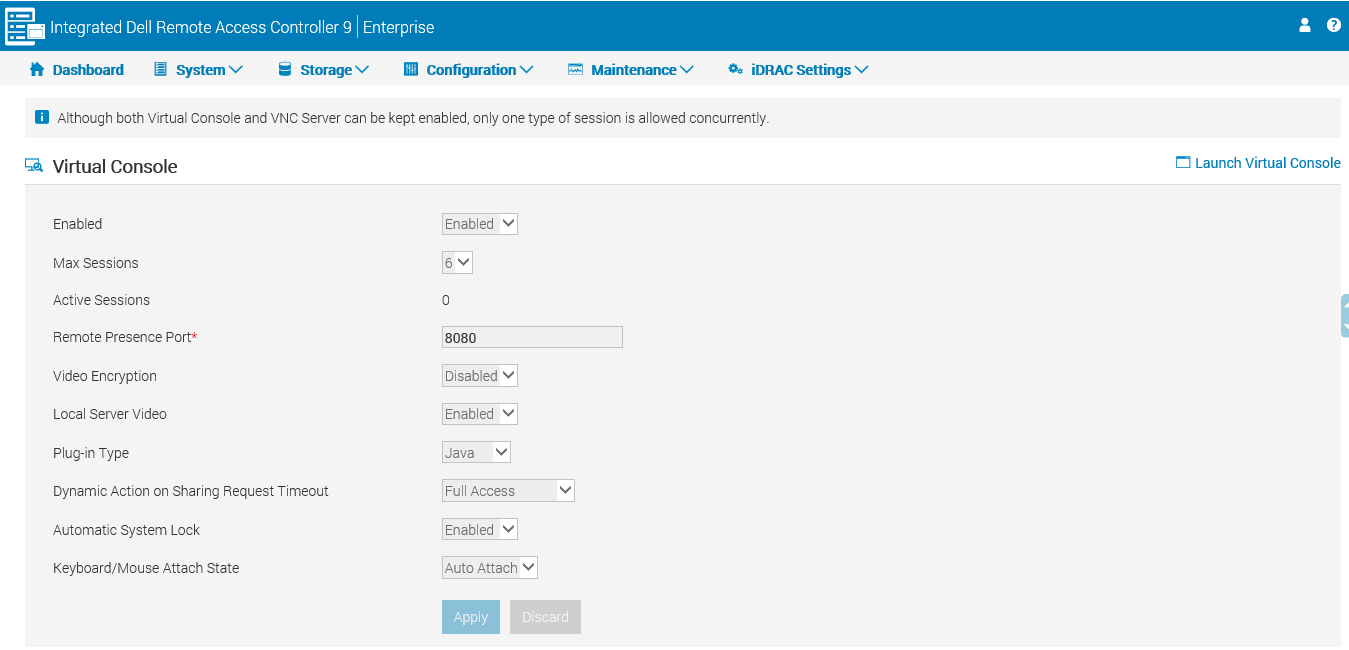
- Desactive la gran mayoría de los ajustes de las páginas web de iDRAC. Los ajustes aparecerán atenuados, como se muestra en la siguiente figura:
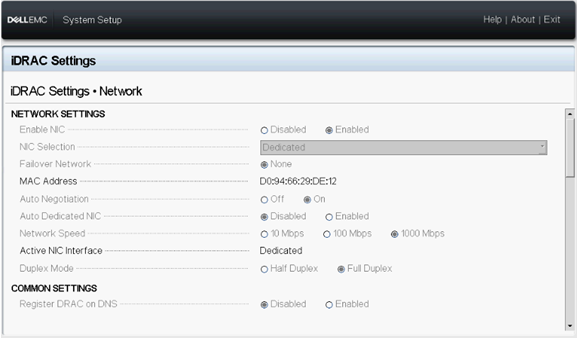
- Desactive los ajustes de iDRAC con F2. Los ajustes aparecerán atenuados, como se muestra en la siguiente figura:
2.Cómo habilitar el modo de bloqueo
-
Uso de la interfaz web de iDRAC
Después de iniciar sesión en iDRAC9, vaya a Dashboard - More Actions - Turn on the System Lockdown Mode.

Cuando el modo de bloqueo está activado, la interfaz web tendrá aspectos importantes en amarillo (tablero ilimitado).

Cuando el modo de bloqueo está activado, la interfaz web tendrá aspectos importantes en amarillo (tablero ilimitado).
- Mediante la interfaz de configuración del sistema:
Presione F2 para entrar en la interfaz de ajustes de iDRAC en el momento del arranque y seleccione el modo de bloqueo del sistema para los ajustes de iDRAC.

- Mediante la CLI de iDRAC:
Línea de comandos: racadm set idrac.lockdown.systemlockdownmode<parameter>
Los parámetros son 0 y 1:
0: desactivar el modo de bloqueo
1: activar el modo de bloqueo
Los parámetros son 0 y 1:
0: desactivar el modo de bloqueo
1: activar el modo de bloqueo
Ejemplo:
activar el modo de bloqueo: racadm set idrac.lockdown.SystemLockdownMode 1
|
|

|
|

Para obtener más información, consulte el manual: Guía CLI de iDRAC9 con versión de controladora RACADM.
Nota: No se recomienda configurar las acciones del modo de bloqueo de dos maneras diferentes al mismo tiempo.
3.Precautions
En la siguiente lista, se describe una selección de tareas que se pueden realizar incluso si el sistema está en modo de bloqueo:
- Ajuste del límite de alimentación
- Operaciones de alimentación del sistema (encendido/apagado, restablecimiento)
- Prioridad de alimentación
- Operaciones de identificación (chasis o PERC)
- Sustitución de piezas
- Ejecución de diagnósticos
- Operaciones modulares (FlexAddress o dirección asignada de manera remota)
- Código de acceso del administrador de grupos
Cause
-
Resolution
-
Affected Products
iDRAC9Article Properties
Article Number: 000135182
Article Type: Solution
Last Modified: 05 Dec 2024
Version: 5
Find answers to your questions from other Dell users
Support Services
Check if your device is covered by Support Services.