PowerEdge:BIOS、iDRAC、およびLifecycle Controllerの言語を変更する方法
Summary: 次の記事では、Dell PowerEdgeシステムのBIOS、Lifecycle Controller、およびIntegrated Dell Access Controller (iDRAC)で使用可能な言語オプションとその変更方法について説明します。
This article applies to
This article does not apply to
This article is not tied to any specific product.
Not all product versions are identified in this article.
Instructions
目次:
BIOS
BIOS設定とも呼ばれるDell PowerEdgeサーバーのシステム セットアップで使用できる言語は英語だけです。システム セットアップの言語を変更するオプションはメニューにありません。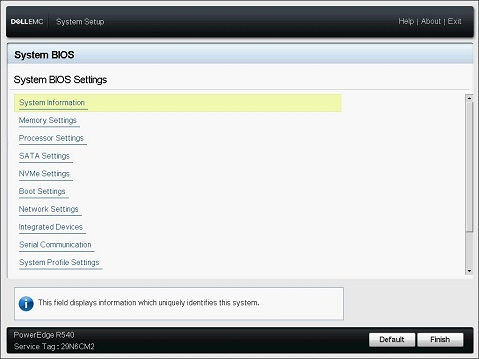
図1:Dell製システムBIOS
Back to Top
Lifecycle Controller(LCC)
Lifecycle Controllerのインターフェイスは、次の言語でサポートされています。
- 英語(en-US) - デフォルト
- フランス語(fr)
- ドイツ語(de)
- スペイン語(es)
- 日本語(ja)
- 簡体字中国語(zh-cn)
Lifecycle Controllerのインターフェイスでは、ユーザー インターフェイス言語を変更できます。手順は次のとおりです。
- サーバーの電源を入れるか、再起動します
- Dellスプラッシュ画面でF10キーを押して、LCCに移行します
- 「設定」 > 「言語とキーボード」をクリックして、目的の言語に変更します。

図2:Lifecycle Controller の設定
Lifecycle Controller の言語の変更
再生時間:00:00:38 (hh:mm:ss)
利用可能な場合、このビデオ プレーヤーのCCアイコンを使用してクローズド キャプション(字幕)の言語設定を選択できます。
iDRAC
iDRAC Webインターフェイスは、次の言語でサポートされています。
- 英語(en-us)
- フランス語(fr)
- ドイツ語(de)
- スペイン語(es)
- 日本語(ja)
- 簡体字中国語(zh-cn)
iDRACの言語は、Webブラウザーで設定されている言語に応じて変わります。ご希望の言語でiDRACを表示するには、Webブラウザーのデフォルト言語を変更してください。次の手順では、最もよく使用されるWebブラウザーを使用してデフォルトの言語を変更する方法について説明します。
注:手順は、ブラウザのバージョンによって若干異なる場合があります。以下に記載されているものよりも詳細な情報が必要な場合は、ブラウザーのヘルプ セクションを参照してください。
Chrome
- Chromeの右上隅にある
 アイコンを押します
 - 表示されるドロップダウン メニューから、[設定]を選択します
- 次のウィンドウで一番下までスクロールし、[詳細設定]をクリックします
- [言語]セクションまで下にスクロールし、[言語]ボックスの右側にある下矢印をクリックします
- 表示されるメニューで、リンクをクリックします
- 次の画面で、1つまたは複数の言語の横にあるチェックボックスをクリックして、[追加]ボタンをクリックします
- 新しく選択した言語が[言語]メニューに表示されます
- 言語を選択するには、言語の右側にあるアイコンをクリックし、[Google Chromeをこの言語で表示する]の横にあるチェックボックスをオンにします
- ブラウザーを再起動すると、新しい言語が表示されます
Mozilla Firefox
- Mozilla Firefoxブラウザーを開きます
- ブラウザー ウィンドウの左上隅にある
 をクリックします
 - 表示されるドロップダウン メニューから[
 オプション]を選択します
 - [言語と外観]セクションで、[選択]ボタンをクリックします。
- 表示されたウィンドウで、[言語の選択]ボックスの右側にある矢印をクリックします。追加するには、ボタンをクリックします。
- 新しく選択した言語をクリックして、[OK]ボタンをクリックします
- ブラウザーを再起動すると、新しい言語が表示されます
Microsoft Internet Explorer
- Microsoft Internet Explorerを開きます
- 画面の右上隅にある
 アイコンをクリックします
 - 表示されるドロップダウン メニューから[インターネット オプション]を選択します
- 開いたウィンドウで、[全般]タブの下にあるボタンをクリックします
- [言語設定]ウィンドウで、[言語設定を設定]ボタンをクリックします
- 中央付近に表示される[言語]ウィンドウで、[言語の追加]をクリックします
- [言語の追加]ウィンドウから新しい言語を選択し、ボタンをクリックします
- [言語]ウィンドウに戻ります。新しい言語をクリックします。青色に変わったら、右側の[オプション]をクリックします
- [ダウンロード]を選択し、言語パックをインストールします
- [オプション]をもう一度クリックし、[このプライマリ言語にする]を選択します
- ログアウトしてからWindowsに再度ログインするか、PCを再起動してInternet Explorerに新しい言語を表示します
Microsoft Edge
注:Microsoft Edge は Windows 10 に統合されているため、既定の言語を変更すると、一部の Windows プログラムにも影響します。
- Windowsキーを押して、「地域と言語の設定」と入力し、Enterを押します。
- 表示されたウィンドウで、
 アイコンをクリックします。
 - 追加する言語を入力するか、リストから選択します。
- 言語を選択すると、地域を選択するように求められます。
- 新しい言語が[言語]セクションに表示されます。
- 新しい言語をクリックし、オプション ボタンを選択します。
- 表示される画面で、[言語オプション]の下にある[ダウンロード]ボタンをクリックします。
- 新しい言語がダウンロードされたら、前の画面に戻ります。
- 新しい言語を再度クリックしてから、[既定値として設定]ボタンをクリックします。
- 新しい言語を表示するには、ログアウトしてWindowsに戻るか、コンピューターを再起動します。
Safari
注:SafariはmacOS Xオペレーティングシステムに統合されています。したがって、Safariに表示される言語を変更するには、Macの言語設定に移動する必要があります。
- デスクトップの下部にあるドックから[システム環境設定]を開きます。
- [パーソナル]セクションで、[言語とテキスト]アイコンをクリックします。
- 表示されるメニューで、希望する言語を一番上にドラッグします。
- 画面の左上隅にあるAppleアイコンをクリックし、[ログアウト(ユーザー名)]を選択します
- コンピューターに再度サインインすると、希望する言語が表示されます。
注:括弧内のISO識別子は、サポートされている言語バリアントを示しています。サポートされている一部の言語では、すべての機能を表示するにはブラウザー ウィンドウを1024ピクセル幅にサイズ変更する必要があります。iDRAC Webインターフェイスは、サポートされている言語バリアントに対してローカライズされたキーボードで動作するように設計されています。仮想コンソールなどのiDRAC Webインターフェイスの一部の機能では、特定の機能または文字にアクセスするために追加の手順が必要になる場合があります。他のキーボードはサポートされていないため、予期しない問題が発生する可能性があります。
Affected Products
Chassis Management Controllers, iDRAC8, iDRAC9, Lifecycle ControllersProducts
OEMR R240, OEMR R250, OEMR XE R250, OEMR R260, OEMR XE R260, OEMR R340, OEMR R350, OEMR XE R350, OEMR R360, OEMR XE R360, OEMR R440, OEMR R450, OEMR R540, OEMR R550, OEMR R640, OEMR XL R640, OEMR R6415, OEMR R650, OEMR R650xs, OEMR R6515, OEMR R6525
, OEMR R660, OEMR XL R660, OEMR R660xs, OEMR R6615, OEMR R6625, OEMR R740, OEMR XL R740, OEMR R740xd, OEMR XL R740xd, OEMR R740xd2, OEMR R7415, OEMR R7425, OEMR R750, OEMR R750xa, OEMR R750xs, OEMR R7515, OEMR R7525, OEMR R760, OEMR R760xa, OEMR R760XD2, OEMR XL R760, OEMR R760xs, OEMR R7615, OEMR R7625, OEMR R840, OEMR R860, OEMR R940, OEMR R940xa, OEMR R960, OEMR T340, OEMR T350, OEMR T360, OEMR T440, OEMR T550, OEMR T560, OEMR T640, OEMR XL T640, OEMR XL R240, OEMR XL R340, OEMR XL R660xs, OEMR XL R6615, OEMR XL R6625, OEMR XL V2 R710, OEMR XL R760xs, OEMR XL R7615, OEMR XL R7625, OEMR XR11, OEMR XR12, OEMR XR4000r, OEMR XR4000w, OEMR XR4000z, OEMR XR4510c, OEMR XR4520c, Poweredge C4140, PowerEdge C6400, PowerEdge C6420, PowerEdge C6525, PowerEdge C6600, PowerEdge C6615, PowerEdge C6620, PowerEdge FC640, PowerEdge M640, PowerEdge M640 (for PE VRTX), PowerEdge MX5016s, PowerEdge MX7000, PowerEdge MX740C, PowerEdge MX750c, PowerEdge MX760c, PowerEdge MX840C, PowerEdge R230, PowerEdge R240, PowerEdge R250, PowerEdge R260, PowerEdge R330, PowerEdge R340, PowerEdge R350, PowerEdge R360, PowerEdge R430, PowerEdge R440, PowerEdge R450, PowerEdge R530, PowerEdge R530xd, PowerEdge R540, PowerEdge R550, PowerEdge R630, PowerEdge R640, PowerEdge R6415, PowerEdge R650, PowerEdge R650xs, PowerEdge R6515, PowerEdge R6525, PowerEdge R660, PowerEdge R660xs, PowerEdge R6615, PowerEdge R6625, PowerEdge R670, PowerEdge R730, PowerEdge R730xd, PowerEdge R740, PowerEdge R740XD, PowerEdge R740XD2, PowerEdge R7415, PowerEdge R7425, PowerEdge R750, PowerEdge R750XA, PowerEdge R750xs, PowerEdge R7515, PowerEdge R7525, PowerEdge R760, PowerEdge R760XA, PowerEdge R760xd2, PowerEdge R760xs, PowerEdge R7615, PowerEdge R7625, PowerEdge R770, PowerEdge R830, PowerEdge R840, PowerEdge R860, PowerEdge R930, PowerEdge R940, PowerEdge R940xa, PowerEdge R960, PowerEdge T330, PowerEdge T340, PowerEdge T350, PowerEdge T360, PowerEdge T40, PowerEdge T430, PowerEdge T440, PowerEdge T550, PowerEdge T560, PowerEdge T630, PowerEdge T640
...
Article Properties
Article Number: 000135184
Article Type: How To
Last Modified: 28 Nov 2024
Version: 8
Find answers to your questions from other Dell users
Support Services
Check if your device is covered by Support Services.