Sådan foretager du fejlfinding af problemer med inkjet-blækpatroner på din Dell-printer
Summary: Løsning af problem med, at printeren ikke genkender en eller flere blækpatroner med patronfejl (justering, manglende og ikke-understøttede) eller kun udskriver i én farve.
This article applies to
This article does not apply to
This article is not tied to any specific product.
Not all product versions are identified in this article.
Symptoms
Indholdsfortegnelse:
- Kontroller, at blækpatronerne er de korrekte, og at de ikke er blevet genopfyldt
- Kontrollér, at emballagetapen er fjernet fra blækpatronen
- Kontroller, at blækpatronerne er installerede på de rigtige pladser
- Sørg for, at printerindstillingerne er indstillet til at bruge alt tilgængeligt blæk
- Udfør en Power On Reset på printeren
Denne artikel indeholder oplysninger om, hvordan du afhjælper en printer, der ikke genkender en eller flere blækpatroner eller kun udskriver i én farve. Fejlmeddelelserne kan omfatte patronjustering, patronfejl, manglende patron eller ikke-understøttet patron.
1: Kontroller, at blækpatronerne er de korrekte, og at de ikke er blevet genopfyldt
Dell anbefaler, at man ikke bruger genopfyldte blækpatroner eller patroner fra tredjeparter. Disse patroner kan beskadige printeren.
For at kontrollere, at patronerne er Dell-mærkede, skal du tage patronerne ud af printeren og se øverst. Kontroller, at ordet Dell er præget på patronens yderside (Figur 1). Du kan finde flere oplysninger om identifikation af de korrekte printerpatroner i onlinebrugervejledningen.
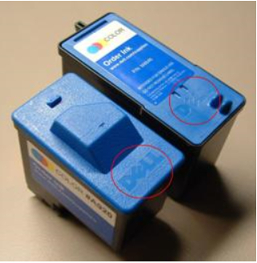
Figur 1: Dell-blækpatroner
Bemærk: 725- og 810-printerne har kun én blækpatron.
2: Kontrollér, at emballagetapen er fjernet fra blækpatronen
Bemærk: Blækpatronerne er i op-/indlæsningsposition, medmindre printeren er optaget.
- Sørg for, at printeren er tændt.
- Løft dækslet på printerens forside.
- Klem på flapperne på patrondækslerne, og løft dækslerne op.
Patronerne popper op, når dækslerne er helt løftede.
- Fjern patronerne.
- Undersøg og fjern evt. resterende blåt emballagetape fra blækpatronen.
- Ryst Dell Series-patronerne, før du isætter dem igen.
- Geninstaller patronerne.
- Sørg for, at læben er i den rigtige position (figur 2).

Figur 2: Placering af blækpatronens læbe
- Klik dækslerne på.
- Luk dækslet på printerens forside.
3: Kontroller, at blækpatronerne er installerede på de rigtige pladser
Dell All-In-One-printerne har to separate blækrum, som ikke kan byttes om. Den sorte blækpatron kan ikke bruges i slotten til farveblækpatroner og omvendt.
- Tænd printeren.
-
Løft dækslet på printerens forside, så blækpatronholderen flytter hen til midten.
-
Undersøg blækpatronerne, og sørg for, at den sorte blækpatron indsættes i blækkammerets venstre side, og at farveblækpatronen indsættes i blækkammeret yderst til højre.
Bemærk: Hvis blækpatronerne ikke er i deres korrekte åbninger, skal du forsigtigt fjerne blækpatronerne og sætte dem i de korrekte åbninger igen. Sørg for, at læben er i den rigtige position (figur 3).
Figur 3: Placering af blækpatronens læbe - Luk dækslet på printerens forside.
4: Sørg for, at Printerindstillinger er indstillet til Brug alt tilgængeligt blæk
Klik på operativsystemet på listen nedenfor, der findes på computeren.
Windows 10
-
Skriv Enheder og printere (Kontrolpanel) i feltet Søg.
-
Tryk og hold nede, eller højreklik på printeren for at åbne menuen Indstillinger.
-
Tryk eller klik på Udskriftsindstillinger.
-
Vælg Udskriv med al tilgængelig blæk i nederste højre hjørne.
-
Tryk eller klik på OK.
5: Udfør en Power On Reset på printeren
-
Sluk printeren.
-
Afbryd strøm- og datakablerne fra printeren.
-
Vent mindst fem sekunder.
-
Tilslut strøm- og datakablerne til printeren igen.
-
Tænd printeren.
Cause
Ikke tilgængelig
Resolution
Ikke tilgængelig
Affected Products
Dell 720 Color Printer, Dell 725 Personal Inkjet Printer, Dell 810 All In One Inkjet Printer, Dell A920 All In One Personal Printer, Dell 922 All In One Photo Printer, Dell 924 All-in-One Photo Printer, Dell 926 All In One Inkjet Printer
, Dell 928 All In One Inkjet Printer, Dell A940 All In One Personal Printer, Dell 942 All In One Inkjet Printer, Dell 944 All In One Inkjet Printer, Dell 946 All In One Printer, Dell 948 All In One Printer, Dell 948w All In One Photo Printer, Dell A960 All In One Personal Printer, Dell 962 All In One Photo Printer, Dell 964 All In One Photo Printer, Dell 966 All In One Inkjet Printer, Dell 968 All In One Photo Printer, Dell 968w All In One Wireless Photo Printer, Dell J740 Personal Inkjet Printer, Dell P513w All In One Photo Printer, Dell P703w All In One Photo Printer, Dell P713w All In One Photo Printer, Dell V105 All In One Inkjet Printer, Dell V305 All In One Inkjet Printer, Dell V305w All In One Wireless Inkjet Printer, Dell V313 All In One Inkjet Printer, Dell V313w All In One Wireless Inkjet Printer, Dell V505 All In One Inkjet Printer, Dell V515w All In One Wireless Inkjet Printer, Dell V715w All In One Wireless Inkjet Printer
...
Article Properties
Article Number: 000136082
Article Type: Solution
Last Modified: 12 Aug 2025
Version: 7
Find answers to your questions from other Dell users
Support Services
Check if your device is covered by Support Services.