Jak rozwiązywać problemy związane z pojemnikiem z atramentem w drukarce firmy Dell
Summary: Rozwiązywanie problemu z drukarką, która nie rozpoznaje jednego lub więcej pojemników z tuszem z błędami wkładów (wyrównanie, brakujące i nieobsługiwane) lub drukuje tylko w jednym kolorze. ...
This article applies to
This article does not apply to
This article is not tied to any specific product.
Not all product versions are identified in this article.
Symptoms
Spis treści:
- Sprawdź, czy wszystkie kasety z atramentem są odpowiednie i nie były ponownie napełniane.
- Sprawdź, czy taśma pakowa została usunięta z pojemnika z tuszem
- Sprawdź, czy kasety z atramentem zostały zainstalowane w odpowiednich gniazdach.
- Upewnij się, że w Preferencjach drukarki ustawiono opcję Użyj całego dostępnego atramentu
- Resetowanie drukarki
Ten artykuł zawiera informacje o tym, jak rozwiązać problem z drukarką, która nie rozpoznaje jednego lub więcej pojemników z tuszem lub drukuje tylko w jednym kolorze. Komunikaty o błędach mogą obejmować wyrównanie kasety, błąd wkładu, brak wkładu lub nieobsługiwany wkład.
1: Sprawdź, czy wszystkie kasety z atramentem są odpowiednie i nie były ponownie napełniane.
Firma Dell nie zaleca korzystania z kaset ponownie napełnianych lub produkowanych przez inne firmy. Wkłady te mogą potencjalnie uszkodzić drukarkę.
Aby sprawdzić, czy wkłady są oznaczone marką Dell, wyjmij je z drukarki i spójrz na górę. Sprawdź, czy na obudowie kasety znajduje się słowo Dell (Rysunek 1). Więcej informacji na temat identyfikacji właściwych wkładów do drukarek można znaleźć w Podręczniku użytkownika online.
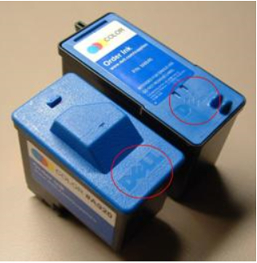
Rysunek 1. Wkłady atramentowe marki Dell
Uwaga: Drukarki 725 i 810 mają tylko jeden wkład atramentowy.
2: Sprawdź, czy taśma pakowa została usunięta z pojemnika z tuszem
Uwaga: Pojemniki z tuszem znajdują się w pozycji góra/ładowanie, chyba że drukarka jest zajęta.
- Upewnij się, że drukarka jest włączona.
- Podnieś przednią pokrywę drukarki.
- Wciśnij przyciski na pokrywach kasety, a następnie unieś pokrywy.
Kasety wyskoczą, gdy pokrywy zostaną całkowicie uniesione.
- Wyjmij kasety.
- Znajdź i usuń z kasety z atramentem pozostałości niebieskiej taśmy ochronnej.
- Potrząśnij kasetami Dell przed ich ponownym włożeniem.
- Włóż kasety ponownie.
- Upewnij się, że warga znajduje się we właściwej pozycji (Rysunek 2).
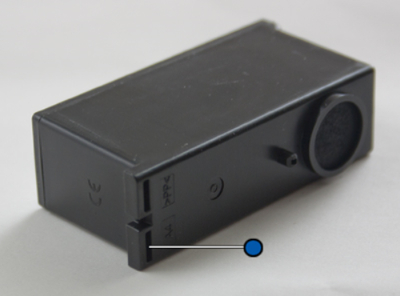
Rysunek 2: Umiejscowienie krawędzi pojemnika z tuszem
- Zatrzaśnij pokrywy.
- Zamknij przednią pokrywę drukarki.
3: Sprawdź, czy kasety z atramentem zostały zainstalowane w odpowiednich gniazdach.
Do urządzeń wielofunkcyjnych firmy Dell dołączane są dwie osobne kasety z atramentem, których nie można stosować zamiennie. Czarnego pojemnika z atramentem nie można używać w gnieździe kolorowego pojemnika z atramentem i odwrotnie.
- Włącz drukarkę.
-
Podnieś przednią pokrywę drukarki tak, aby karuzela z pojemnikami przesunęła się na środek.
-
Sprawdź pojemniki z tuszem, upewniając się, że pojemnik z czarnym atramentem jest włożony do skrajnej lewej strony komory z atramentem, a pojemnik z kolorowym atramentem jest włożony do skrajnej prawej komory z atramentem.
Uwaga: Jeśli pojemniki z tuszem nie znajdują się w odpowiednich gniazdach, ostrożnie wyjmij pojemniki z tuszem i włóż je ponownie do odpowiednich gniazd. Upewnij się, że warga znajduje się we właściwej pozycji (Rysunek 3).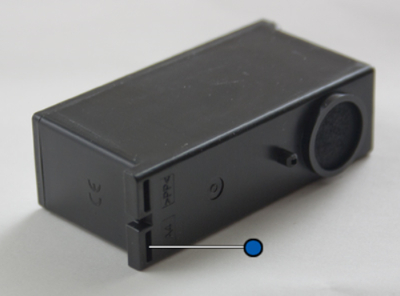
Rysunek 3: Umiejscowienie krawędzi pojemnika z tuszem - Zamknij przednią pokrywę drukarki.
4: Upewnij się, że Preferencje drukarki są ustawione na Użyj całego dostępnego atramentu
Kliknij system operacyjny z poniższej listy, który znajduje się na komputerze.
Windows 10
-
W polu wyszukiwania wpisz Urządzenia i drukarki (panel sterowania).
-
Dotknij i przytrzymaj lub kliknij prawym przyciskiem myszy drukarkę, aby otworzyć menu opcji.
-
Dotknij lub kliknij Właściwości drukowania.
-
Wybierz opcję Drukuj przy użyciu całego dostępnego atramentu w prawym dolnym rogu.
-
Dotknij lub kliknij OK.
5: Resetowanie drukarki
-
Wyłącz drukarkę.
-
Odłącz od drukarki kable zasilania i danych.
-
Odczekaj co najmniej pięć sekund.
-
Podłącz ponownie kable zasilania i danych.
-
Włącz drukarkę.
Cause
Nie dotyczy
Resolution
Nie dotyczy
Affected Products
Dell 720 Color Printer, Dell 725 Personal Inkjet Printer, Dell 810 All In One Inkjet Printer, Dell A920 All In One Personal Printer, Dell 922 All In One Photo Printer, Dell 924 All-in-One Photo Printer, Dell 926 All In One Inkjet Printer
, Dell 928 All In One Inkjet Printer, Dell A940 All In One Personal Printer, Dell 942 All In One Inkjet Printer, Dell 944 All In One Inkjet Printer, Dell 946 All In One Printer, Dell 948 All In One Printer, Dell 948w All In One Photo Printer, Dell A960 All In One Personal Printer, Dell 962 All In One Photo Printer, Dell 964 All In One Photo Printer, Dell 966 All In One Inkjet Printer, Dell 968 All In One Photo Printer, Dell 968w All In One Wireless Photo Printer, Dell J740 Personal Inkjet Printer, Dell P513w All In One Photo Printer, Dell P703w All In One Photo Printer, Dell P713w All In One Photo Printer, Dell V105 All In One Inkjet Printer, Dell V305 All In One Inkjet Printer, Dell V305w All In One Wireless Inkjet Printer, Dell V313 All In One Inkjet Printer, Dell V313w All In One Wireless Inkjet Printer, Dell V505 All In One Inkjet Printer, Dell V515w All In One Wireless Inkjet Printer, Dell V715w All In One Wireless Inkjet Printer
...
Article Properties
Article Number: 000136082
Article Type: Solution
Last Modified: 12 Aug 2025
Version: 7
Find answers to your questions from other Dell users
Support Services
Check if your device is covered by Support Services.