Dell Yazıcınızda Mürekkep Kartuşu Sorunlarını Giderme
Summary: Yazıcının, Kartuş Hataları (Hizalama, Eksik ve Desteklenmeyen) olan veya yalnızca tek renkte yazdıran bir veya daha fazla mürekkep kartuşunu tanımamasını çözme.
This article applies to
This article does not apply to
This article is not tied to any specific product.
Not all product versions are identified in this article.
Symptoms
İçindekiler:
- Mürekkep Kartuşlarının Uygun Kartuşlar Olduğunu ve Doldurulmuş Olmadığını Doğrulayın (İngilizce)
- Ambalaj Bandının Mürekkep Kartuşuna Çıkarıldığını Doğrulayın
- Mürekkep Kartuşlarının Doğru Yuvalara Takıldığını Doğrulayın
- Yazıcı Tercihlerinin Mevcut Tüm Mürekkebi Kullan Şeklinde Ayarlandığından emin olun
- Yazıcınızı Sıfırlayın
Bu makalede, yazıcının bir veya daha fazla mürekkep kartuşunu tanımaması ya da yalnızca tek renkte yazdırması sorununu çözme hakkında bilgiler yer almaktadır. Hata mesajları arasında Kartuş Hizalaması, Kartuş Hatası, Kartuş Eksik veya Desteklenmeyen Kartuş bulunabilir.
1: Mürekkep Kartuşlarının Uygun Kartuşlar Olduğunu ve Doldurulmuş Olmadığını Doğrulayın (İngilizce)
Dell, doldurulmuş veya üçüncü taraf mürekkep kartuşlarının kullanımını önermez. Bu kartuşlar yazıcıya zarar verebilir.
Kartuşların Dell markalı olduğunu doğrulamak için, kartuşları yazıcıdan çıkarın ve üst kısmına bakın. Kartuşunun üzerinde kartuş muhafazasına kalıplanmış Dell yazısı olduğunu (Şekil 1) doğrulayın. Uygun yazıcı kartuşlarını belirleme hakkında daha fazla bilgi için Çevrimiçi Kullanım Kılavuzu'na bakın.
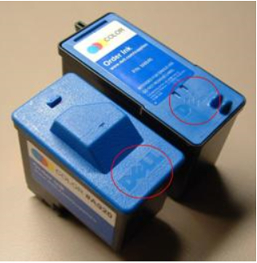
Şekil 1: Dell markalı mürekkep kartuşları
Not: 725 ve 810 yazıcılarda yalnızca bir mürekkep kartuşu bulunur.
2: Ambalaj Bandının Mürekkep Kartuşuna Çıkarıldığını Doğrulayın
Not: Yazıcı meşgul olmadığı sürece mürekkep kartuşları yukarı/yükleme konumundadır.
- Yazıcının açık olduğundan emin olun.
- Yazıcının ön kapağını kaldırın.
- Kartuş kapaklarındaki tırnakları sıkın ve kartuş kapaklarını kaldırın.
Kapaklar tamamen kaldırıldığında kartuşlar açılır.
- Kartuşları çıkarın.
- Mürekkep kartuşu üzerinde mavi ambalaj bandı kalıp kalmadığına bakın ve varsa çıkarın.
- Dell serisi kartuşları yeniden yerleştirmeden önce sallayın.
- Kartuşları geri takın.
- Dudağın doğru konumda olduğundan emin olun (Şekil 2).

Şekil 2: Mürekkep kartuşu dudak konumu
- Ağızları kapatın.
- Yazıcının ön kapağını kapatın.
3: Mürekkep Kartuşlarının Doğru Yuvalara Takıldığını Doğrulayın
Dell Hepsi Bir Arada yazıcılar, birbirlerinin yerine kullanılamayan iki ayrı mürekkep bölmesiyle gelir. Siyah mürekkep kartuşu, renkli mürekkep kartuşu yuvasında kullanılamaz ve bunun tersi de geçerli değildir.
- Yazıcıyı açın.
-
Yazıcının ön kapağını, mürekkep kartuşu merkeze hareket edecek şekilde kaldırın.
-
Siyah mürekkep kartuşunun mürekkep bölmesinin en sol tarafına ve renkli mürekkep kartuşunun en sağdaki mürekkep bölmesine yerleştirildiğinden emin olarak mürekkep kartuşlarını inceleyin.
Not: Mürekkep kartuşları doğru yuvalarında değilse, mürekkep kartuşlarını dikkatlice çıkarın ve doğru yuvalara yeniden takın. Dudağın doğru konumda olduğundan emin olun (Şekil 3).
Şekil 3: Mürekkep kartuşu dudak konumu - Yazıcının ön kapağını kapatın.
4: Yazıcı Tercihlerinin Mevcut Tüm Mürekkebi Kullan olarak ayarlandığından emin olun
Bilgisayarda bulunan aşağıdaki listeden İşletim Sistemine tıklayın.
Windows 10
-
Arama kutusuna Aygıtlar ve Yazıcılar (Denetim masası) yazın.
-
Seçenekler menüsünü açmak için yazıcınıza dokunup basılı tutun veya sağ tıklayın.
-
Yazdırma Tercihleri öğesine dokunun veya tıklayın.
-
Sağ alt köşeden Mevcut tüm mürekkebi kullanarak yazdır öğesini seçin.
-
Tamam öğesine dokunun veya tıklayın.
5: Yazıcınızı Sıfırlayın
-
Yazıcıyı kapatın.
-
Güç ve veri kablolarını yazıcıdan çıkarın.
-
En az beş saniye bekleyin.
-
Güç ve veri kablolarını yazıcıya yeniden bağlayın.
-
Yazıcıyı açın.
Cause
Yok
Resolution
Yok
Affected Products
Dell 720 Color Printer, Dell 725 Personal Inkjet Printer, Dell 810 All In One Inkjet Printer, Dell A920 All In One Personal Printer, Dell 922 All In One Photo Printer, Dell 924 All-in-One Photo Printer, Dell 926 All In One Inkjet Printer
, Dell 928 All In One Inkjet Printer, Dell A940 All In One Personal Printer, Dell 942 All In One Inkjet Printer, Dell 944 All In One Inkjet Printer, Dell 946 All In One Printer, Dell 948 All In One Printer, Dell 948w All In One Photo Printer, Dell A960 All In One Personal Printer, Dell 962 All In One Photo Printer, Dell 964 All In One Photo Printer, Dell 966 All In One Inkjet Printer, Dell 968 All In One Photo Printer, Dell 968w All In One Wireless Photo Printer, Dell J740 Personal Inkjet Printer, Dell P513w All In One Photo Printer, Dell P703w All In One Photo Printer, Dell P713w All In One Photo Printer, Dell V105 All In One Inkjet Printer, Dell V305 All In One Inkjet Printer, Dell V305w All In One Wireless Inkjet Printer, Dell V313 All In One Inkjet Printer, Dell V313w All In One Wireless Inkjet Printer, Dell V505 All In One Inkjet Printer, Dell V515w All In One Wireless Inkjet Printer, Dell V715w All In One Wireless Inkjet Printer
...
Article Properties
Article Number: 000136082
Article Type: Solution
Last Modified: 12 Aug 2025
Version: 7
Find answers to your questions from other Dell users
Support Services
Check if your device is covered by Support Services.