Як усунути проблеми зі струменевим картриджем на принтері Dell
Summary: Розпізнавання принтером одного або кількох чорнильних картриджів із помилками картриджа (вирівнювання, відсутність і не підтримується) або друк лише одним кольором.
This article applies to
This article does not apply to
This article is not tied to any specific product.
Not all product versions are identified in this article.
Symptoms
Зміст:
- Переконайтеся, що чорнильні картриджі належно підходять і не заправлялися
- Переконайтеся, що пакувальну стрічку видалено з чорнильного картриджа
- Переконайтеся, що чорнильні картриджі встановлено в правильні гнізда
- Переконайтеся, що в налаштуваннях принтера встановлено використання всіх доступних чорнил
- Виконайте скидання принтера під час увімкнення живлення
У цій статті наведено відомості про те, як вирішити проблему з тим, що принтер не розпізнає один або кілька чорнильних картриджів або друкує лише одним кольором. Повідомлення про помилку можуть бути такими: «Вирівнювання картриджа», «Помилка картриджа», «Відсутній картридж» або «Картридж не підтримується».
1: Переконайтеся, що чорнильні картриджі належно підходять і не заправлялися
Dell не рекомендує використовувати заправлені або сторонні чорнильні картриджі. Ці картриджі можуть потенційно пошкодити принтер.
Щоб переконатися, що картриджі належать компанії Dell, вийміть картриджі з принтера та подивіться на верхню частину. Переконайтеся, що на корпусі картриджа влито слово Dell (Малюнок 1). Для отримання додаткових відомостей про визначення відповідних картриджів принтера зверніться до Онлайнового посібника користувача.
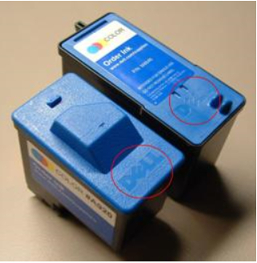
Малюнок 1: Чорнильні картриджі під брендом Dell
Примітка: Принтери 725 і 810 мають лише один чорнильний картридж.
2: Переконайтеся, що пакувальну стрічку видалено з чорнильного картриджа
Примітка: Чорнильні картриджі знаходяться у положенні вгору/завантаження, якщо принтер не зайнятий.
- Переконайтеся, що принтер увімкнено.
- Підніміть передню кришку принтера.
- Стисніть виступи на кришках картриджів і підніміть кришки картриджа вгору.
Картриджі спливають при повному піднятті кришок.
- Вийміть картриджі.
- Огляньте та видаліть залишки синьої пакувальної стрічки з чорнильного картриджа.
- Струсіть картриджі серії Dell, перш ніж встановлювати їх на місце.
- Встановіть картриджі на місце.
- Переконайтеся, що губа знаходиться в правильному положенні (Малюнок 2).

Малюнок 2: Розташування губки чорнильного картриджа
- Закрийте кришки.
- Закрийте передню кришку принтера.
3: Переконайтеся, що чорнильні картриджі встановлено в правильні гнізда
Багатофункціональний принтер Dell оснащений двома окремими чорнильними відсіками, які не є взаємозамінними. Картридж із чорним чорнилом не можна використовувати в гнізді картриджа з кольоровим чорнилом і навпаки.
- Увімкніть принтер.
-
Підніміть передню кришку принтера так, щоб носій чорнильного картриджа перемістився в центр.
-
Огляньте чорнильні картриджі, переконавшись, що картридж із чорним чорнилом вставлено в крайню ліву частину чорнильного відсіку, а картридж із кольоровим чорнилом вставлено в крайній правий відсік для чорнила.
Примітка: Якщо чорнильні картриджі вставлені в неправильні гнізда, обережно вийміть чорнильні картриджі та вставте їх у відповідні гнізда. Переконайтеся, що губа знаходиться в правильному положенні (Малюнок 3).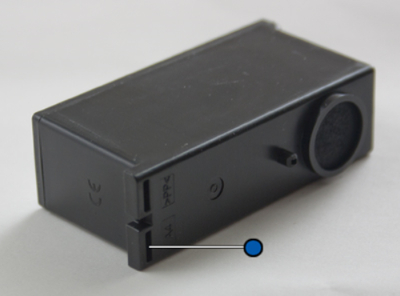
Малюнок 3: Розташування губки чорнильного картриджа - Закрийте передню кришку принтера.
4: Переконайтеся, що в налаштуваннях принтера встановлено використання всіх доступних чорнил
Виберіть операційну систему зі списку нижче, яка знаходиться на комп'ютері.
Вікна 10
-
У полі Пошук введіть Пристрої та принтери (Панель керування).
-
Натисніть і утримуйте принтер або клацніть його правою кнопкою миші, щоб відкрити меню «Параметри».
-
Торкніться пункту Параметри друку або клацніть пункт Параметри друку.
-
Виберіть Друк з використанням усіх доступних чорнил у нижньому правому куті.
-
Натисніть кнопку OK.
5: Виконайте скидання принтера під час увімкнення живлення
-
Вимкніть принтер.
-
Від'єднайте кабелі живлення та передачі даних від принтера.
-
Зачекайте не менше п'яти секунд.
-
Знову підключіть кабелі живлення та передачі даних до принтера.
-
Увімкніть принтер.
Cause
Н/Д
Resolution
Н/Д
Affected Products
Dell 720 Color Printer, Dell 725 Personal Inkjet Printer, Dell 810 All In One Inkjet Printer, Dell A920 All In One Personal Printer, Dell 922 All In One Photo Printer, Dell 924 All-in-One Photo Printer, Dell 926 All In One Inkjet Printer
, Dell 928 All In One Inkjet Printer, Dell A940 All In One Personal Printer, Dell 942 All In One Inkjet Printer, Dell 944 All In One Inkjet Printer, Dell 946 All In One Printer, Dell 948 All In One Printer, Dell 948w All In One Photo Printer, Dell A960 All In One Personal Printer, Dell 962 All In One Photo Printer, Dell 964 All In One Photo Printer, Dell 966 All In One Inkjet Printer, Dell 968 All In One Photo Printer, Dell 968w All In One Wireless Photo Printer, Dell J740 Personal Inkjet Printer, Dell P513w All In One Photo Printer, Dell P703w All In One Photo Printer, Dell P713w All In One Photo Printer, Dell V105 All In One Inkjet Printer, Dell V305 All In One Inkjet Printer, Dell V305w All In One Wireless Inkjet Printer, Dell V313 All In One Inkjet Printer, Dell V313w All In One Wireless Inkjet Printer, Dell V505 All In One Inkjet Printer, Dell V515w All In One Wireless Inkjet Printer, Dell V715w All In One Wireless Inkjet Printer
...
Article Properties
Article Number: 000136082
Article Type: Solution
Last Modified: 12 Aug 2025
Version: 7
Find answers to your questions from other Dell users
Support Services
Check if your device is covered by Support Services.