PowerEdge: Povolení nástroje Lifecycle Controller, když je v režimu Recovery Mode
Summary: Tento článek popisuje, jak znovu povolit nástroj Lifecycle Controller (LCC), když přejde do režimu obnovení.
This article applies to
This article does not apply to
This article is not tied to any specific product.
Not all product versions are identified in this article.
Instructions
Při odeslání aktualizace firmwaru pomocí webového uživatelského rozhraní řadiče iDRAC nedojde k aktualizaci firmwaru (FW).
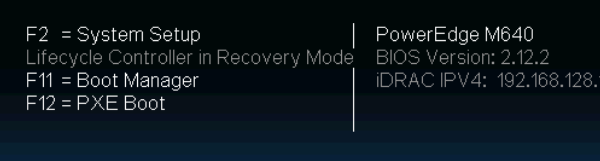
Možnost F10 pro spuštění LCC se nezobrazí.Lifecycle Controller in Recovery Mode zpráva se zobrazí, když server provede test POST (Power-on Self-Testing).
Obsah
- Problém
- Řešení
- Znovu povolte nástroj LCC z nastavení řadiče iDRAC v nastavení systému F2.
- Znovu povolte nástroj LCC spuštěním příkazu
RACADMPříkaz CLI.
- Následná údržba.
- Aktualizujte nástroj LCC pomocí operačního systému.
- Aktualizace nástroje LCC pomocí WS-MAN.
- Aktualizujte nástroj LCC pomocí uživatelského rozhraní řadiče iDRAC.
- Další informace
Problém
- Pokud server selže a poté se znovu zapne, nástroj LCC může přejít do režimu obnovení a již není dostupný pomocí možnosti F10.
- Odesílání aktualizací pomocí webového uživatelského rozhraní řadiče iDRAC není možné.
Během spouštění, kde byste měli vidět možnost F10, se zobrazí zpráva Lifecycle Controller in Recovery Mode.
Obnovení modulu Lifecycle Controller
-
Stačí přejít do nastavení řadiče iDRAC z nastavení systému F2 a znovu povolit nástroj LCC.
-
Pokud opětovné povolení LCC nefunguje, vybijte jej a zkuste jej znovu povolit po zapnutí.
- Pokud výše uvedené možnosti selžou, vyměňte základní desku (MB).
Znovu povolte nástroj LCC z nastavení řadiče iDRAC v nastavení systému F2.
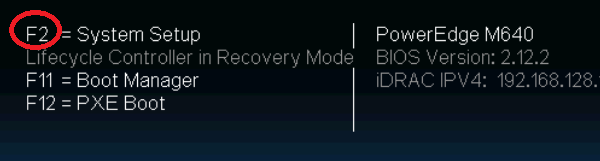
- Když se zobrazí nabídka, stisknutím klávesy F2 přejděte do nabídky nastavení systému.
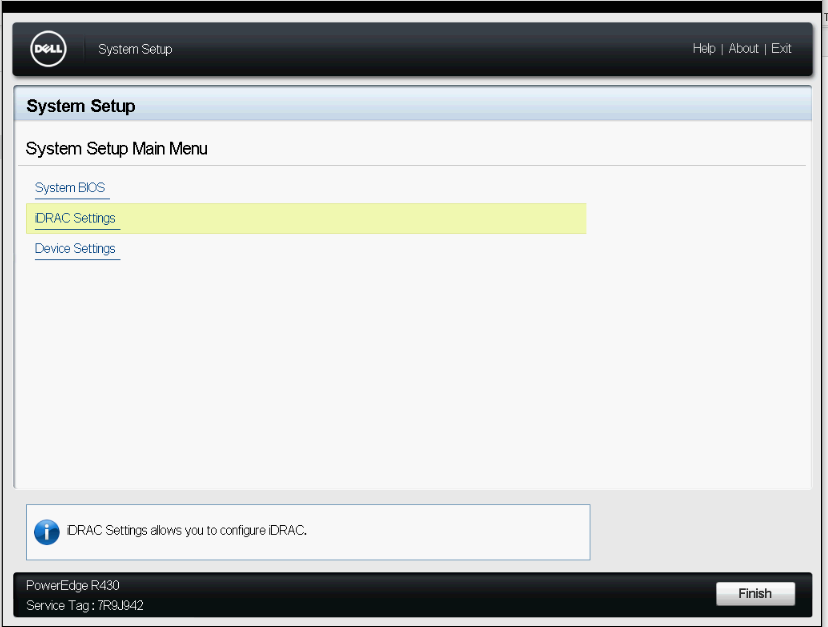
- V nabídce System Setup klikněte na položku iDRAC Settings.
- Vyhledejte položku Lifecycle Controller a klikněte na ni.
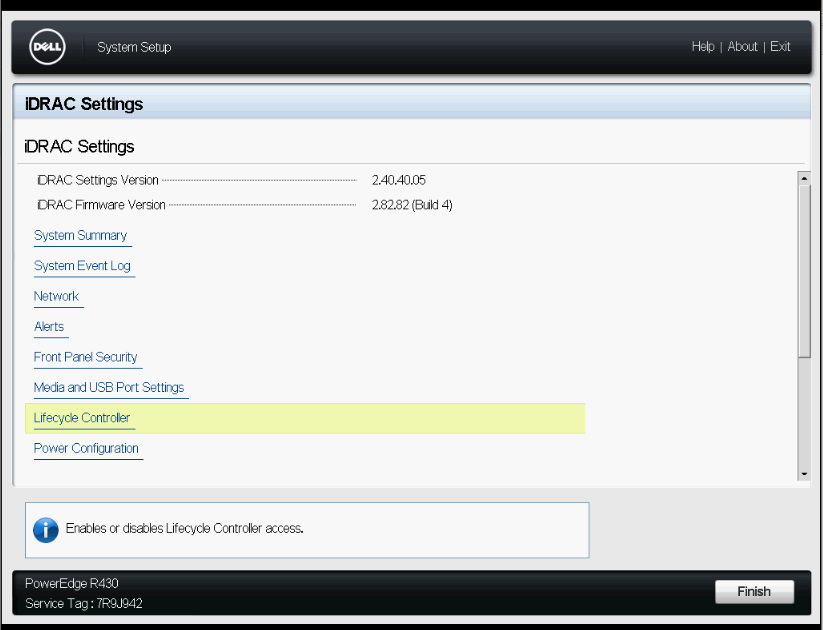
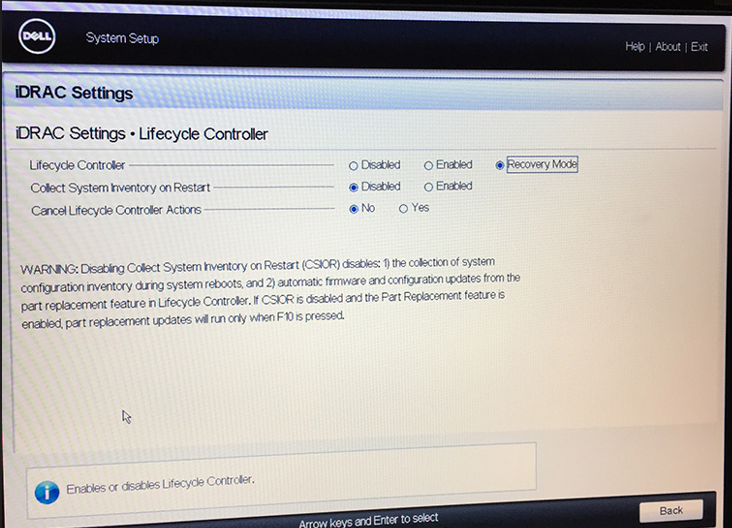
- V nabídce Lifecycle Controller vidíte, že první možnost "Lifecycle Controller" je nastavena na Recovery Mode.
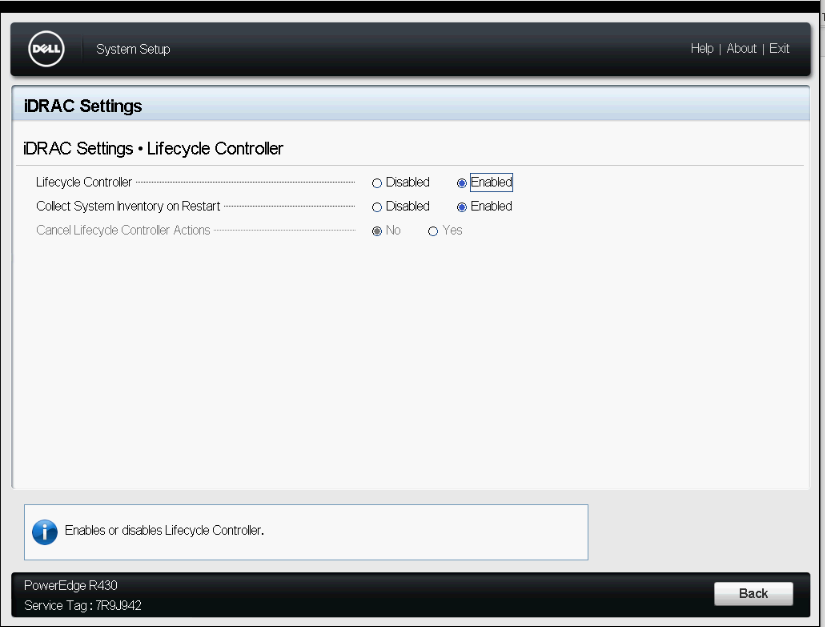
- Klikněte na možnost Enabled.
- Klikněte na tlačítko Zpět v pravém dolním rohu stránky nastavení řadiče iDRAC .
- Klikněte na tlačítko Finish v pravém dolním rohu stránky System Setup .
- Klikněte na tlačítko Exit v pravém horním rohu stránky a klikněte na tlačítko Yes u položky Saving Changes.
Systém se restartuje a nástroj Lifecycle Controller se přepne do normálního stavu.
Povolení nástroje LCC pomocí příkazu příkazového řádku RACADM
Nástroj LCC můžete znovu povolit připojením k řadiči iDRAC pomocí SSH a spuštěním několika příkazů:
- Kontrola stavu
racadm get LifecycleController.LCAttributes.LifecycleControllerState
- Povolení nástroje LCC
racadm set LifecycleController.LCAttributes.LifecycleControllerState 1
- Zakažte nástroj LCC.
racadm set LifecycleController.LCAttributes.LifecycleControllerState 0
Číslice na konci každého nastaveného příkazu představují "povolení" nebo "zakázání" nástroje LCC.
- “.
1" znamená povolení LCC. - “.
0" znamená zakázání nástroje LCC.
Výchozí hodnota je vždy " 1 "
Příkaz se spustí, i když je server vypnutý, ale jeho výsledek se projeví po zapnutí a spuštění testu POST.
Aktualizace nástroje LCC pomocí operačního systému
Spuštěním spustitelného souboru pro nainstalovaný operační systém nainstalujte balíček LCC Dell Update Package (DUP). Balíček LCC DUP naleznete na stránce podpory společnosti Dell v části Ovladače a soubory ke stažení vašeho systému.
Aktualizace nástroje LCC pomocí WS-MAN
Pomocí skriptování WS-MAN aktualizujte firmware nástroje Lifecycle Controller na dálku, jak je vysvětleno v dokumentu whitepaper s názvem Scripting WS-MAN Firmware Updates.
Aktualizace nástroje LCC pomocí uživatelského rozhraní řadiče iDRAC
Aktualizace firmwaru nástroje LCC z uživatelského rozhraní řadiče iDRAC je stejná jako aktualizace jakéhokoli firmwaru komponenty. Následující článek vysvětluje, jak aktualizovat firmware pomocí uživatelského rozhraní řadiče iDRAC.
Additional Information
Další informace
-
NORMAL BOOT – Po restartování serveru se spustí nástroj CSIOR (Collect System Inventory On Reboot ). V této části procesu spouštění se na obrazovce zobrazí zpráva Lifecycle Controller: Shromažďování inventáře systému a bílým ukazatelem průběhu pohybujícím se zleva doprava ve spodní části obrazovky.
-
Collect System Inventory On Reboot trvá asi 20 s na konci dvouminutové spouštěcí sekvence u středně nakonfigurovaného T620 a poté proběhne proces spouštění operačního systému. Inventarizace systému s více komponentami trvá déle a spouštění trvá déle.
-
VSTUP DO USC – Pokud stisknete klávesu F10, spustí se také CSIOR a zobrazí se bílý ukazatel průběhu. Systém pak přejde do programu Unified Server Configurator (USC) na modulu Lifecycle Controller. Zpráva na obrazovce je: Spuštění modulu Lifecycle Controller.
-
NEVYNUCUJTE teplý reset kláves Ctrl + Alt + Del během procesu CSIOR ani za běhu USC. V takovém případě může nástroj Lifecycle Controller přejít do režimu obnovení. Pokud uživatel tento proces přeruší třikrát za sebou, nástroj Lifecycle Controller se přepne do režimu obnovení.
-
Aplikaci Unified Server Configurator je třeba řádně ukončit kliknutím na tlačítko Exit v pravém horním rohu.
-
RECOVERY MODE – Pokud dojde k problému s nástrojem Lifecycle Controller a nástroj Lifecycle Controller je v režimu Recovery Mode, zobrazí se při restartování zpráva "Lifecycle Controller Updates Required". Systém pokračuje v normálním spouštění, ale nelze vstoupit do USC.
Affected Products
C Series, Modular Infrastructure, Rack Servers, Tower ServersArticle Properties
Article Number: 000136186
Article Type: How To
Last Modified: 05 Feb 2025
Version: 10
Find answers to your questions from other Dell users
Support Services
Check if your device is covered by Support Services.