PowerEdge: Aktivering af Lifecycle Controller, når den er i genoprettelsestilstand
Summary: Denne artikel beskriver, hvordan du genaktiverer Lifecycle Controller (LCC), når den går i genoprettelsestilstand.
This article applies to
This article does not apply to
This article is not tied to any specific product.
Not all product versions are identified in this article.
Instructions
Firmware (FW) opdateres ikke, når der sendes en firmwareopdatering via iDRAC-webbrugergrænsefladen.
F10-indstillingen til at starte LCC vises ikke.Lifecycle Controller in Recovery Mode vises, når serveren er POST (Power-on Self-Testing).
Indholdsfortegnelse
- Problem
- Løsning
- Genaktiver LCC fra iDRAC-indstillingen i F2-systemopsætningen.
- Genaktiver LCC ved at køre en
RACADMCLI-kommando.
- Opfølgende vedligeholdelse.
- Opdater LCC ved hjælp af operativsystemet.
- Opdatering af LCC ved hjælp af WS-MAN.
- Opdater LCC ved hjælp af iDRAC-brugergrænsefladen.
- Yderligere oplysninger
Problem
- Når serveren svigter og derefter tændes igen, kan LCC gå i en genoprettelsestilstand og er ikke længere tilgængelig ved hjælp af F10-indstillingen.
- Det er ikke muligt at sende opdateringer via iDRAC-webbrugergrænsefladen.
Under opstart, hvor du skal se F10-indstillingen, ser du meddelelsen Lifecycle Controller in Recovery Mode.
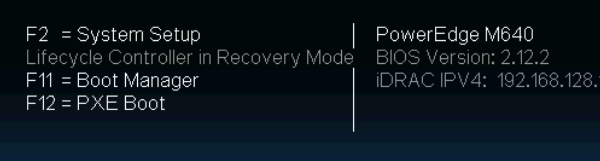
Gendannelse af Lifecycle Controller
-
Gå ind i iDRAC-indstillingerne fra F2-systemopsætningen, og genaktiver, LCC er alt, hvad der kræves.
-
Hvis genaktivering af LCC ikke virker, skal du foretage en strømafladning og forsøge at genaktivere efter opstart.
- Hvis ovenstående indstillinger mislykkes, skal du udskifte bundkortet (MB).
Genaktiver LCC fra iDRAC-indstillingen i F2-systemopsætningen.
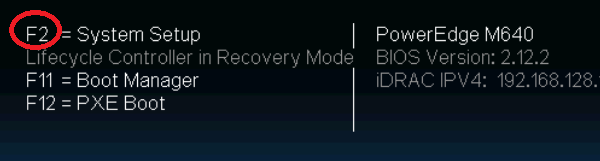
- Tryk på F2, når du ser menuen for at åbne systemopsætningsmenuen.
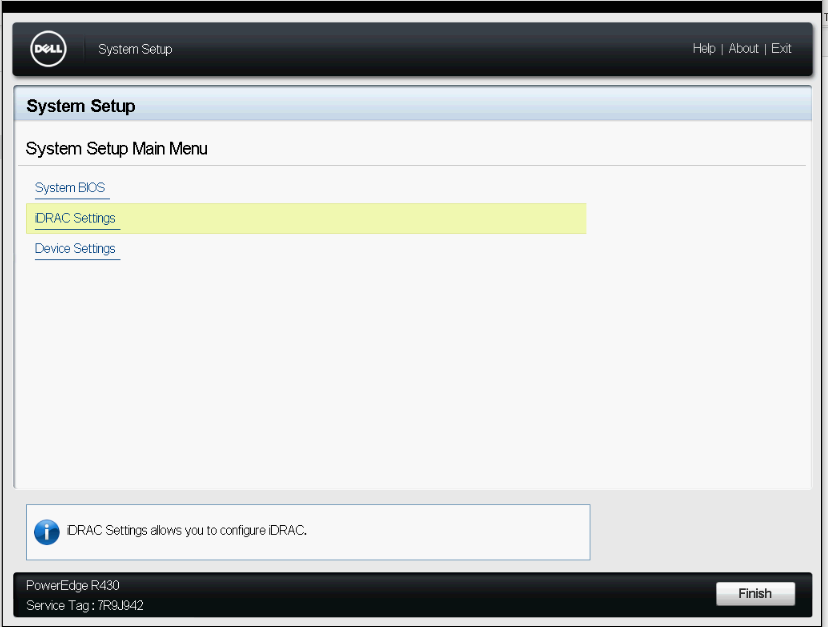
- Når du er i systemopsætningsmenuen, skal du klikke på iDRAC-indstillinger.
- Se efter Lifecycle Controller , og klik på den.
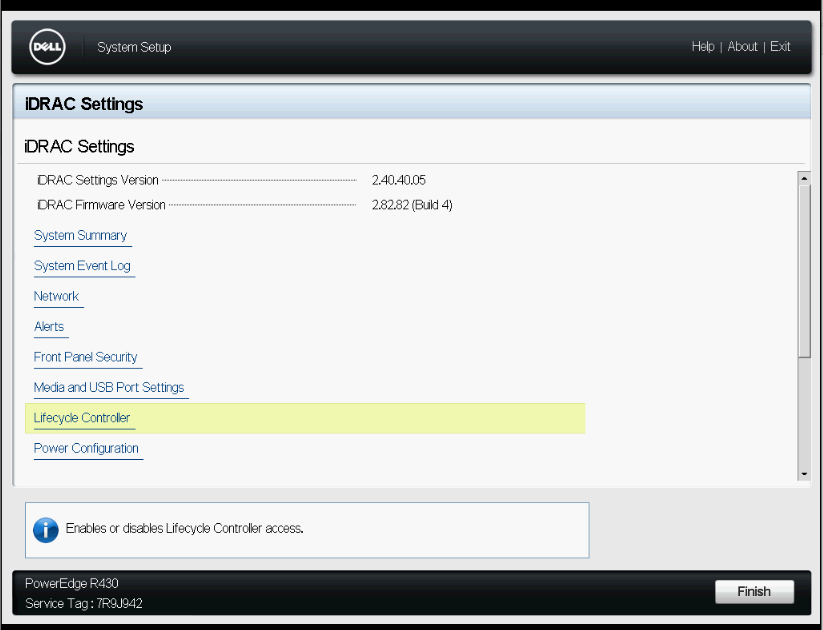
- I menuen Lifecycle Controller kan du se, at den første "Lifecycle Controller" er indstillet til Genoprettelsestilstand.
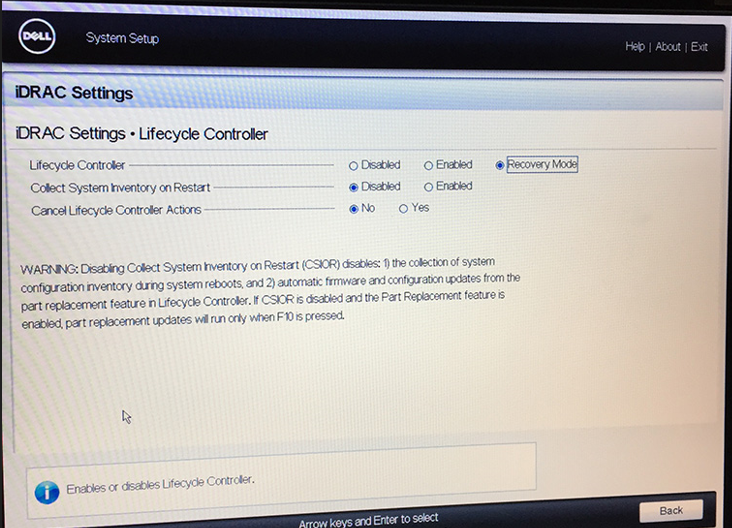
- Klik på Aktiveret.
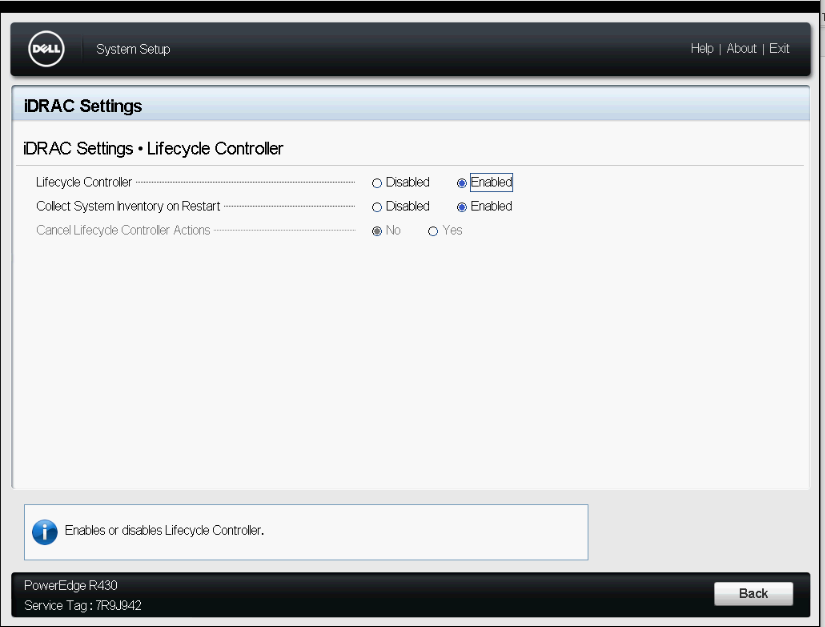
- Klik på tilbage-knappen i nederste højre hjørne af iDRAC-indstillingssiden .
- Klik på knappen Afslut i nederste højre hjørne af siden Systemopsætning .
- Klik på Afslut øverst til højre på siden, og klik på Ja til at gemme ændringer.
Systemet genstarter, og Lifecycle Controller skifter til normal tilstand.
Aktivering af LCC ved hjælp af en RACADM CLI-kommando
Du kan genaktivere LCC ved at oprette forbindelse til iDRAC ved hjælp af SSH og køre nogle kommandoer for at:
- Tjek tilstanden
racadm get LifecycleController.LCAttributes.LifecycleControllerState
- Aktivér LCC
racadm set LifecycleController.LCAttributes.LifecycleControllerState 1
- Deaktiver LCC
racadm set LifecycleController.LCAttributes.LifecycleControllerState 0
Cifrene i slutningen af hver sætkommando er det, der "aktiverer" eller "deaktiverer" LCC.
- "
1" betyder at aktivere LCC. - "
0" betyder at deaktivere LCC.
Standardværdien er altid " 1 "
Kommandoen kører, selvom serveren er slukket, men dens resultat træder i kraft, når den tændes og begynder at POST.
Opdatering af LCC ved hjælp af operativsystemet
Brug operativsystemet til at installere en LCC Dell Update Package (DUP) ved at køre den eksekverbare fil til det installerede operativsystem. Du kan finde LCC DUP en på Dells supportside i afsnittet Drivere og downloads på dit system.
Opdatering af LCC ved hjælp af WS-MAN
Brug WS-MAN-scripting til at fjernopdatere Lifecycle Controller FW som forklaret i hvidbogen med titlen Scripting WS-MAN Firmware Updates.
Opdatering af LCC ved hjælp af iDRAC-brugergrænsefladen
Opdatering af LCC FW fra iDRAC-brugergrænsefladen er det samme som opdatering af enhver komponent-FW. Nedenstående artikel forklarer, hvordan du opdaterer firmware ved hjælp af iDRAC-brugergrænsefladen.
Additional Information
Yderligere oplysninger
-
NORMAL START - Ved genstart af en server kører Collect System Inventory On Reboot (CSIOR). Denne del af startprocessen viser skærmmeddelelsen Lifecycle Controller: Indsamling af systemlager og ved hjælp af en hvid statuslinje, der bevæger sig fra venstre mod højre nederst på skærmen.
-
Indsaml systemlager ved genstart tager ca. 20 sek. i slutningen af en startsekvens på to minutter for en moderat konfigureret T620 efterfulgt af operativsystemets opstartsproces. Et system med flere komponenter tager længere tid at lagerføre og længere tid at starte.
-
INDTASTNING USC – Hvis du trykker på F10, køres CSIOR også, og den hvide statuslinje vises, hvorefter systemet går ind i USC-programmet ( Unified Server Configurator ) på Lifecycle Controller. Meddelelsen på skærmen er: Åbning af Lifecycle Controller.
-
Gennemtving IKKE en varm nulstilling Ctrl + Alt + Del hverken under CSIOR-processen, eller mens USC kører. Hvis du gør det, kan Lifecycle Controller blive sat i genoprettelsestilstand. Hvis brugeren afbryder denne proces tre gange i træk, sættes Lifecycle Controller i genoprettelsestilstand.
-
Unified Server Configurator afsluttes problemfrit ved at klikke på Afslut i øverste højre hjørne.
-
GENOPRETTELSESTILSTAND – Hvis der er et problem med Lifecycle Controller, og Lifecycle Controller er i genoprettelsestilstand, vises meddelelsen Lifecycle Controller Updates Required ved genstart. Systemet fortsætter en normal start, men du kan ikke åbne USC.
Affected Products
C Series, Modular Infrastructure, Rack Servers, Tower ServersArticle Properties
Article Number: 000136186
Article Type: How To
Last Modified: 05 Feb 2025
Version: 10
Find answers to your questions from other Dell users
Support Services
Check if your device is covered by Support Services.