PowerEdge: Aktivieren des Lifecycle Controllers im Wiederherstellungsmodus
Summary: In diesem Artikel wird beschrieben, wie Sie den Lifecycle Controller (LCC) wieder aktivieren, wenn er in den Wiederherstellungsmodus wechselt.
This article applies to
This article does not apply to
This article is not tied to any specific product.
Not all product versions are identified in this article.
Instructions
Die Firmware (FW) wird nicht aktualisiert, wenn ein Firmwareupdate über die iDRAC-Webnutzeroberfläche übertragen wird.
Die F10-Option zum Starten der LCC wird nicht angezeigt.Lifecycle Controller in Recovery Mode Diese Meldung wird angezeigt, wenn der Server den Einschaltselbsttest (Power-On Self-Test, POST) durchführt.
Inhaltsverzeichnis
- Problem
- Lösung
- Aktivieren Sie die LCC über die iDRAC-Einstellung im F2-System-Setup erneut.
- Aktivieren Sie die LCC erneut, indem Sie einen
RACADMCLI-Befehl.
- Follow-up-Wartung.
- Aktualisieren Sie die LCC mithilfe des Betriebssystems.
- LCC mit WS-MAN aktualisieren.
- Aktualisieren Sie die LCC mithilfe der iDRAC-Benutzeroberfläche.
- Zusätzliche Informationen
Problem
- Wenn der Server ausfällt und dann wieder eingeschaltet wird, wechselt die LCC möglicherweise in einen Wiederherstellungsmodus und ist nicht mehr mit der F10-Option zugänglich.
- Das Pushen von Updates über die iDRAC-Webnutzeroberfläche ist nicht möglich.
Während des Startvorgangs wird die folgende Meldung angezeigt, wenn die Option F10 angezeigt wird Lifecycle Controller in Recovery Mode.
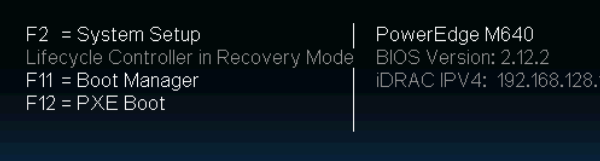
Recovery des Lifecycle Controllers
-
Rufen Sie die iDRAC-Einstellungen über das F2-System-Setup auf und aktivieren Sie die LCC erneut. Sie müssen nur noch die LCC erneut aktivieren.
-
Wenn das erneute Aktivieren der LCC nicht funktioniert, führen Sie eine Stromableitung durch und versuchen Sie, sie nach dem Einschalten wieder zu aktivieren.
- Wenn die oben genannten Optionen fehlschlagen, ersetzen Sie die Hauptplatine (MB).
Aktivieren Sie die LCC über die iDRAC-Einstellung im F2-System-Setup erneut.
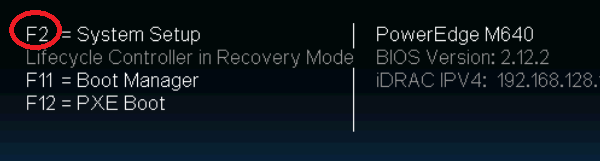
- Drücken Sie F2, wenn das Menü angezeigt wird, um das System-Setup-Menü aufzurufen.
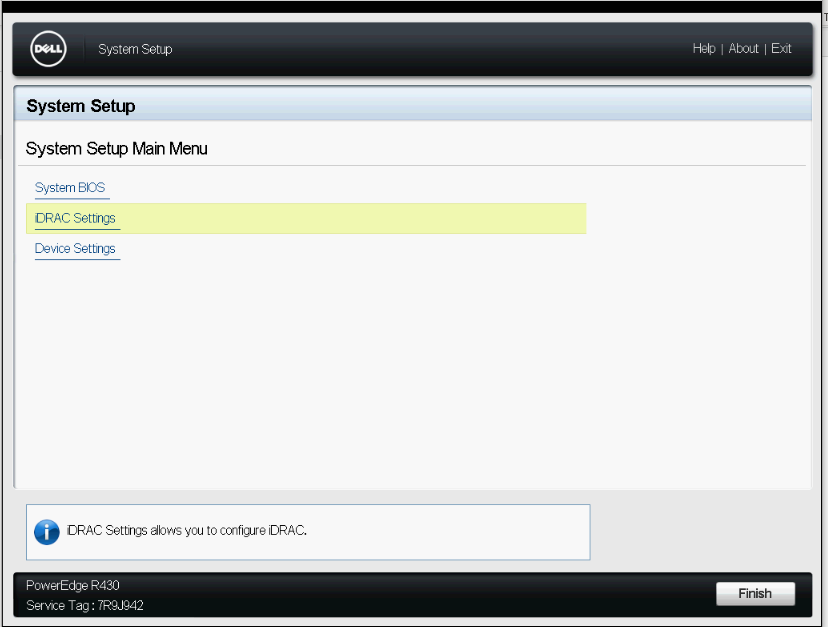
- Klicken Sie im System-Setup-Menü auf iDRAC-Einstellungen.
- Suchen Sie nach Lifecycle Controller und klicken Sie darauf.
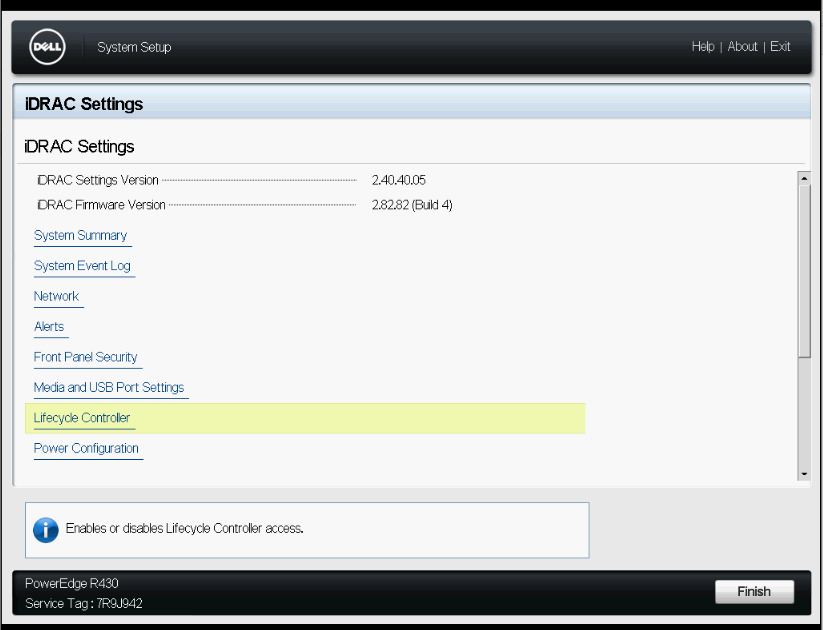
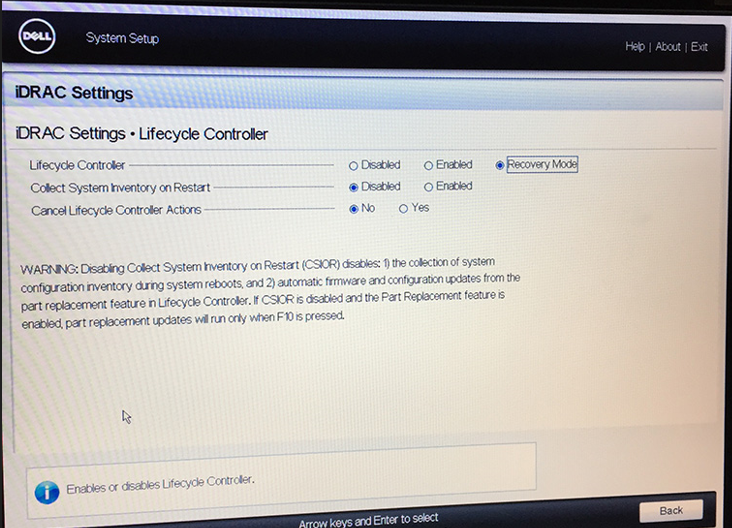
- Im Lifecycle Controller-Menü sehen Sie, dass die erste Option "Lifecycle Controller" auf Wiederherstellungsmodus eingestellt ist.
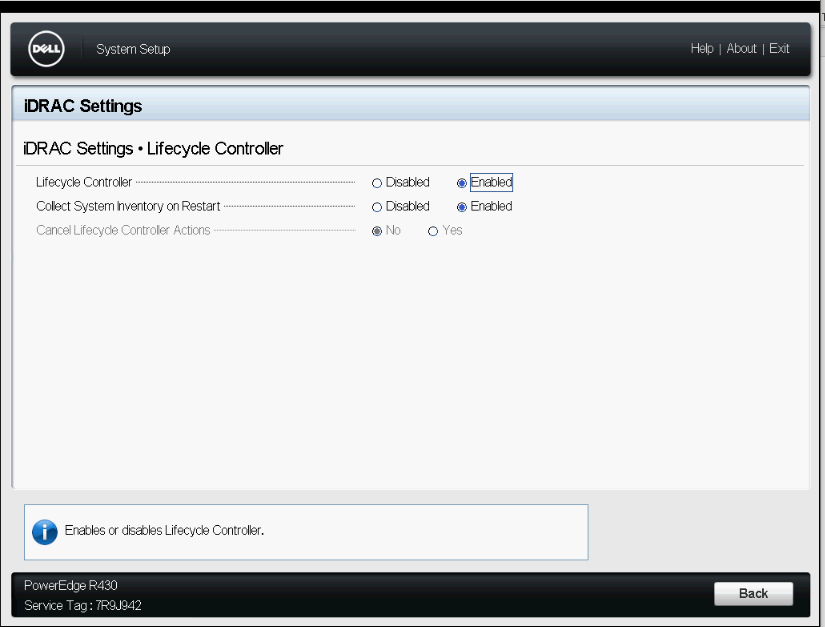
- Klicken Sie auf Enabled.
- Klicken Sie auf die Schaltfläche "Zurück " in der unteren rechten Ecke der Seite "iDRAC-Einstellungen ".
- Klicken Sie auf die Schaltfläche "Finish" in der unteren rechten Ecke der Seite "System Setup ".
- Klicken Sie in der oberen rechten Ecke der Seite auf Beenden und klicken Sie auf Ja , um die Änderungen zu speichern.
Das System wird neu gestartet und der Lifecycle Controller wechselt in einen normalen Status.
Aktivieren der LCC mithilfe eines RACADM-CLI-Befehls
Sie können die LCC erneut aktivieren, indem Sie über SSH eine Verbindung zum iDRAC herstellen und einige Befehle für Folgendes ausführen:
- Überprüfen Sie den Status
racadm get LifecycleController.LCAttributes.LifecycleControllerState
- LCC aktivieren
racadm set LifecycleController.LCAttributes.LifecycleControllerState 1
- Deaktivieren Sie die LCC
racadm set LifecycleController.LCAttributes.LifecycleControllerState 0
Die Ziffern am Ende jedes Set-Befehls sind das, was die LCC "aktiviert" oder "deaktiviert".
- “
1" bedeutet, dass die LCC aktiviert wird. - “
0" bedeutet, dass die LCC deaktiviert wird.
Der Standardwert ist immer " 1 "
Der Befehl wird auch dann ausgeführt, wenn der Server ausgeschaltet ist, aber sein Ergebnis wird nach dem Einschalten und dem Start des POST wirksam.
Aktualisieren der LCC unter Verwendung des Betriebssystems
Verwenden Sie das Betriebssystem, um ein LCC Dell Update Package (DUP) zu installieren, indem Sie die ausführbare Datei für das installierte Betriebssystem ausführen. Sie finden das LCC-DUP auf der Dell Supportseite im Abschnitt Treiber und Downloads Ihres Systems.
LCC mit WS-MAN aktualisieren
Verwenden Sie WS-MAN-Skripterstellung, um die Lifecycle Controller-Firmware per Fernzugriff zu aktualisieren, wie im Whitepaper Skripterstellung für WS-MAN-Firmwareupdates erläutert.
LCC über die iDRAC-UI aktualisieren
Das Aktualisieren der LCC-Firmware über die iDRAC-Benutzeroberfläche ist identisch mit dem Aktualisieren der Firmware anderer Komponenten. Im folgenden Artikel wird erläutert, wie Sie die Firmware über die iDRAC-Benutzeroberfläche aktualisieren.
Additional Information
Weitere Informationen
-
NORMALER START : Beim Neustart eines Servers wird CSIOR ( Collect System Inventory On Reboot ) ausgeführt. Bei diesem Teil des Startvorgangs wird die Bildschirmmeldung Lifecycle Controller angezeigt: Sammeln des Systeminventars und durch einen weißen Fortschrittsbalken, der sich am unteren Bildschirmrand von links nach rechts bewegt.
-
"Systembestandsaufnahme beim Neustart erfassen " dauert etwa 20 Sekunden am Ende einer zweiminütigen Startsequenz bei einem mäßig konfigurierten T620, gefolgt vom Startvorgang des Betriebssystems. Die Bestandsaufnahme eines Systems mit mehr Komponenten dauert länger und das Hochfahren länger.
-
EINGEBEN VON USC – Wenn Sie F10 drücken, wird CSIOR auch ausgeführt und der weiße Fortschrittsbalken wird angezeigt, dann ruft das System das Programm Unified Server Configurator (USC) auf dem Lifecycle Controller auf. Die Meldung auf dem Bildschirm lautet: Aufrufen des Lifecycle Controllers.
-
Erzwingen Sie KEINEN Warmstart mit Strg + Alt + Entf während des CSIOR-Prozesses oder während USC ausgeführt wird. Dadurch wird der Lifecycle Controller möglicherweise in den Recovery-Modus versetzt. Wenn der Nutzer diesen Vorgang dreimal hintereinander unterbricht, wird der Lifecycle Controller in den Wiederherstellungsmodus versetzt.
-
Unified Server Configurator sollte ordnungsgemäß beendet werden, indem Sie in der oberen rechten Ecke auf Beenden klicken.
-
WIEDERHERSTELLUNGSMODUS : Wenn ein Problem mit dem Lifecycle Controller vorliegt und sich der Lifecycle Controller im Wiederherstellungsmodus befindet, wird beim Neustart die Meldung Lifecycle Controller Updates erforderlich angezeigt. Das System setzt einen normalen Start fort, aber Sie können den USC nicht aufrufen.
Affected Products
C Series, Modular Infrastructure, Rack Servers, Tower ServersArticle Properties
Article Number: 000136186
Article Type: How To
Last Modified: 05 Feb 2025
Version: 10
Find answers to your questions from other Dell users
Support Services
Check if your device is covered by Support Services.