OptiPlex 5070スモール フォーム ファクター(SFF)顧客交換可能ユニット(CRU)分解取り外しガイド
Summary: この文書は、デル・スモール・フォーム・ファクタOptiPlex 5070デスクトップのパーツのうち、誰でも簡単に取り外して交換できるパーツを取り外す方法について説明します。
This article applies to
This article does not apply to
This article is not tied to any specific product.
Not all product versions are identified in this article.
Symptoms
これらのガイドでは、OptiPlex 5070スモール フォーム ファクター(SFF)システムの顧客交換可能ユニット(CRU)と考えられるパーツを安全に取り外す手順について説明します。(CRUはシステムの一部であり、エンジニアが削除または交換する必要はありません。)このガイドには、関連する内容を参照するための写真も含まれています。
目次:
取り外しガイド
これらのガイドに記載されていない内容については、システム マニュアルを参照する必要があります。
以下の文書では、電気機器を取り扱う際に考慮する必要がある安全上の注意事項について説明します。
取り外し手順
 メモ: コンテンツを表示するには、以下のセクションのタイトルをクリックしてください。
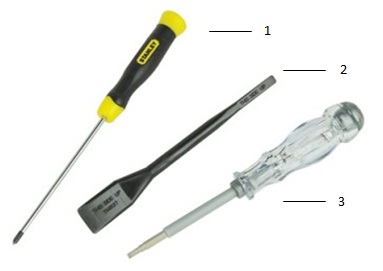
| 1 | 小型のプラス ドライバー | 2 | プラスチック製スクライブ |
| 3 | 小型のマイナス ドライバー |
 メモ: 大型のプラス ドライバーまたはマイナス ドライバーを使用すると、ネジの頭が損傷するおそれがあるため注意してください。その結果、オンサイト エンジニアが所持していない特殊なツールを使用しないと取り外しができなくなります。
-
システム カバーを取り外す前に、次の手順を実行します。
-
ハードウェアの取り付けまたは取り外しの際には、必ずすべてのデータを適切にバックアップしてください
-
電話回線、ネットワークケーブル、USB通信ケーブルをコンピュータから外します
-
コンピュータ、および取り付けられているすべてのデバイスをコンセントから外します
-
-
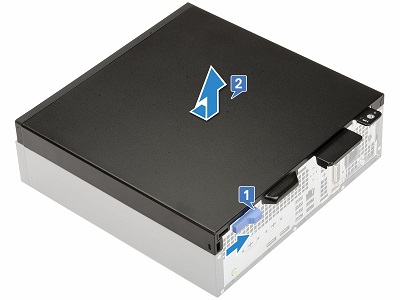
システム背面の青色のリリース キャッチを中央方向に押し[1]、上部カバーをシャーシの背面方向に押して持ち上げ、システムから取り外します[2]。
-
前面ベゼルを取り外す前に、次の手順を実行します。
-
ハードウェアの取り付けまたは取り外しの際には、必ずすべてのデータを適切にバックアップしてください
-
電話回線、ネットワークケーブル、USB通信ケーブルをコンピュータから外します
-
コンピュータ、および取り付けられているすべてのデバイスをコンセントから外します
-
システム カバーを取り外します。
-
-
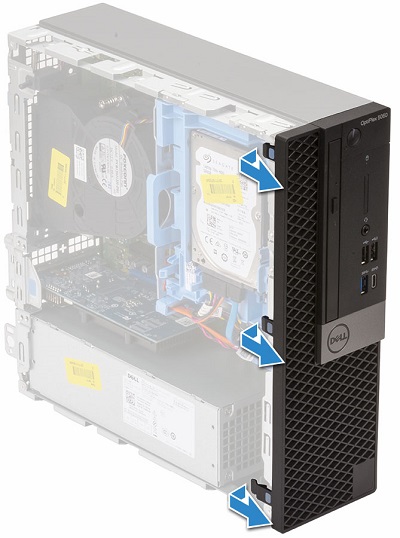
ベゼル上部に沿って3個の固定クリップを持ち上げます。
-
ベゼルの底部にあるフックのベゼルを回転させ、PCの前面から引き出します。
-
拡張カードを取り外す前に、次の手順を実行します。
-
ハードウェアの取り付けまたは取り外しの際には、必ずすべてのデータを適切にバックアップしてください
-
電話回線、ネットワークケーブル、USB通信ケーブルをコンピュータから外します
-
コンピュータ、および取り付けられているすべてのデバイスをコンセントから外します
-
システム カバーを取り外します。
-
-
システムの背面にある青い金属製のタブを引いて、オプション スロットのロックを解除します[1]。

-
リリース タブを確認して、[2]ある場合は押します。スロットとPCからカードを持ち上げて外します[3]。
-
コイン型電池を取り外す前に、次の手順を実行します。
-
ハードウェアの取り付けまたは取り外しの際には、必ずすべてのデータを適切にバックアップしてください
-
電話回線、ネットワークケーブル、USB通信ケーブルをコンピュータから外します
-
コンピュータ、および取り付けられているすべてのデバイスをコンセントから外します
-
システム カバーを取り外します。
-
-
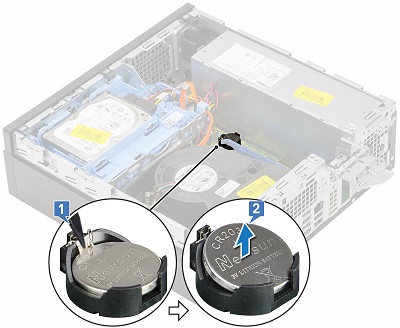
コイン型電池はヒートシンクとPSUの間にあります。プラスチック スクライブを使用して、バッテリーが飛び出すまでリリース ラッチを押します[1]。
-
システムから電池を取り外します[2]。
-
ハード ディスク ドライブ(HDD)取り外し前の準備手順:
-
ハードウェアの取り付けまたは取り外しの際には、必ずすべてのデータを適切にバックアップしてください
-
電話回線、ネットワークケーブル、USB通信ケーブルをコンピュータから外します
-
コンピュータ、および取り付けられているすべてのデバイスをコンセントから外します
-
システム カバーを取り外します。
-
-
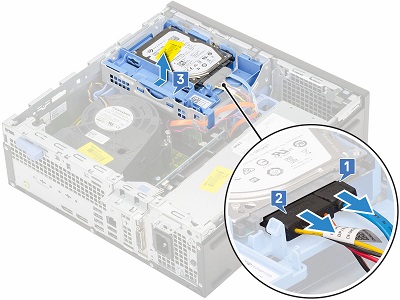
HDDは、システムの前側の右の隅にあります。このアセンブリーには、3.5インチと2.5インチのHDDの両方が使用できます。ドライブの背面にあるケーブルを外します[1、2]。
-
アセンブリーの背面にある青色のリリース タブを押して、システムの前面に向かって持ち上げます。アセンブリーを持ち上げてPCから取り外します[3]。
-
光学ディスク ドライブ(DVD/CD RW)を取り外す前に、次の手順を実行します。
-
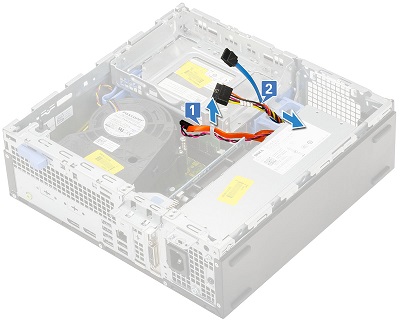
ODDケーブル[1]とHDDケーブル[2]を、ドライブ ケージの右側にある固定クリップとHDD-ODDリリース タブから外します。
-
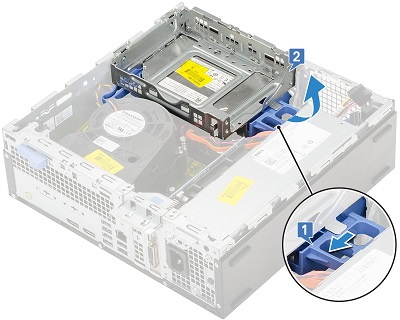
青色のスライドをPCの背面方向に押して[1]、ドライブ ケージのロックを解除します。ケージをシャーシの右側の上に回転させます[2]。
-
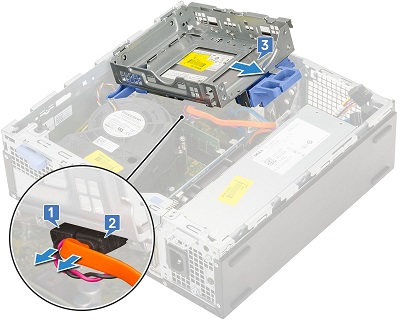
ODD電源ケーブルとデータ ケーブル[1、2]をODDの背面から外し、ドライブ ケージをスライドさせて持ち上げてシステムから取り外します[3]。
-
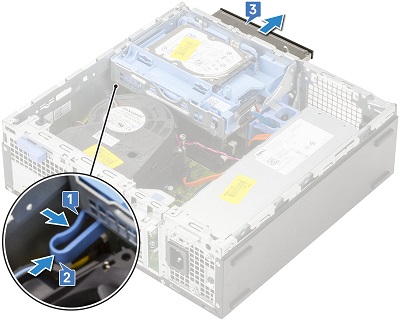
ODDの背面にある青色のリリース タブを一緒につまみ[1]、ラッチをドライブ ケージの前面に向かって押し[2]、ODDをドライブ ケージから引き出します[3]。
-
M.2 SSDカードを取り外す前に、次の手順を実行します。
-
ハードウェアの取り付けまたは取り外しの際には、必ずすべてのデータを適切にバックアップしてください
-
電話回線、ネットワークケーブル、USB通信ケーブルをコンピュータから外します
-
コンピュータ、および取り付けられているすべてのデバイスをコンセントから外します
-
システム カバー、前面ベゼル、およびドライブ ケージを取り外してください
-
-
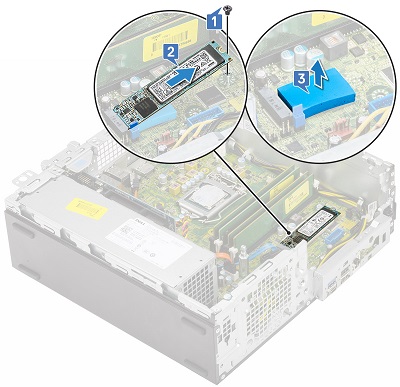
M.2はドライブ ケージの下にあり、カードを下に固定しているネジを外します[1]。
-
カードをコネクターとPCから持ち上げて[2]、カードの下からサーマル パッドを取り外します[3]。
-
ヒートシンク ブロワーのファンを取り外す前に、次の手順を実行します。
-
ハードウェアの取り付けまたは取り外しの際には、必ずすべてのデータを適切にバックアップしてください
-
電話回線、ネットワークケーブル、USB通信ケーブルをコンピュータから外します
-
コンピュータ、および取り付けられているすべてのデバイスをコンセントから外します
-
システム カバー、前面ベゼル、およびドライブ ケージを取り外してください
-
-
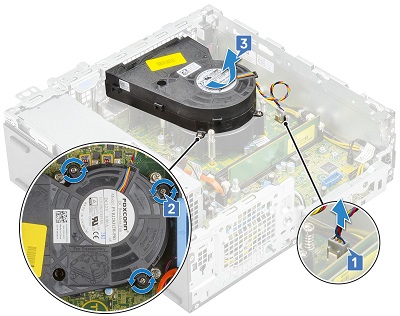
マザーボードのファン ケーブルを外し[1]、ブロワーをヒートシンクに固定している3本のネジを外します[2]。
-
ヒートシンク ファンを持ち上げてコンピューターから取り外します[3]。
-
メモリーの取り外し前の準備手順:
-
ハードウェアの取り付けまたは取り外しの際には、必ずすべてのデータを適切にバックアップしてください
-
電話回線、ネットワークケーブル、USB通信ケーブルをコンピュータから外します
-
コンピュータ、および取り付けられているすべてのデバイスをコンセントから外します
-
システム カバー、前面ベゼル、およびドライブ ケージを取り外してください
-
-
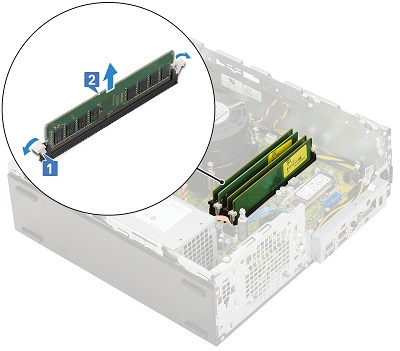
メモリーは、ヒートシンクとPCの前面の間にあり、メモリーDIMMの両側にあるタブを引き離します[1]。
-
メモリーが飛び出したら、持ち上げてPCから取り外します[2]。
 メモ: システムに追加のメモリーDIMMがある場合は、手順2と3を繰り返します。
-
内蔵スピーカーを取り外す前に、次の手順を実行します。
-
ハードウェアの取り付けまたは取り外しの際には、必ずすべてのデータを適切にバックアップしてください
-
電話回線、ネットワークケーブル、USB通信ケーブルをコンピュータから外します
-
コンピュータ、および取り付けられているすべてのデバイスをコンセントから外します
-
システム カバー、前面ベゼル、およびドライブ ケージを取り外してください
-
-
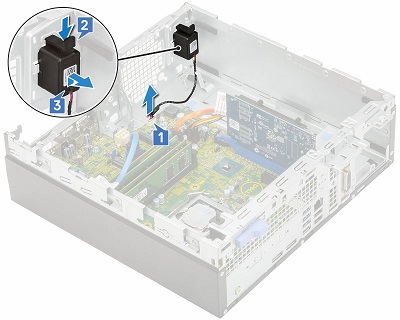
スピーカーはPSUの前にあります。スピーカー ケーブルをマザーボードから外します[1]。
-
スピーカー アセンブリーの上部にあるリリース タブを押し[2]、アセンブリーを持ち上げてシャーシから取り外します[3]。
-
電源供給ユニット(PSU)を取り外す前の準備手順:
-
ハードウェアの取り付けまたは取り外しの際には、必ずすべてのデータを適切にバックアップしてください
-
電話回線、ネットワークケーブル、USB通信ケーブルをコンピュータから外します
-
コンピュータ、および取り付けられているすべてのデバイスをコンセントから外します
-
システム カバー、前面ベゼル、およびドライブ ケージを取り外してください
-
-
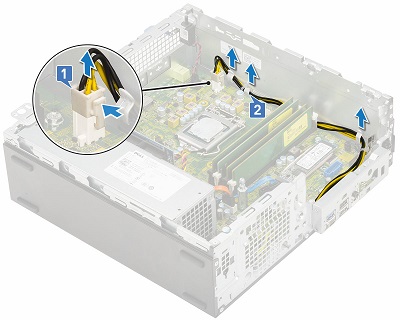
システムの背面右隅から角型電源コネクターを外し[1]、シャーシの周囲からケーブルの配線を外します[2]。
-
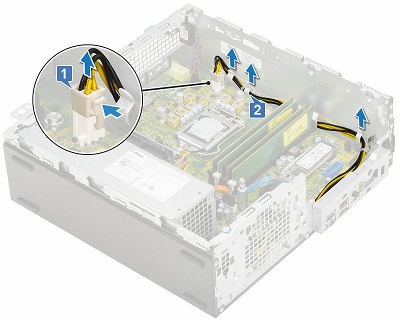
PSUをPCの背面から固定している3本のネジを外し[1]、メモリーの前面にあるマザーボードから電源コネクターを外し[2]、電源ケーブルを持ち上げてシステムから取り外します[3]。
-
PSUの前面にある青色のリリース タブを押し[4]、PSUをPCの前面に向かって押し、持ち上げてシステムから取り外します[5]。
| さらにサポートが必要な場合は、テクニカル サポートまでお問い合わせください。 | |
| お問い合わせ | OptiPlex 5070の分解の内容ページに戻る |
Cause
なし
Resolution
なし
Affected Products
OptiPlex 5070 Small Form FactorArticle Properties
Article Number: 000136441
Article Type: Solution
Last Modified: 29 Sep 2023
Version: 6
Find answers to your questions from other Dell users
Support Services
Check if your device is covered by Support Services.