Anleitung zur Verwendung der Intel Rapid Start Technology zur Verbesserung des Systemstarts aus dem Ruhezustand.
Summary: Weitere Informationen, Installation und erste Schritte mit der Intel® Rapid Start Technology (IRST)
This article applies to
This article does not apply to
This article is not tied to any specific product.
Not all product versions are identified in this article.
Symptoms
Inhaltsverzeichnis:
Die Intel® Rapid Start Technology (IRST) ist eine Funktion, die den Systemstart verbessert, indem ein System in ca. 6 Sekunden aus dem Standbymodus reaktiviert wird. Dadurch wird den Benutzern ein intelligenteres Ein- und Ausschaltverhalten geboten als beim vollständigen Starten und Herunterfahren des Systems bei besserer Leistung. Dies spart Zeit und beschleunigt die Wiederherstellung des Ruhezustands gegenüber herkömmlichen Windows®-Systemen.
Resolution
Erste Schritte
Sie benötigen eine Solid-State-Festplatte (SSD) mit mindestens so viel Speicherplatz, wie im System installierter RAM-Speicher (Random Access Memory) vorhanden ist (wenn Sie z. B. 8 GB RAM haben, benötigen Sie 8 GB ungenutzten Speicherplatz auf der SSD).
Im Gegensatz zur Intel Smart Response Technology (ISRT) können Sie Windows auf der SSD installieren, solange genügend ungenutzter Speicherplatz für die Ruhezustandspartition vorhanden ist. Wenn Sie jedoch ISRT mit IRST verwenden möchten, müssen Sie Windows auf einem sekundären Festplattenlaufwerk (HDD) installieren. Weitere Informationen zu ISRT finden Sie unter How to use Intel Rapid Start Technology to improve system startup from hibernation (Verwendung der Intel Rapid Start Technology zur Verbesserung des Systemstarts aus dem Ruhezustand).
Sie benötigen die aktuelle Version des Intel Rapid Start Technology-Treibers für Ihr System von Dell.com/Support unter „Treiber und Downloads“ in der Kategorie Serial ATA oder alternativ aus dem Intel Download Center. Suchen Sie nach „Intel Rapid Start Technology“.
Installationshandbuch
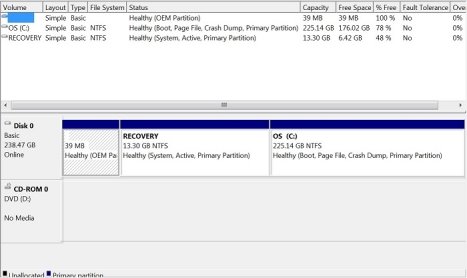
- Starten Sie das Dienstprogramm für die Datenträgerverwaltung, indem Sie im Startmenü von Windows 7 oder im Startbildschirm von Windows 8 nach diskmgmt suchen und auf diskmgmt.msc klicken oder tippen.
- Identifizieren Sie die SSD-Festplatte, klicken Sie mit der rechten Maustaste oder drücken und halten Sie die größte Partition (wahrscheinlich das Betriebssystemlaufwerk oder C:) oder auf die Partition, die über genügend freien Speicherplatz verfügt, um Sie als Ruhezustandspartition zu verwenden. Klicken Sie dann mit der linken Maustaste oder tippen Sie auf Volume verkleinern….
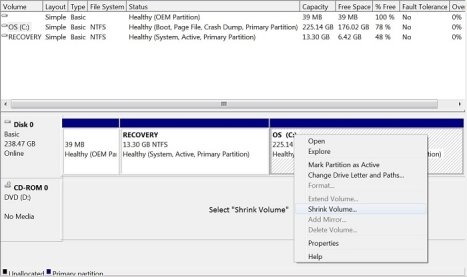
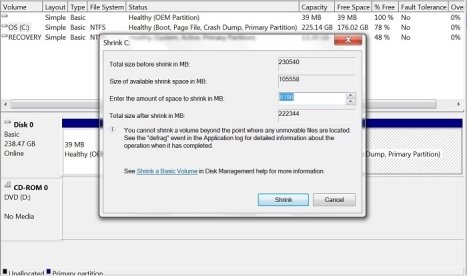
- Geben Sie den Wert ein, um den Sie die Partition für die Ruhezustandspartition verkleinern möchten (z. B. 8196 MB für 8 GB).
- Denken Sie daran, dass Sie für die Ruhezustand-Partition denselben oder einen größeren Speicherplatz benötigen, als die Menge des RAM, die Sie installiert haben. Windows definiert 1 GB als 1024 MB.
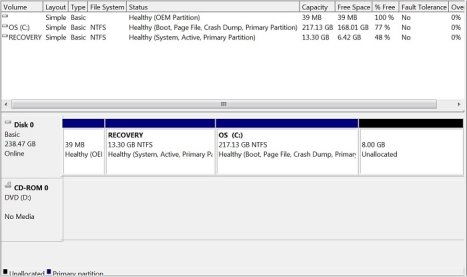
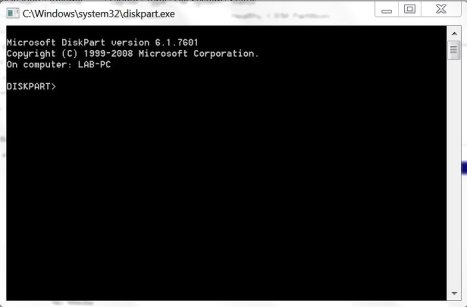
- Wenn Sie nicht zugewiesenen Speicherplatz zur Verfügung gestellt haben, müssen Sie DiskPart starten, um die Ruhezustandspartition zu erstellen. Suchen Sie im Startmenü von Windows 7 oder auf der Startseite von Windows 8 nach DiskPart und klicken Sie dann mit der rechten Maustaste oder drücken und halten Sie, um als Administrator ausführen auszuwählen.
- Detaillierte Anweisungen zur Verwendung von DiskPart finden Sie im Microsoft TechNet-Artikel mit dem Titel DiskPart Command-Line Options (DiskPart-Befehlszeilenoptionen).
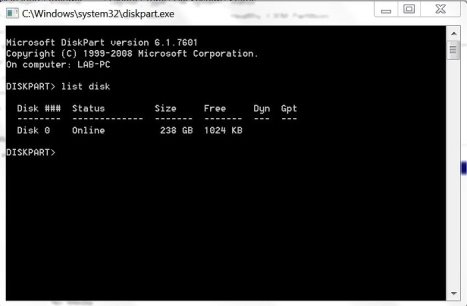
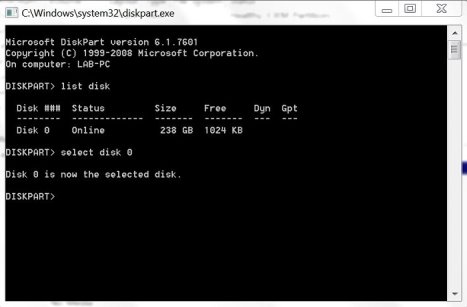
- Geben Sie in der DiskPart-Eingabeaufforderung list disk ein, um die Festplatten anzuzeigen, und wählen Sie dann disk 0 für die Festplatte mit dem nicht zugewiesenen Speicherplatz aus.
- Ändern Sie die Zahl 0 auf die Laufwerksnummer, die das SSD-Laufwerk gemäß der Festplatten-Verwaltung oder DiskPart hat, von dem Sie das Volume für die Ruhezustandspartition verkleinert haben.
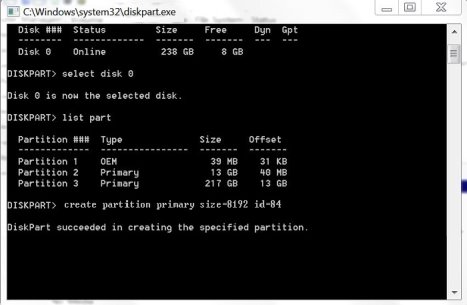
- Geben Sie in der DiskPart-Eingabeaufforderung list part ein, um die Partitionen auf dieser Festplatte anzuzeigen, und vergleichen Sie die in DiskPart aufgelisteten Partitionen mit den in der Datenträgerverwaltung aufgelisteten Partitionen.

- Geben Sie bei der Eingabeaufforderung von DISKPART create partition primary size=8192 ID=84 zum Erstellen der Ruhezustandspartition ein, die Sie in der Datenträgerverwaltung überprüfen können.
Hinweis: Geben Sie zum Festlegen der Ruhezustandspartition für GPT-Partitionstypen create partition primary size=8192 id=D3BFE2DE-3DAF-11DF-BA40-E3A556D89593 ein.
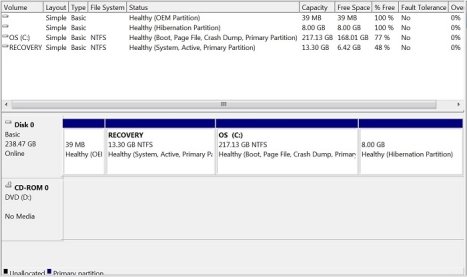
- Starten Sie das System neu und rufen Sie das BIOS auf, indem Sie während des Starts F2 drücken- Erweitern Sie die Kategorie Performance und wählen Sie Rapid Start Technology aus der Liste aus. Stellen Sie dann sicher, dass die Optionen ausgewählt sind (aktiviert), um Rapid Start zu aktivieren.
Im Benutzerhandbuch Ihres Systemmodells auf Dell.com/Support können Sie festzustellen, welche Optionen geändert werden müssen, um die Rapid Start Technology zu aktivieren.
- Installieren Sie den Intel Rapid Start Technology-Treiber für Ihr System von Dell.com/Support unter Treiber und Downloads in der Kategorie Serial ATA oder alternativ aus dem Intel Download Center. Suchen Sie nach „Intel Rapid Start-Technology“.
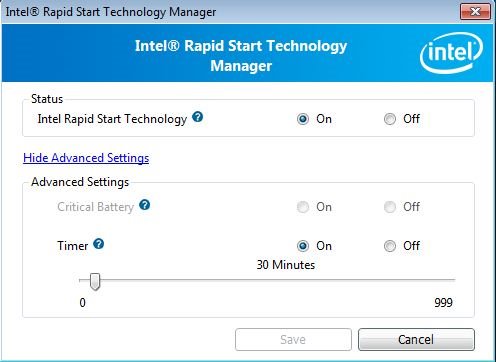
- Starten Sie das Programm Intel Rapid Start Technology, um sicherzustellen, dass es eingeschaltet ist und funktioniert.
Problemlösung
Es gibt vier Gründe, warum IRST nicht mehr ordnungsgemäß funktioniert.
- Das Betriebssystem wurde beschädigt und eine Neuinstallation ist erforderlich.
- Die HDD oder SSD, auf der das Windows-Betriebssystem installiert wurde, ist ausgefallen und wurde ausgetauscht.
- Das SSD-Laufwerk, auf dem sich die Ruhezustandspartition befand, ist ausgefallen und wurde ersetzt.
- Die Ruhezustandspartition wurde gelöscht oder geändert.
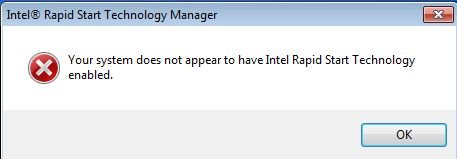
- Es wird eine Fehlermeldung angezeigt, nachdem Windows geladen wurde, die besagt, dass IRST nicht aktiviert ist und innerhalb des IRST-Programms ausgeschaltet wird.
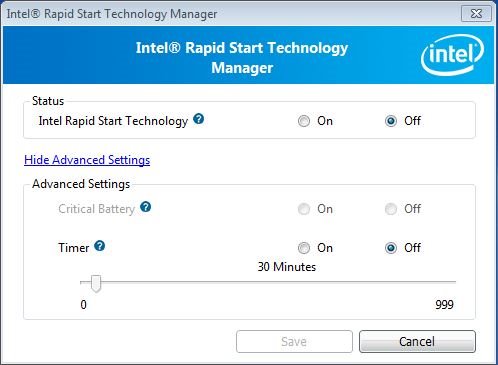
- Fahren Sie mit Schritt 1 der Installationsanweisungen fort, um die Beschleunigung zu aktivieren.
Article Properties
Article Number: 000136460
Article Type: Solution
Last Modified: 21 Feb 2021
Version: 3
Find answers to your questions from other Dell users
Support Services
Check if your device is covered by Support Services.