| 1100 i 1110 |
Brak dostępnych opcji |
| 1125 |
Resetowanie pamięci NVRAM
- Do nawigacji użyj strzałki w lewo/w prawo. Zatwierdzaj przyciskiem wyboru.
- Naciskaj przycisk strzałki w lewo/prawo, aż dojdziesz do opcji Setup (Konfiguracja), a następnie naciśnij przycisk wyboru.
- Naciskaj przycisk strzałki w lewo/prawo, aż dojdziesz do opcji Clear Settings (Wyczyść ustawienia), a następnie naciśnij przycisk wyboru.
- Naciśnij przycisk wyboru dla opcji „All Settings”.
|
| 1130 / 1130N |
Resetowanie pamięci NVRAM/sieci
- Otwórz przeglądarkę internetową i wprowadź adres IP urządzenia.
- Po otwarciu okna EWS kliknij opcję „Network Settings”.
- Kliknij przycisk „Reset”.
- Kliknij przycisk „Clear”.
- Wyłącz i uruchom ponownie urządzenie, aby zastosować ustawienia.
|
| 1133 / 1135n |
Resetowanie pamięci NVRAM
- Najpierw wejdź w tryb techniczny:
- 1133
- W trybie „Ready” naciśnij kolejno Menu, ID Copy, Left, Right, Menu, Back.
- 1135
- W trybie „Ready” naciśnij kolejno Menu, #, 1, 9, 3, 4, Menu
- Z tego miejsca naciskaj przyciski w lewo/w prawo, aż dojdziesz do pozycji „Data Setup”.
- Naciskaj przyciski w lewo/w prawo, aż dojdziesz do pozycji „Clear All Mem”.
- Naciśnij przycisk OK.
|
| 1230c |
Brak dostępnych opcji |
| 1235cn |
Resetowanie pamięci NVRAM/sieci/innych ustawień
- Naciskaj Menu, aż u dołu wyświetlacza pojawi się opcja System Setup (Ustawienia systemu), a następnie naciśnij przycisk OK.
- Naciskaj strzałkę w lewo/w prawo, aż pojawi się opcja Clear Settings (Kasuj ustawienia), a następnie naciśnij przycisk OK.
- Naciskaj strzałkę w lewo/w prawo, aż pojawi się element, którego poszukujesz.
- All Settings (Wszystkie ustawienia) — usuwa wszystkie dane zapisane w pamięci i przywraca ustawienia fabryczne.
- Fax Setup (Konfiguracja faksu) — przywraca domyślne ustawienia fabryczne wszystkich opcji faksu.
- Copy Setup (Konfiguracja kopiowania) — przywraca domyślne ustawienia fabryczne wszystkich opcji kopiowania.
- Scan Setup (Konfiguracja skanowania) — przywraca domyślne ustawienia fabryczne wszystkich opcji skanowania.
- System Setup (Konfiguracja systemu) — przywraca domyślne ustawienia fabryczne wszystkich opcji systemu.
- „Network Setup” — przywraca domyślne ustawienia fabryczne wszystkich opcji sieciowych.
- Address Book (Książka adresowa) — usuwa wszystkie numery faksów i adresy e-mail zapisane w pamięci.
- Sent Report (Raporty wysłane) — usuwa wszystkie rekordy wysłanych faksów i wiadomości e-mail.
- Fax RCV Report (Raport odebranych faksów) — usuwa wszystkie rekordy odebranych faksów.
- Gdy pojawi się komunikat Yes (Tak), naciśnij przycisk OK.
- Naciśnij ponownie przycisk OK, aby potwierdzić operację.
- Aby usunąć inny element, powtórz kroki od 3 do 5.
- Naciśnij strzałkę Stop/Clear (Stop/wyczyść), aby wrócić do trybu Ready (Gotowość).
|
| 1250c |
Resetowanie pamięci NVRAM
Ostrzeżenie: nigdy nie próbuj wyłączać drukarki. Drukarka przestaje działać. Drukarka uruchomi się automatycznie, aby zastosować ustawienia i wydrukować strony ustawień drukarki oraz strony ustawień urządzenia.
- Wyłącz drukarkę.
- Otwórz tylną pokrywę.
- Włącz drukarkę, trzymając wciśnięty jednocześnie przycisk Start (w) i Cancel (X).
- Gdy pomarańczowe diody LED kontrolki Ready/Data przestaną świecić, zwolnij przyciski Start (w) i Cancel (X).
- Zamknij tylną pokrywę, aby zainicjować pamięć nieulotną (NVM).
- Sprawdź, czy ustawienia fabryczne zostały przywrócone, odwołując się do stron Printer Settings (Ustawienia drukarki) i Device Settings (Ustawienia urządzenia).
|
| 1320c |
Resetowanie pamięci NVRAM
- Wyłącz drukarkę
- Otwórz drzwiczki tonera drukarki.
- Trzymając jednocześnie naciśnięte przyciski Continue (w) i Cancel, włącz ponownie drukarkę (kontrolki zaświecą się i zgasną kilka razy).
- Zwolnij przyciski Continue (Kontynuuj) i Cancel (Anuluj).
- Zamknij pokrywę dostępu do tonera.
|
| 1350cnw/1355cnw |
Resetowanie pamięci NVRAM/sieci/innych ustawień.
Ustawienia systemowe
- Naciśnij przycisk Menu.
- Przejdź przyciskiem w dół do opcji System i naciśnij przycisk wyboru.
- Przejdź przyciskiem w dół do opcji Admin Menu (Menu administratora) i naciśnij przycisk wyboru.
- Przejdź przyciskiem w dół do opcji Maintenance (Konserwacja) i naciśnij przycisk wyboru.
- Przejdź przyciskiem w dół do opcji Initialize NVM (Zainicjuj pamięć NVM) i naciśnij przycisk wyboru.
- Naciskaj przycisk w dół, aż pojawi się wybrane ustawienie, a następnie naciśnij przycisk wyboru.
- Reset Defaults and Restart Printer (Przywróć ustawienia domyślne i uruchom ponownie drukarkę) — inicjuje parametry urządzenia.
- Reset Defaults of User (Fax) Section (Przywróć ustawienia domyślne w sekcji użytkownika (faks)) — inicjuje wpisy numerów faksu w książce adresowej.
- „Reset Defaults of User (Scan) Section” — inicjuje wpisy adresów e-mail i serwerów w książce adresowej.
- Przejdź przyciskiem w dół do opcji Yes (Tak) i naciśnij przycisk wyboru.
- Drukarka uruchomi się automatycznie, aby zastosować ustawienia.
Ustawienia sieci przewodowej
- Naciśnij przycisk Menu.
- Przejdź przyciskiem w dół do opcji System i naciśnij przycisk wyboru.
- Przejdź przyciskiem w dół do opcji Admin Menu (Menu administratora) i naciśnij przycisk wyboru.
- Przejdź przyciskiem w dół do opcji Network (Sieć) i naciśnij przycisk wyboru.
- Przejdź przyciskiem w dół do opcji Initialize NVM (Zainicjuj pamięć NVM) i naciśnij przycisk wyboru.
- Przejdź przyciskiem w dół do opcji Yes (Tak) i naciśnij przycisk wyboru.
- Drukarka uruchomi się automatycznie, aby zastosować ustawienia.
Ustawienia sieci bezprzewodowej
- Naciśnij przycisk Menu.
- Przejdź przyciskiem w dół do opcji System i naciśnij przycisk wyboru.
- Przejdź przyciskiem w dół do opcji System i naciśnij przycisk wyboru.
- Przejdź przyciskiem w dół do opcji Admin Menu (Menu administratora) i naciśnij przycisk wyboru.
- Przejdź przyciskiem w dół do opcji Network (Sieć) i naciśnij przycisk wyboru.
- Przejdź przyciskiem w dół do opcji Reset Wireless (Resetuj ustawienia sieci bezprzewodowej) i naciśnij przycisk wyboru.
- Przejdź przyciskiem w dół do opcji Yes (Tak) i naciśnij przycisk wyboru.
- Drukarka uruchomi się automatycznie, aby zastosować ustawienia.
|
| 1600n |
Resetowanie pamięci NVRAM/sieci/innych ustawień.
Ustawienia systemowe
- Naciskaj przycisk Menu, aż pojawi się opcja Maintenance (Konserwacja).
- Naciskaj przycisk w prawo, aż dojdziesz do opcji Clear Settings (Wyczyść ustawienia) i naciśnij przycisk Select (Wybierz).
- Naciskaj przycisk w prawo, aż dojdziesz do opcji All Settings (Wyczyść wszystkie ustawienia) i naciśnij przycisk Select (Wybierz).
- Naciśnij przycisk Return (Powrót).
Ustawienia sieciowe
- Naciskaj przycisk Menu, aż pojawi się opcja Network Setup (Ustawienia sieci).
- Naciskaj przycisk w prawo, aż dojdziesz do opcji Reset NIC (Zresetuj kartę sieciową) lub Clear Settings (Wyczyść ustawienia) i naciśnij przycisk Select (Wybierz).
- Naciskaj przycisk w prawo, aż dojdziesz do opcji Yes (Tak) i naciśnij przycisk Select (Wybierz).
- Naciśnij przycisk Return (Powrót).
|
| 1700 / 1700n / 1710 / 1710n / 1720 / 1720dn |
Resetowanie pamięci NVRAM
|
| 1815dn |
Resetowanie pamięci NVRAM/sieci
Ustawienia systemowe
- Naciskaj przycisk w lewo/w prawo, aż dojdziesz do pozycji Menu, a następnie naciśnij przycisk wyboru.
- Naciskaj przycisk w lewo/w prawo, aż dojdziesz do pozycji Maintenance (Konserwacja) i naciśnij przycisk wyboru.
- Naciskaj przycisk w lewo/w prawo, aż dojdziesz do pozycji Clear Settings (Wyczyść ustawienia) i naciśnij przycisk wyboru.
- Naciskaj przycisk w lewo/w prawo, aż dojdziesz do wybranej opcji i naciśnij przycisk wyboru.
- Aby powrócić do menu głównego, naciśnij przycisk Cancel (Anuluj) (X).
Ustawienia sieciowe
- Naciskaj przycisk w lewo/w prawo, aż dojdziesz do pozycji Menu, a następnie naciśnij przycisk wyboru.
- Naciskaj przycisk w lewo/w prawo, aż dojdziesz do pozycji Network CFG (CFG sieci) i naciśnij przycisk wyboru.
- Naciskaj przycisk w lewo/w prawo, aż dojdziesz do pozycji Clear Settings (Wyczyść ustawienia) i naciśnij przycisk wyboru.
- Aby powrócić do menu głównego, naciśnij przycisk Cancel (Anuluj) (X).
|
| B1160W |
Brak dostępnych opcji |
| B1163 |
Brak dostępnych opcji |
| B1165nfw |
Resetowanie pamięci NVRAM/sieci
Ustawienia systemowe
- Naciśnij przycisk Menu.
- Naciskaj przycisk w lewo/w prawo, aż dojdziesz do pozycji System Setup (Ustawienia systemu) i naciśnij przycisk OK.
- Naciskaj przycisk w lewo/w prawo, aż dojdziesz do pozycji Clear Settings (Wyczyść ustawienia) i naciśnij przycisk OK.
- Naciskaj przycisk w lewo/w prawo, aż dojdziesz do wybranej pozycji i naciśnij przycisk OK:
- All Settings (Wszystkie ustawienia) — usuwa wszystkie dane zapisane w pamięci i przywraca ustawienia fabryczne.
- System Setup (Konfiguracja systemu) — przywraca domyślne ustawienia fabryczne wszystkich opcji systemu.
- „Network Setup” — przywraca domyślne ustawienia fabryczne wszystkich opcji sieciowych. (Wymagany jest ponowny rozruch).
|
| B1260dn |

- Pobierz sterownik i pakiet oprogramowania do drukarki monochromatycznej Dell B1260dn.
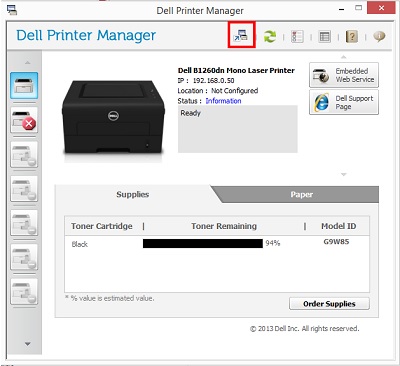
- Po instalacji otwórz program Dell Printer Manager i kliknij przycisk Advanced Options w górnej części ekranu.
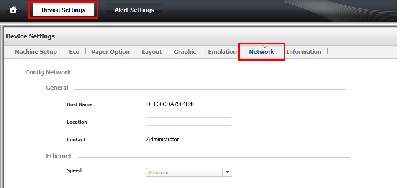
- W Advanced Mode (Tryb zaawansowany) wybierz drukarkę z lewej kolumny, a następnie wybierz pozycję Device Settings (Ustawienia urządzenia). W tym miejscu wybierz kartę Network:
- W dolnej części tego obszaru znajduje się opcja Restore Default dla ustawień sieci. Ta opcja powinna też zresetować hasło EWS:
- Po wyczyszczeniu tych ustawień musisz ręcznie zrestartować drukarkę, aby zmiany zostały wprowadzone.
|
| B1265dnf |
Resetowanie pamięci NVRAM/sieci
Ustawienia systemowe
- Naciśnij przycisk Menu.
- Naciskaj przycisk w lewo/w prawo, aż dojdziesz do pozycji System Setup (Ustawienia systemu) i naciśnij przycisk OK.
- Naciskaj przycisk w lewo/w prawo, aż dojdziesz do pozycji Clear Settings (Wyczyść ustawienia) i naciśnij przycisk OK.
- Naciskaj przycisk w lewo/w prawo, aż dojdziesz do wybranej pozycji i naciśnij przycisk OK:
Czyszczenie pamięci NVRAM w trybie technicznym
- Aby przejść do trybu Tech Mode, w trybie „Ready” naciśnij kolejno przyciski Menu, #, 1, 9, 3, 4, Menu.
- Naciskaj przycisk w lewo/w prawo, aż dojdziesz do pozycji Data Setup (Ustawienia danych) i naciśnij przycisk OK.
- Naciskaj przyciski w lewo/w prawo, aż dojdziesz do pozycji „Clear All Mem”. A następnie naciśnij OK.
LUB
- Aby przejść do trybu Tech Mode (Tryb Techniczny), naciśnij kolejno przyciski Menu, #, 1, 9, 3, 4, Menu.
- Naciskaj przycisk w lewo/w prawo, aż dojdziesz do pozycji EDC Mode (Tryb EDC) i naciśnij przycisk OK.
- Naciskaj przycisk w lewo/w prawo, aż dojdziesz do pozycji NVM Initialize (Inicjalizacja NVM) i naciśnij przycisk OK.
|
| C1660w/C1760nw |
Resetowanie pamięci NVRAM/sieci
Ustawienia systemowe
- Naciśnij przycisk Menu.
- Przejdź przyciskiem w dół do opcji Admin Menu (Menu administratora) i naciśnij przycisk wyboru.
- Przejdź przyciskiem w dół do opcji Maintenance (Konserwacja) i naciśnij przycisk wyboru.
- Przejdź przyciskiem w dół do opcji Reset Defaults (Przywróć ustawienia domyślne) i naciśnij przycisk wyboru.
- Naciśnij przycisk wyboru, gdy komunikat „Are you sure?” zostanie wyświetlony.
- Drukarka uruchomi się automatycznie, aby zastosować ustawienia.
Ustawienia sieci przewodowej
- Naciśnij przycisk Menu.
- Przejdź przyciskiem w dół do opcji Admin Menu (Menu administratora) i naciśnij przycisk wyboru.
- Przejdź przyciskiem w dół do opcji Network (Sieć) i naciśnij przycisk wyboru.
- Przejdź przyciskiem w dół do opcji Reset LAN (Wyczyść ustawienia sieci LAN) i naciśnij przycisk wyboru.
- Naciśnij przycisk wyboru, gdy komunikat „Are you sure?” zostanie wyświetlony.
- Drukarka uruchomi się automatycznie, aby zastosować ustawienia.
Czyszczenie pamięci NVRAM w trybie technicznym
- Wyłącz drukarkę.
- Włącz drukarkę, wciskając jednocześnie przyciski w prawo, w lewo i Menu.
- Zwolnij je, gdy pojawi się komunikat CE Mode (Tryb CE) i Password (Hasło).
- Naciśnij dwukrotnie przycisk strzałki w górę, a następnie przycisk wyboru.
- Zostaną wyświetlone pozycje CE Mode (Tryb CE) i ESS Diag (Diagnostyka ESS). (Teraz jesteś w trybie diagnostycznym CE).
- Przejdź przyciskiem w dół do opcji „Installation” i naciśnij przycisk wyboru.
- Przejdź przyciskiem w dół do opcji „NVM Init” i naciśnij przycisk wyboru.
- Naciśnij dwukrotnie przycisk wyboru, aby uruchomić polecenie.
- Wyłącz i włącz drukarkę, aby przywrócić ją do trybu gotowości.
|
| C1765nf/C1765nfw |
Resetowanie pamięci NVRAM/sieci/innych ustawień.
Ustawienia systemowe
- Naciśnij przycisk Menu.
- Przejdź przyciskiem w dół do opcji System i naciśnij przycisk wyboru.
- Przejdź przyciskiem w dół do opcji Admin Menu (Menu administratora) i naciśnij przycisk wyboru.
- Przejdź przyciskiem w dół do opcji Maintenance (Konserwacja) i naciśnij przycisk wyboru.
- Przejdź przyciskiem w dół do opcji Initialize NVM (Zainicjuj pamięć NVM) i naciśnij przycisk wyboru.
- Naciskaj przycisk w dół, aż pojawi się żądane ustawienie, a następnie naciśnij przycisk wyboru.
- Reset Defaults and Restart Printer (Przywróć ustawienia domyślne i uruchom ponownie drukarkę) — inicjuje parametry urządzenia.
- Reset Defaults of User (Fax) Section (Przywróć ustawienia domyślne w sekcji użytkownika (faks)) — inicjuje wpisy numerów faksu w książce adresowej.
- „Reset Defaults of User (Scan) Section” — inicjuje wpisy adresów e-mail i serwerów w książce adresowej.
- Przejdź przyciskiem w dół do opcji Yes (Tak) i naciśnij przycisk wyboru.
- Drukarka uruchomi się automatycznie, aby zastosować ustawienia.
Ustawienia sieci przewodowej
- Naciśnij przycisk Menu.
- Przejdź przyciskiem w dół do opcji System i naciśnij przycisk wyboru.
- Przejdź przyciskiem w dół do opcji Admin Menu (Menu administratora) i naciśnij przycisk wyboru.
- Przejdź przyciskiem w dół do opcji Network (Sieć) i naciśnij przycisk wyboru.
- Przejdź przyciskiem w dół do opcji Initialize NVM (Zainicjuj pamięć NVM) i naciśnij przycisk wyboru.
- Przejdź przyciskiem w dół do opcji Yes (Tak) i naciśnij przycisk wyboru.
- Drukarka uruchomi się automatycznie, aby zastosować ustawienia.
Ustawienia sieci bezprzewodowej
- Naciśnij przycisk Menu.
- Przejdź przyciskiem w dół do opcji System i naciśnij przycisk wyboru.
- Przejdź przyciskiem w dół do opcji Admin Menu (Menu administratora) i naciśnij przycisk wyboru.
- Przejdź przyciskiem w dół do opcji Network (Sieć) i naciśnij przycisk wyboru.
- Przejdź przyciskiem w dół do opcji Reset Wireless (Resetuj ustawienia sieci bezprzewodowej) i naciśnij przycisk wyboru.
- Przejdź przyciskiem w dół do opcji Yes (Tak) i naciśnij przycisk wyboru.
- Drukarka uruchomi się automatycznie, aby zastosować ustawienia.
Czyszczenie pamięci NVRAM w trybie technicznym
- Wyłącz drukarkę.
- Włącz zasilanie, przytrzymując jednocześnie przycisk w lewo, w prawo i Menu.
- Zwolnij je, gdy pojawi się komunikat CE Mode (Tryb CE) i Password (Hasło).
- Naciśnij dwukrotnie przycisk strzałki w górę, a następnie przycisk wyboru.
- Pojawią się opcje „CE Mode”, „Printer” i „FAX/Scanner”. (Jesteś teraz w trybie diagnostycznym CE).
- Naciśnij przycisk wyboru dla opcji „Printer”.
- Przejdź przyciskiem w dół do opcji IOT Diag (Diagnostyka Internetu rzeczy) i naciśnij przycisk wyboru.
- Przejdź przyciskiem w dół do opcji Installation Set (Ustawienia instalacji) i naciśnij przycisk wyboru.
- Naciśnij, aby przejść do opcji „Clear All NVM”.
- Naciśnij dwukrotnie przycisk wyboru, aby uruchomić test.
- Wyłącz i włącz drukarkę, aby przywrócić ją do normalnego trybu pracy.
|
| P1500 |
Resetowanie pamięci NVRAM
Ustawienia systemowe
Uwaga: Menu są reprezentowane przez sekwencje kontrolek Ready/Data, Toner Low, Load Paper i Paper Jam. Pozycje menu i ich ustawienia są wskazywane przez kontrolki błędu i Press Continue (Naciśnij przycisk Kontynuuj).
- Wyłącz drukarkę.
- Otwórz górne drzwiczki znajdujące się z przodu.
- Podczas włączania drukarki przytrzymaj przycisk Continue (kontynuuj) (strzałka w prawo) i Cancel (Anuluj) (X). Zaświecą się i zgasną wszystkie kontrolki.
- Zwolnij przycisk Continue (Kontynuuj) (strzałka w prawo) i Cancel (Anuluj) (X).
- Zamknij pokrywę, gdy zaświeci się kontrolka błędu.
|