| 1100 a 1110 |
Nejsou dostupné žádné možnosti |
| 1125 |
Resetování paměti NVRAM
- K procházení použijte šipky vpravo/vlevo a zaškrtnutím vyberte požadovanou možnost.
- Stiskněte tlačítko se šipkou doprava nebo doleva, dokud se nezobrazí položka „Setup“, a stiskněte tlačítko se symbolem zaškrtnutí.
- Stiskněte tlačítko se šipkou doprava nebo doleva, dokud se nezobrazí položka „Clear Settings“, a stiskněte tlačítko se symbolem zaškrtnutí.
- Stiskněte tlačítko se symbolem zaškrtnutí na obrazovce „All Settings“.
|
| 1130 / 1130N |
Resetování paměti NVRAM / sítě
- Otevřete webový prohlížeč a zadejte IP adresu svého počítače.
- Po otevření okna EWS klikněte na položku „Network Settings“.
- Klikněte na možnost „Reset“.
- U sítě klikněte na možnost „Clear“.
- Nastavení se použijí po vypnutí a restartování zařízení.
|
| 1133 / 1135n |
Resetování paměti NVRAM
- Nejprve přejděte do režimu Tech:
- 1133
- Ve stavu „Ready“ stiskněte tlačítka Menu, ID Copy, doleva, doprava, Menu, Back.
- 1135
- Ve stavu „Ready“ stiskněte tlačítka Menu, #, 1, 9, 3, 4, Menu.
- Zde stisknutím tlačítka vlevo nebo vpravo zvolte možnost „Data Setup“.
- Stisknutím tlačítka vlevo/vpravo vyberte možnost „Clear All Mem“.
- Stiskněte tlačítko OK.
|
| 1230c |
Nejsou dostupné žádné možnosti |
| 1235cn |
Resetování paměti NVRAM / sítě / jiných nastavení
- Stiskněte tlačítko Menu, dokud se na dolním řádku displeje nezobrazí položka „System Setup“, a stiskněte tlačítko OK.
- Stiskněte klávesu se šipkou doleva nebo doprava, dokud se nezobrazí položka „Clear Settings“, a stiskněte tlačítko OK.
- Stiskněte klávesu se šipkou nebo vpravo, dokud se nezobrazí položka, kterou chcete vymazat.
- „All Settings“ – Vymaže všechna data uložená v paměti a obnoví všechna nastavení na výchozí tovární hodnoty.
- „Fax Setup“ – Obnoví všechny možnosti faxu na výchozí tovární hodnoty.
- „Copy Setup“ – Obnoví všechny možnosti kopírování na výchozí tovární hodnoty.
- „Scan Setup“ – Obnoví všechny možnosti skenování na výchozí tovární hodnoty.
- „System Setup“ – Obnoví všechny možnosti systému na výchozí tovární hodnoty.
- „Network Setup“ – Obnoví všechny možnosti sítě na výchozí tovární nastavení.
- „Address Book“ – Vymaže všechny položky faxových čísel a e-mailových adres uložené v paměti.
- „Sent Report“ – Vymaže všechny záznamy odeslaných faxů a e-mailů.
- „Fax RCV Report“ – Vymaže všechny záznamy přijatých faxů.
- Jakmile se zobrazí zpráva „Yes“, stiskněte tlačítko OK.
- Opětovným stisknutím tlačítka OK vymazání potvrďte.
- Zopakováním kroků 3 až 5 vymažte další položku.
- Stisknutím tlačítka se šipkou dolů a tlačítka Stop/Clear se vrátíte do režimu „Ready“.
|
| 1250c |
Resetování paměti NVRAM
Varování: Nikdy se nepokoušejte tiskárnu vypnout. Tiskárna přestane fungovat. Tiskárna se automaticky restartuje, aby se nastavení použila, a vytiskne stránky nastavení tiskárny a nastavení zařízení.
- Vypněte tiskárnu.
- Otevřete zadní kryt.
- Současně podržte tlačítka Start (w) a Cancel (X) a zapněte tiskárnu.
- Jakmile zhasne oranžová kontrolka LED na ukazatelích Ready/Data, uvolněte tlačítka Start (w) a Cancel (X).
- Zavřením zadního krytu inicializujete stálou paměť (NVM).
- Podle pokynů na stránkách „Printer Settings“ a „Device Settings“ zkontrolujte, zda jsou tovární nastavení obnovena.
|
| 1320c |
Resetování paměti NVRAM
- Vypněte tiskárnu
- Otevřete na tiskárně dvířka k toneru.
- Podržte tlačítka Continue (w) a Cancel a tiskárnu znovu zapněte (kontrolky se několikrát rozsvítí).
- Uvolněte tlačítko Continue a tlačítko Cancel.
- Zavřete přístupový kryt k toneru.
|
| 1350Cnw / 1355cnw |
Resetujte paměť NVRAM / síť / ostatní nastavení.
Nastavení systému
- Stiskněte tlačítko Menu.
- Stisknutím tlačítka dolů přejděte na položku „System“ a stiskněte tlačítko se symbolem zaškrtnutí.
- Stisknutím tlačítka dolů přejděte na položku „Admin Menu“ a stiskněte tlačítko se symbolem zaškrtnutí.
- Stisknutím tlačítka dolů přejděte na položku „Maintenance“ a stiskněte tlačítko se symbolem zaškrtnutí.
- Stisknutím tlačítka dolů přejděte na položku „Initialize NVM“ a stiskněte tlačítko se symbolem zaškrtnutí.
- Stiskněte tlačítko dolů, dokud se nezvýrazní požadované nastavení, a poté stiskněte tlačítko se symbolem zaškrtnutí.
- „Reset Defaults and Restart Printer“ – Inicializuje parametry systému.
- „Reset Defaults of User (Fax) Section“ – Inicializuje položky faxových čísel v adresáři.
- „Reset Defaults of User (Scan) Section“ – Inicializuje položky e-mailu a adres serveru v adresáři.
- Stisknutím tlačítka dolů vyberte možnost „Yes“ a stiskněte tlačítko se symbolem zaškrtnutí.
- Tiskárna se automaticky restartuje a nastavení se tak použijí.
Nastavení kabelové sítě
- Stiskněte tlačítko Menu.
- Stisknutím tlačítka dolů přejděte na položku „System“ a stiskněte tlačítko se symbolem zaškrtnutí.
- Stisknutím tlačítka dolů přejděte na položku „Admin Menu“ a stiskněte tlačítko se symbolem zaškrtnutí.
- Stisknutím tlačítka dolů přejděte na položku „Network“ a stiskněte tlačítko se symbolem zaškrtnutí.
- Stisknutím tlačítka dolů přejděte na položku „Initialize NVM“ a stiskněte tlačítko se symbolem zaškrtnutí.
- Stisknutím tlačítka dolů vyberte možnost „Yes“ a stiskněte tlačítko se symbolem zaškrtnutí.
- Tiskárna se automaticky restartuje a nastavení se tak použijí.
Nastavení bezdrátové sítě
- Stiskněte tlačítko Menu.
- Stisknutím tlačítka dolů přejděte na položku „System“ a stiskněte tlačítko se symbolem zaškrtnutí.
- Stisknutím tlačítka dolů přejděte na položku „System“ a stiskněte tlačítko se symbolem zaškrtnutí.
- Stisknutím tlačítka dolů přejděte na položku „Admin Menu“ a stiskněte tlačítko se symbolem zaškrtnutí.
- Stisknutím tlačítka dolů přejděte na položku „Network“ a stiskněte tlačítko se symbolem zaškrtnutí.
- Stisknutím tlačítka dolů přejděte na položku „Reset Wireless“ a stiskněte tlačítko se symbolem zaškrtnutí.
- Stisknutím tlačítka dolů vyberte možnost „Yes“ a stiskněte tlačítko se symbolem zaškrtnutí.
- Tiskárna se automaticky restartuje a nastavení se tak použijí.
|
| 1600n |
Resetujte paměť NVRAM / síť / ostatní nastavení.
Nastavení systému
- Stiskněte tlačítko Menu, dokud se nezobrazí položka „Maintenance“.
- Stisknutím tlačítka vpravo zvolte možnost „Clear Settings“ a stiskněte tlačítko Select.
- Stisknutím tlačítka vpravo zvolte možnost „All Settings“ a stiskněte tlačítko Select.
- Stiskněte tlačítko Return.
Nastavení sítě
- Stiskněte tlačítko Menu, dokud se nezobrazí položka „Network Setup“.
- Stisknutím tlačítka vpravo zvolte možnost „Reset NIC“ nebo „Clear Settings“ a stiskněte tlačítko Select.
- Stisknutím tlačítka vpravo zvolte možnost „Yes“ a stiskněte tlačítko Select.
- Stiskněte tlačítko Return.
|
| 1700 / 1700n / 1710 / 1710n / 1720 / 1720dn |
Resetování paměti NVRAM
|
| 1815dn |
Resetování paměti NVRAM / sítě
Nastavení systému
- Stisknutím tlačítka vlevo nebo vpravo přejděte na položku „Menu“ a stiskněte tlačítko se symbolem zaškrtnutí.
- Stisknutím tlačítka vlevo nebo vpravo přejděte na položku „Maintenance“ a stiskněte tlačítko se symbolem zaškrtnutí.
- Stisknutím tlačítka doleva/doprava na položku „Clear Settings“ a stiskněte tlačítko se symbolem zaškrtnutí.
- Stisknutím tlačítka vlevo nebo vpravo zvolte možnost, kterou chcete vymazat, a stiskněte tlačítko se symbolem zaškrtnutí.
- Stisknutím tlačítka Cancel (X) se vraťte do hlavní nabídky.
Nastavení sítě
- Stisknutím tlačítka vlevo nebo vpravo přejděte na položku „Menu“ a stiskněte tlačítko se symbolem zaškrtnutí.
- Stisknutím tlačítka vlevo nebo vpravo přejděte na položku „Network CFG“ a stiskněte tlačítko se symbolem zaškrtnutí.
- Stisknutím tlačítka doleva/doprava na položku „Clear Settings“ a stiskněte tlačítko se symbolem zaškrtnutí.
- Stisknutím tlačítka Cancel (X) se vraťte do hlavní nabídky.
|
| B1160W |
Nejsou dostupné žádné možnosti |
| B1163 |
Nejsou dostupné žádné možnosti |
| B1165nfw |
Resetování paměti NVRAM / sítě
Nastavení systému
- Stiskněte tlačítko Menu.
- Stisknutím tlačítka vlevo nebo vpravo přejděte na položku „System Setup“ a stiskněte tlačítko OK.
- Stisknutím tlačítka vlevo nebo vpravo přejděte na položku „Clear Setting“ a stiskněte tlačítko OK.
- Stisknutím tlačítka vlevo nebo vpravo přejděte na požadovanou možnost a stiskněte tlačítko OK.
- „All Settings“ – Vymaže všechna data uložená v paměti a obnoví všechna nastavení na výchozí tovární hodnoty.
- „System Setup“ – Obnoví všechny možnosti systému na výchozí tovární hodnoty.
- „Network Setup“ – Obnoví všechny možnosti sítě na výchozí tovární nastavení. (Je potřeba restart.)
|
| B1260dn |
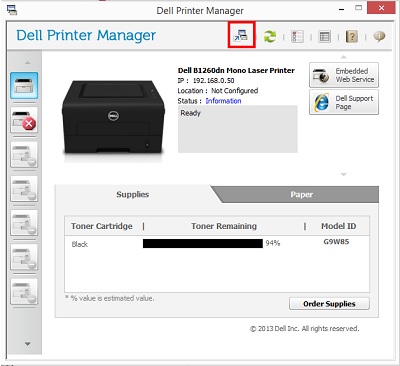


- Stáhněte si softwarovou sadu a ovladač pro černobílou tiskárnu Dell B1260dn
- Po instalaci otevřete aplikaci Dell Printer Manager a klikněte na tlačítko Advanced Options v horní části obrazovky.
- V režimu Advanced vyberte v levém sloupci tiskárnu a poté zvolte možnost Device Settings. Zde otevřete kartu Network:
- V dolní části této oblasti je možnost „Restore default“ pro obnovení nastavení sítě. Tímto by se také mělo resetovat heslo serveru EWS:
- Po vymazání těchto nastavení je nutné tiskárnu restartovat ručně, aby se reset projevil.
|
| B1265dnf |
Resetování paměti NVRAM / sítě
Nastavení systému
- Stiskněte tlačítko Menu.
- Stisknutím tlačítka vlevo nebo vpravo přejděte na položku „System Setup“ a stiskněte tlačítko OK.
- Stisknutím tlačítka vlevo nebo vpravo přejděte na položku „Clear Setting“ a stiskněte tlačítko OK.
- Stisknutím tlačítka vlevo nebo vpravo přejděte na požadovanou možnost a stiskněte tlačítko OK.
Vymazání paměti NVRAM z režimu Tech
- Chcete-li z režimu „Ready“ přejít do režimu Tech, stiskněte postupně tlačítka Menu, #, 1, 9, 3, 4, Menu.
- Stisknutím tlačítka vlevo nebo vpravo přejděte na položku „Data Setup“ a stiskněte tlačítko OK.
- Stisknutím tlačítka vlevo/vpravo vyberte možnost „Clear All Mem“. a stiskněte klávesu OK.
NEBO
- Chcete-li přejít do režimu Tech, stiskněte postupně tlačítka Menu, #, 1, 9, 3, 4, Menu.
- Stisknutím tlačítka vlevo nebo vpravo přejděte na položku „EDC Mode“ a stiskněte tlačítko OK.
- Stisknutím tlačítka vlevo nebo vpravo přejděte na položku „NVM Initialize“ a stiskněte tlačítko OK.
|
| C1660w / C1760nw |
Resetování paměti NVRAM / sítě
Nastavení systému
- Stiskněte tlačítko Menu.
- Stisknutím tlačítka dolů přejděte na položku „Admin Menu“ a stiskněte tlačítko se symbolem zaškrtnutí.
- Stisknutím tlačítka dolů přejděte na položku „Maintenance“ a stiskněte tlačítko se symbolem zaškrtnutí.
- Stisknutím tlačítka dolů přejděte na položku „Reset Defaults“ a stiskněte tlačítko se symbolem zaškrtnutí.
- Po zobrazení výzvy "Are you sure (Jste si jisti?") stiskněte tlačítko se symbolem zaškrtnutí. Objevuje se.
- Tiskárna se automaticky restartuje a nastavení se tak použijí.
Nastavení kabelové sítě
- Stiskněte tlačítko Menu.
- Stisknutím tlačítka dolů přejděte na položku „Admin Menu“ a stiskněte tlačítko se symbolem zaškrtnutí.
- Stisknutím tlačítka dolů přejděte na položku „Network“ a stiskněte tlačítko se symbolem zaškrtnutí.
- Stisknutím tlačítka dolů přejděte na položku „Reset LAN“ a stiskněte tlačítko se symbolem zaškrtnutí.
- Po zobrazení výzvy "Are you sure (Jste si jisti?") stiskněte tlačítko se symbolem zaškrtnutí. Objevuje se.
- Tiskárna se automaticky restartuje a nastavení se tak použijí.
Vymazání paměti NVRAM z režimu Tech
- Vypněte tiskárnu.
- Zapněte tiskárnu a přitom podržte tlačítka vpravo, vlevo a Menu.
- Jakmile se zobrazí „CE Mode“ a „Password“, uvolněte tyto klávesy.
- Dvakrát stiskněte tlačítko nahoru a stiskněte tlačítko Select se symbolem zaškrtnutí.
- Zobrazí se položky „CE Mode“ a „ESS Diag“. (Nyní v režimu CE Diag.)
- Stisknutím tlačítka dolů přejděte na položku „Installation“ a stiskněte tlačítko „Select“ se symbolem zaškrtnutí.
- Stisknutím tlačítka dolů přejděte na položku „NVM Init“ a stiskněte tlačítko „Select“ se symbolem zaškrtnutí.
- Dvojím stisknutím tlačítka Select se symbolem zaškrtnutí provedete nastavení.
- Vypnutím a zapnutím tiskárny se vrátíte do režimu „Ready“.
|
| C1765nf / C1765nfw |
Resetujte paměť NVRAM / síť / ostatní nastavení.
Nastavení systému
- Stiskněte tlačítko Menu.
- Stisknutím tlačítka dolů přejděte na položku „System“ a stiskněte tlačítko Select se symbolem zaškrtnutí.
- Stisknutím tlačítka dolů přejděte na položku „Admin Menu“ a stiskněte tlačítko Select se symbolem zaškrtnutí.
- Stisknutím tlačítka dolů přejděte na položku „Maintenance“ a stiskněte tlačítko Select se symbolem zaškrtnutí.
- Stisknutím tlačítka dolů přejděte na položku „Initialize NVM“ a stiskněte tlačítko Select se symbolem zaškrtnutí.
- Stiskněte tlačítko dolů, dokud se nezvýrazní požadované nastavení, a poté stiskněte tlačítko „Select“ se symbolem zaškrtnutí.
- „Reset Defaults and Restart Printer“ – Inicializuje parametry systému.
- „Reset Defaults of User (Fax) Section“ – Inicializuje položky faxových čísel v adresáři.
- „Reset Defaults of User (Scan) Section“ – Inicializuje položky e-mailu a adres serveru v adresáři.
- Stisknutím tlačítka dolů přejděte na položku „Yes“ a stiskněte tlačítko Select se symbolem zaškrtnutí.
- Tiskárna se automaticky restartuje a nastavení se tak použijí.
Nastavení kabelové sítě
- Stiskněte tlačítko Menu.
- Stisknutím tlačítka dolů přejděte na položku „System“ a stiskněte tlačítko Select se symbolem zaškrtnutí.
- Stisknutím tlačítka dolů přejděte na položku „Admin Menu“ a stiskněte tlačítko Select se symbolem zaškrtnutí.
- Stisknutím tlačítka dolů přejděte na položku „Network“ a stiskněte tlačítko Select se symbolem zaškrtnutí.
- Stisknutím tlačítka dolů přejděte na položku „Initialize NVM“ a stiskněte tlačítko Select se symbolem zaškrtnutí.
- Stisknutím tlačítka dolů přejděte na položku „Yes“ a stiskněte tlačítko Select se symbolem zaškrtnutí.
- Tiskárna se automaticky restartuje a nastavení se tak použijí.
Nastavení bezdrátové sítě
- Stiskněte tlačítko Menu.
- Stisknutím tlačítka dolů přejděte na položku „System“ a stiskněte tlačítko Select se symbolem zaškrtnutí.
- Stisknutím tlačítka dolů přejděte na položku „Admin Menu“ a stiskněte tlačítko Select se symbolem zaškrtnutí.
- Stisknutím tlačítka dolů přejděte na položku „Network“ a stiskněte tlačítko Select se symbolem zaškrtnutí.
- Stisknutím tlačítka dolů přejděte na položku „Reset Wireless“ a stiskněte tlačítko Select se symbolem zaškrtnutí.
- Stisknutím tlačítka dolů přejděte na položku „Yes“ a stiskněte tlačítko Select se symbolem zaškrtnutí.
- Tiskárna se automaticky restartuje a nastavení se tak použijí.
Vymazání paměti NVRAM z režimu Tech
- Vypněte tiskárnu.
- Zapněte napájení, zatímco držíte stisknutá tlačítka vlevo, vpravo a Menu.
- Jakmile se zobrazí „CE Mode“ a „Password“, uvolněte tyto klávesy.
- Dvakrát stiskněte tlačítko nahoru a stiskněte tlačítko Select se symbolem zaškrtnutí.
- Zobrazí se položky „CE Mode“, „Printer“ a „FAX/Scanner“. (Zadáno CE Diag. režimu.)
- Stiskněte tlačítko „Select“ se symbolem zaškrtnutí na položce „Printer“.
- Stisknutím tlačítka dolů přejděte na položku „IOT Diag“ a stiskněte tlačítko se symbolem zaškrtnutí.
- Stisknutím tlačítka dolů přejděte na položku „Installation Set“ a stiskněte tlačítko se symbolem zaškrtnutí.
- Stisknutím tlačítka dolů přejděte na položku „Clear All NVM“.
- Dvojitým stisknutím tlačítka „Select“ se symbolem zaškrtnutí spustíte test.
- Vypnutím a zapnutím tiskárny se vrátíte do běžného provozního režimu.
|
| P1500 |
Resetování paměti NVRAM
Nastavení systému
POZNÁMKA: Nabídky představují sekvence kontrolek Ready/Data, Toner Low, Load Paper a Paper Jam. Položky nabídek a jejich nastavení jsou označeny sekvencemi kontrolek Error a Press Continue.
- Vypněte tiskárnu.
- Otevřete horní přední dvířka.
- Při zapínání tiskárny stiskněte a přidržte tlačítka Continue (šipka doprava) a Cancel (X). Všechny kontrolky se rozsvítí a opět zhasnou.
- Uvolněte tlačítka Continue (šipka doprava) a Cancel (X).
- Jakmile se zobrazí chybová kontrolka, zavřete kryt.
|
