Summary:Om din skrivare i 1000-serien måste återställas till fabriksinställningarna kan du följa stegen i den här artikeln.
Please select a product to check article relevancy
This article applies to This article does not apply toThis article is not tied to any specific product.Not all product versions are identified in this article.
Den här artikeln innehåller information om hur du återställer skrivarminnet på Dells laserskrivare i 1000-serien.
1100 och 1110
Inga alternativ tillgängliga
1125
Återställ NVRAM
Använd höger-/vänsterpilen för att navigera och markera sedan önskat alternativ med bockmarkeringen.
Tryck på höger-/vänsterpilen tills du ser Setup (konfigurera) och tryck sedan på bockmarkeringen.
Tryck på höger-/vänsterpilen tills du ser Clear Settings (radera inställningar) och tryck sedan på bockmarkeringen.
Tryck på bocken på "Alla inställningar".
1130/1130N
Återställ NVRAM/nätverk
Öppna en webbläsare och ange IP-adressen för enheten.
När EWS-fönstret öppnas klickar du på "Network Settings".
Klicka på "Reset".
Klicka på "Rensa" för nätverket.
Stäng av och starta om enheten för att tillämpa inställningarna.
1133/1135n
Återställ NVRAM
Aktivera först teknikläge:
1133
När du är i "Klar" trycker du på Meny, ID-kopia, Vänster, Höger, Meny, Tillbaka
1135
När du är i "Klar" trycker du på Meny, #, 1, 9, 3, 4, Meny
Därifrån trycker du på vänster/höger till "Data Setup".
Tryck vänster/höger för att "rensa alla minnen".
Tryck på OK.
1230c
Inga alternativ tillgängliga
1235cn
Återställ NVRAM/nätverk/andra inställningar
Tryck på Menu (meny) tills System Setup (systeminställningar) visas längst ned på skärmen och tryck på OK.
Tryck på vänster-/högerpilen tills Clear Settings (radera inställningar) visas och tryck på OK.
Tryck på vänster-/högerpilen tills det alternativ som du vill ta bort visas.
"Alla inställningar" – rensar alla data som lagrats i minnet och återställer alla dina inställningar till fabriksinställningarna.
"Faxinställningar" – Återställer alla faxalternativ till fabriksinställningarna.
"Kopieringsinställningar" – återställer alla kopieringsalternativ till fabriksinställningarna.
"Skanningsinställningar" – återställer alla skanningsalternativ till fabriksinställningarna.
"Systeminställningar" – återställer alla systemalternativ till fabriksinställningarna.
"Nätverksinställningar" – återställer alla nätverksalternativ till fabriksinställningarna.
"Adressbok" – Rensar alla faxnummer och e-postadressposter som lagrats i minnet.
Sent Report (rapport över skickat) – raderar alla poster för skickade fax och e-postmeddelanden.
Fax RCV Report (rapport över mottagna fax) – raderar alla poster för mottagna fax.
Tryck på OK när Yes (ja) visas.
Bekräfta raderingen genom att trycka på OK igen.
Upprepa steg 3 till 5 för att radera ett till objekt.
Tryck på nedåtpilen för Stop/Clear (stopp/rensa) för att återgå till klarläget.
1250c
Återställ NVRAM
Varning! Försök aldrig stänga av skrivaren. Skrivaren slutar fungera. Skrivaren startas om automatiskt så att inställningarna tillämpas och sidorna med skrivarinställningar och enhetsinställningar skrivs ut.
Stäng av skrivaren.
Öppna den bakre luckan.
Slå på skrivaren samtidigt som du håller ned knapparna Start ( w ) och Avbryt ( X ).
När den orange lysdioden på Ready/Data-indikatorerna slocknar, släpp knapparna Start ( w ) och Avbryt (X).
Stäng den bakre luckan för att initiera det icke-flyktiga minnet (NVM).
Kontrollera om fabriksinställningarna har återställts genom att hänvisa till sidorna med skrivarinställningar och enhetsinställningar.
1320c
Återställ NVRAM
Stäng av skrivaren
Öppna tonerluckan på skrivaren
Medan du håller ned både Fortsätt-knapparna ( w ) och Avbryt slår du på skrivaren igen (lamporna tänds några gånger).
Släpp knapparna för fortsätt och avbryt
Stäng toneråtkomstluckan.
1350CNW/1355CNW
Återställ NVRAM/nätverk/andra inställningar.
Systeminställningar
Tryck på menyknappen.
Tryck nedåt till System och tryck på bockmarkeringen.
Tryck nedåt till Admin Menu (administratörsmeny) och tryck på bockmarkeringen.
Tryck nedåt till Maintenance (underhåll) och tryck på bockmarkeringen.
Tryck nedåt till Initialize NVM (initiera NVM) och tryck på bockmarkeringen.
Tryck på Ner tills önskad inställning är markerad och tryck på bockmarkeringen.
Reset Defaults and Restart Printer (återställ standardinställningar och starta om skrivaren) – initierar systemparametrarna.
Reset Defaults of User (Fax) Section (återställ standardinställningar för användaravsnitt (fax)) – initierar faxnummerposter i adressboken.
"Reset Defaults of User (Scan) Section" – initierar posterna för e-post och serveradress i adressboken.
Tryck nedåt till Yes (ja) och tryck på bockmarkeringen.
Skrivaren startas om automatiskt och inställningarna tillämpas.
Inställningar för trådbundet nätverk
Tryck på menyknappen.
Tryck nedåt till System och tryck på bockmarkeringen.
Tryck nedåt till Admin Menu (administratörsmeny) och tryck på bockmarkeringen.
Tryck nedåt till Network (nätverk) och tryck på bockmarkeringen.
Tryck nedåt till Initialize NVM (initiera NVM) och tryck på bockmarkeringen.
Tryck nedåt till Yes (ja) och tryck på bockmarkeringen.
Skrivaren startas om automatiskt och inställningarna tillämpas.
Inställningar för trådlöst nätverk
Tryck på menyknappen.
Tryck nedåt till System och tryck på bockmarkeringen.
Tryck nedåt till System och tryck på bockmarkeringen.
Tryck nedåt till Admin Menu (administratörsmeny) och tryck på bockmarkeringen.
Tryck nedåt till Network (nätverk) och tryck på bockmarkeringen.
Tryck nedåt till Reset Wireless (återställ trådlöst) och tryck på bockmarkeringen.
Tryck nedåt till Yes (ja) och tryck på bockmarkeringen.
Skrivaren startas om automatiskt och inställningarna tillämpas.
1600n
Återställ NVRAM/nätverk/andra inställningar.
Systeminställningar
Tryck på knappen Menu (meny) tills Maintenance (underhåll) visas.
Tryck åt höger till Clear Settings (radera inställningar) och tryck på valknappen.
Tryck åt höger till All Settings (alla inställningar) och tryck på valknappen.
Tryck på knappen Return (återgå).
Nätverksinställningar
Tryck på knappen Menu (meny) tills Network Setup (nätverkskonfiguration) visas.
Tryck åt höger till Reset NIC (återställ nätverkskortet) och tryck på valknappen.
Tryck åt höger till Yes (ja) och tryck på valknappen.
Tryck på knappen Return (återgå).
1700/1700n/1710/1710n/1720/1720dn
Återställ NVRAM
Stäng av skrivaren.
Öppna åtkomstluckan till skrivaren.
Medan du håller både knappen för fortsätt (pil) och knappen för avbryt nedtryckta slår du på skrivaren igen.
OBS! Lamporna tänds några gånger.
När fellampan lyser med fast sken släpper du knapparna för fortsätt (w) och avbryt (x).
Stäng åtkomstluckan.
1815dn
Återställ NVRAM/nätverk
Systeminställningar
Tryck åt vänster/höger till Menu (meny) och tryck på bockmarkeringen.
Tryck åt vänster/höger till Maintenance (underhåll) och tryck på bockmarkeringen.
Tryck åt vänster/höger till Clear Settings (radera inställningar) och tryck på bockmarkeringen.
Tryck på Vänster/Höger till det alternativ som du vill rensa och tryck på bockmarkeringen.
Tryck på knappen för avbryt (X) för att återgå till huvudmenyn.
Nätverksinställningar
Tryck åt vänster/höger till Menu (meny) och tryck på bockmarkeringen.
Tryck åt vänster/höger till Network CFG (nätverks-CFG) och tryck på bockmarkeringen.
Tryck åt vänster/höger till Clear Settings (radera inställningar) och tryck på bockmarkeringen.
Tryck på knappen för avbryt (X) för att återgå till huvudmenyn.
B1160W
Inga alternativ tillgängliga
B1163
Inga alternativ tillgängliga
B1165nfw
Återställ NVRAM/nätverk
Systeminställningar
Tryck på Menu (meny)
Tryck åt vänster/höger till System Setup (systeminställningar) och tryck på OK.
Tryck åt vänster/höger till Clear Settings (radera inställningar) och tryck på OK.
Tryck åt vänster/höger till önskat alternativ och tryck på OK:
"Alla inställningar" – rensar alla data som lagrats i minnet och återställer alla dina inställningar till fabriksinställningarna.
"Systeminställningar" – återställer alla systemalternativ till fabriksinställningarna.
"Nätverksinställningar" – återställer alla nätverksalternativ till fabriksinställningarna. (Omstart krävs.)
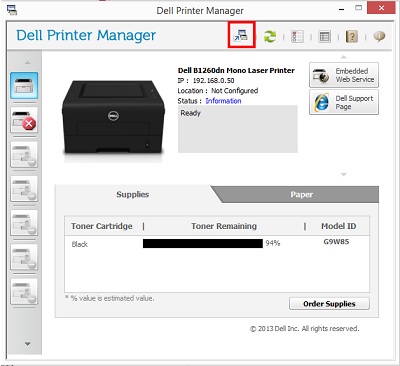
När du har installerat öppnar du Dell Printer Manager och klickar på knappen Avancerade alternativ högst upp på skärmen.
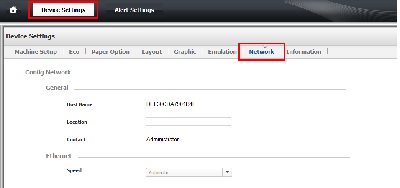
I avancerat läge väljer du skrivaren i den vänstra kolumnen och väljer sedan Device Settings (enhetsinställningar). Härifrån väljer du fliken Nätverk:
Längst ner i det här området finns alternativet Återställ standard för nätverksinställningarna. Det återställer även EWS-lösenordet:
När du har rensat dessa inställningar måste du starta om skrivaren manuellt för att återställningen ska träda i kraft.
B1265dnf
Återställ NVRAM/nätverk
Systeminställningar
Tryck på Menu (meny)
Tryck åt vänster/höger till System Setup (systeminställningar) och tryck på OK.
Tryck åt vänster/höger till Clear Settings (radera inställningar) och tryck på OK.
Tryck åt vänster/höger till önskat alternativ och tryck på OK:
Radera NVRAM från teknikläge
För att gå in i teknikläget, från "Ready", tryck på Menu, #, 1, 9, 3, 4, Menu i följd.
Tryck åt vänster/höger till Data Setup (datainställningar) och tryck på bockmarkeringen.
Tryck vänster/höger för att "rensa alla minnen". Och tryck på OK.
ELLER
Aktivera teknikläge trycker du på Menu (meny), #, 1, 9, 3, 4, Menu (meny) i följd.
Tryck åt vänster/höger till EDC Mode (EDC-läge) och tryck på bockmarkeringen.
Tryck åt vänster/höger till NVM Initialize (NVM-initiering) och tryck på bockmarkeringen.
C1660W/C1760NW
Återställ NVRAM/nätverk
Systeminställningar
Tryck på menyknappen.
Tryck nedåt till Admin Menu (administratörsmeny) och tryck på bockmarkeringen.
Tryck nedåt till Maintenance (underhåll) och tryck på bockmarkeringen.
Tryck nedåt till Reset Defaults (återställ standardinställningar) och tryck på bockmarkeringen.
Tryck på bocken när du är säker? Visas.
Skrivaren startas om automatiskt och inställningarna tillämpas.
Inställningar för trådbundet nätverk
Tryck på menyknappen.
Tryck nedåt till Admin Menu (administratörsmeny) och tryck på bockmarkeringen.
Tryck nedåt till Network (nätverk) och tryck på bockmarkeringen.
Tryck nedåt till Reset LAN (återställ LAN) och tryck på bockmarkeringen.
Tryck på bocken när du är säker? Visas.
Skrivaren startas om automatiskt och inställningarna tillämpas.
Radera NVRAM från teknikläge
Stäng av skrivaren.
Slå på skrivaren samtidigt som du håller ned Höger, Vänster och Meny.
Släpp knapparna när CE Mode (CE-läge) och Password (lösenord) visas.
Tryck på uppåtknappen två gånger och tryck på valknappen (bockmarkeringen).
CE Mode (CE-läge) och ESS Diag (ESS-diagnostik) visas. (Nu är CE-diagnostikläge aktiverat.)
Tryck ned till "Installation" och tryck på bockmarkeringen.
Tryck ned till "NVM Init" och tryck på markera markeringen.
Tryck på Välj bockmarkering två gånger för att köra inställningen.
Starta om skrivaren för att återgå till klarläget.
C1765NF/C1765NFW
Återställ NVRAM/nätverk/andra inställningar.
Systeminställningar
Tryck på menyknappen.
Tryck nedåt till System och tryck på valknappen (bockmarkeringen).
Tryck nedåt till Admin Menu (administratörsmeny) och tryck på valknappen (bockmarkeringen).
Tryck nedåt till Maintenance (underhåll) och tryck på valknappen (bockmarkeringen).
Tryck nedåt till Initialize NVM (initiera NVM) och tryck på valknappen (bockmarkeringen).
Tryck på Ner tills önskad inställning är markerad och tryck på Välj bockmarkeringen.
Reset Defaults and Restart Printer (återställ standardinställningar och starta om skrivaren) – initierar systemparametrarna.
Reset Defaults of User (Fax) Section (återställ standardinställningar för användaravsnitt (fax)) – initierar faxnummerposter i adressboken.
"Reset Defaults of User (Scan) Section" – initierar posterna för e-post och serveradress i adressboken.
Tryck nedåt till Yes (ja) och tryck på valknappen (bockmarkeringen).
Skrivaren startas om automatiskt och inställningarna tillämpas.
Inställningar för trådbundet nätverk
Tryck på menyknappen.
Tryck nedåt till System och tryck på valknappen (bockmarkeringen).
Tryck nedåt till Admin Menu (administratörsmeny) och tryck på valknappen (bockmarkeringen).
Tryck nedåt till Network (nätverk) och tryck på valknappen (bockmarkeringen).
Tryck nedåt till Initialize NVM (initiera NVM) och tryck på valknappen (bockmarkeringen).
Tryck nedåt till Yes (ja) och tryck på valknappen (bockmarkeringen).
Skrivaren startas om automatiskt och inställningarna tillämpas.
Inställningar för trådlöst nätverk
Tryck på menyknappen.
Tryck nedåt till System och tryck på valknappen (bockmarkeringen).
Tryck nedåt till Admin Menu (administratörsmeny) och tryck på valknappen (bockmarkeringen).
Tryck nedåt till Network (nätverk) och tryck på valknappen (bockmarkeringen).
Tryck nedåt till Reset Wireless (återställ trådlöst) och tryck på valknappen (bockmarkeringen).
Tryck nedåt till Yes (ja) och tryck på valknappen (bockmarkeringen).
Skrivaren startas om automatiskt och inställningarna tillämpas.
Radera NVRAM från teknikläge
Stäng av skrivaren.
Slå på strömmen samtidigt som du håller höger- och vänsterpilen och Menu (meny) nedtryckta.
Släpp knapparna när CE Mode (CE-läge) och Password (lösenord) visas.
Tryck på uppåtknappen två gånger och tryck på valknappen (bockmarkeringen).
"CE Mode", "Printer" och "FAX/Scanner" visas. (Gick in i CE Diag. Läge.)
Tryck på Välj bockmarkeringen på "Skrivare".
Tryck nedåt till IOT Diag (IOT-diagnostik) och tryck på bockmarkeringen.
Tryck nedåt till Installation set (installationsuppsättning) och tryck på bockmarkeringen.
Tryck nedåt för att "rensa alla NVM".
Tryck på markera bockmarkeringen två gånger för att köra testet.
Starta om skrivaren för att återgå till standarddriftsläge.
P1500
Återställ NVRAM
Systeminställningar
OBS! Menyerna representeras av sekvenserna Klar/Data, Låg tonernivå, Fyll på papper och Papperstrassel. Menyalternativ och inställningar för dem indikeras av lampsekvenser för Error (fel) och Press Continue (tryck på knappen för fortsätt).
Stäng av skrivaren.
Öppna den övre främre luckan.
Håll knapparna för fortsätt (högerpil) och avbryt (x) nedtryckta medan du slår på skrivaren. Alla lampor tänds och släcks.
Släpp knapparna för fortsätt (högerpil) och avbryt (x).
Mer information finns i användarhandboken för din skrivarmodell. Om du vill visa ytterligare information, felsökningsartiklar och videofilmer går du till vår skrivarsupportwebbplats.
Obs! Vi rekommenderar att endast toner, trummor, överföringsvalsar eller andra förbrukningsartiklar från Dell används i våra laserskrivare. Dell kan inte garantera kompatibilitet eller utskriftskvalitet för förbrukningsartiklar från tredje part.