OptiPlex Micron Form Factor -asennusvaihtoehdot ja asennustavat
Summary: Tässä artikkelissa on tietoja OptiPlex Micro Form Factor -kotelon nykyisistä kiinnitysvaihtoehdoista.
This article applies to
This article does not apply to
This article is not tied to any specific product.
Not all product versions are identified in this article.
Instructions
Dell OptiPlex Micro on pöytäkoneiden muoto Dellin kaupallisessa pöytäkoneportfoliossa.
OptiPlex Micron asennusvaihtoehdot
Dell OptiPlex Micro -kokoluokka mahdollistaa tietokoneen joustavan käyttöönoton eri asennusvaihtoehtojen ansiosta.
HUOMAUTUS: Tässä artikkelissa ei käsitellä näiden kiinnikkeiden myyntiä. Se näyttää vain, mitä näille tietokoneille on saatavilla ja miten ne sovitetaan. Nämä kiinnikkeet ostetaan yleensä ostopaikasta, kun ostat Micro-tietokoneesi. Jos aiot ostaa sellaisen, tutustu Dell Sales -sivustoon.
Katso alla olevista osioista nykyiset käytettävissä olevat vaihtoehdot ja asennustapa. Dell Micro Form Factor All-in-One -telineen MFS22 ominaisuudet.
Tee seuraavat toimet, ennen kuin käsittelet tietokoneen sisäosia tai muuta sitä.
- Tallenna ja sulje kaikki avoimet tiedostot ja poistu kaikista avoimista ohjelmista.
- Sammuta tietokone.
- Valitse Käynnistä.
- Napsauta virtakuvaketta.
- Valitse Sammuta.
HUOMAUTUS: Jos käytät jotain muuta käyttöjärjestelmää kuin Windows 11:tä, lue sammutusohjeet käyttöjärjestelmän ohjeista. - Irrota kaikki tietokoneeseen kiinnitetyt sähkölaitteet ja irrota tietokone pistorasiasta.
- Irrota kaikki tietokoneeseen kytketyt verkkolaitteet ja -laitteet, kuten näppäimistö, hiiri ja näyttö.
- Poista tarvittaessa muistikortit ja optiset levyt tietokoneesta.
- Kun tietokone on irrotettu verkkovirrasta, maadoita emolevy painamalla virtapainiketta viiden sekunnin ajan.
- Aseta tietokone ylösalaisin.
HUOMIO: Aseta tietokone tasaiselle, pehmeälle ja puhtaalle pinnalle, jotta kotelo tai näyttö ei naarmuunnu.
- Noudata ensin Suorita seuraavat vaiheet ennen kuin avaat tietokoneen kannen tai käytät tietokonetta.
- Kohdista kotelossa oleva paikka pystytelineen kielekkeeseen ja aseta tietokone pystytelineelle (kuva 1).
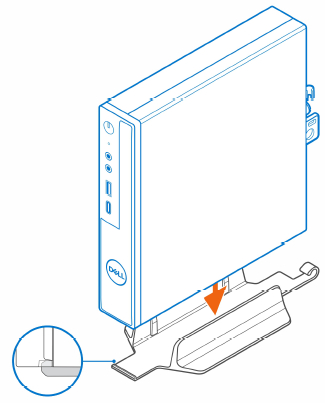
Kuva 1: Kotelon kohdistaminen pystytelineeseenHUOMAUTUS: Varmista, että kohdistat kotelon loven pystytelineen kielekkeeseen, jotta tietokone ei liuku ulos pystytelineestä (kuva 2).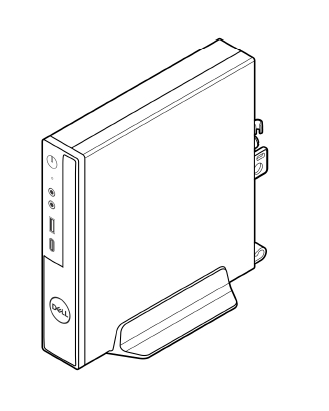
Kuva 2: Varmista, että kohdistuspaikka on kohdistettu kielekkeeseen - Vedä virtajohto pystytelineen koukun läpi, jotta virtajohto ei irtoa vahingossa (kuva 3).
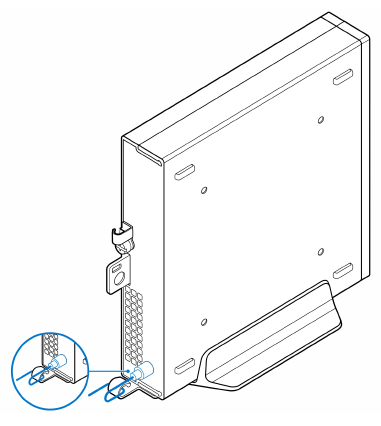
Kuva 3: Virtajohdon reitittäminen
- Noudata ensin Suorita seuraavat vaiheet ennen kuin avaat tietokoneen kannen tai käytät tietokonetta.
- Aseta VESA-kiinnike seinälle.
- Asenna neljä itseporautuvaa ruuvia (M4x13), joilla VESA-kiinnike kiinnittyy seinään (kuva 4).
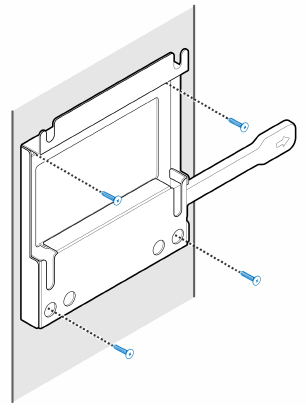
Kuva 4: Ruuvien asentaminen VESA-kiinnikkeeseen seinään - Asenna kaksi ruuvia (M3x6), joilla vaihtovirtasovittimen holkki kiinnittyy VESA-kiinnikkeeseen (kuva 5).
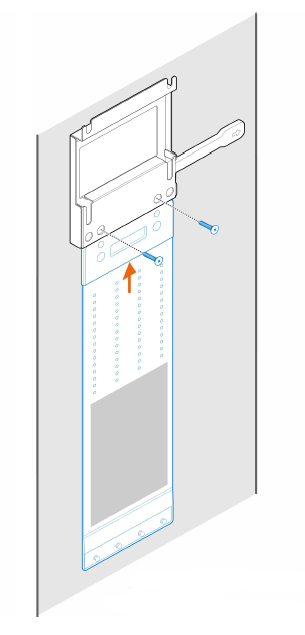
Kuva 5: Vaihtovirtasovittimen kiinnittäminen - Asenna neljä olakeruuvia (M4x4) koteloon (kuva 6).
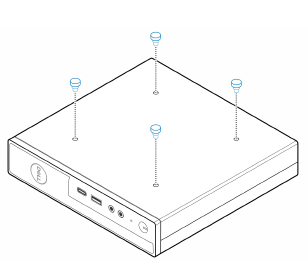
Kuva 6: Askelruuvien asentaminen koteloon - Kohdista olakeruuvi (M4x4) pöytäkiinnikkeen loviin ja asenna tietokone seinätelineeseen (kuva 7).
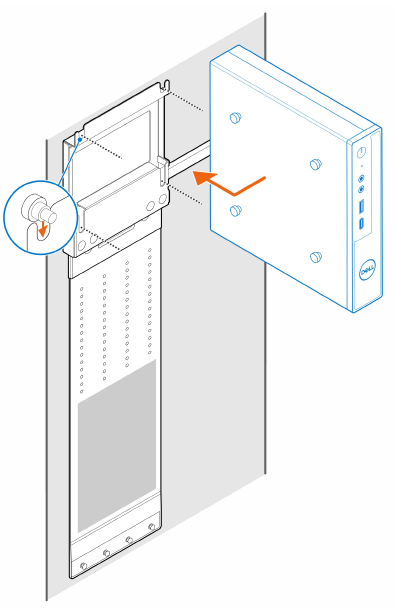
Kuva 7: Tietokoneen asentaminen seinätelineelle - Aseta vaihtovirtasovitin vaihtovirtasovittimen holkkiin (kuva 8).
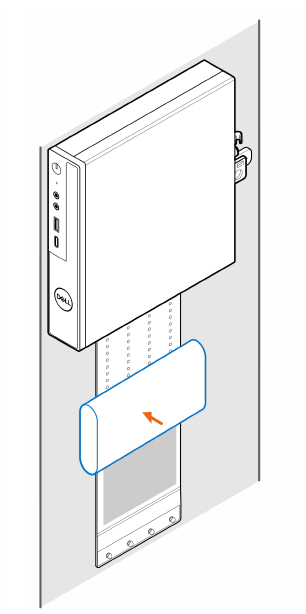
Kuva 8: Vaihtovirtasovittimen asettaminen vaihtovirtasovittimen holkkiin - Kääri holkki vaihtovirtasovittimen ympärille ja aseta kiinnityskielekkeet vaihtovirtasovittimen holkin reikiin sopivalle tasolle. (Kuvio 9)
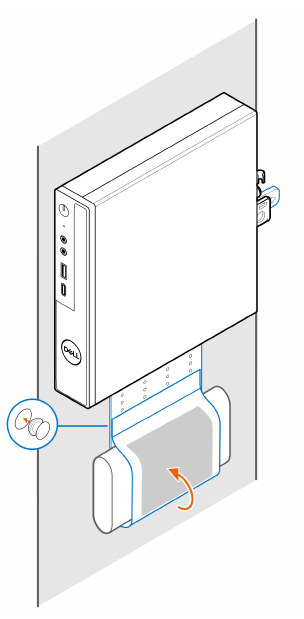
Kuva 9: Vaihtovirtasovittimen kääriminen
- Noudata ensin Suorita seuraavat vaiheet ennen kuin avaat tietokoneen kannen tai käytät tietokonetta.
- Aseta VESA-teline työpöydän alle.
- Asenna neljä itsekierteittävää ruuvia (M4x13), joilla VESA-kiinnike kiinnittyy pöydän alle (kuva 10).
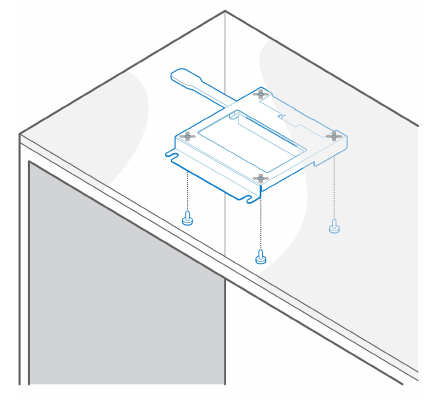
Kuva 10: Itsekierteittävien ruuvien asentaminen VESA-telineen kiinnittämiseksi työpöydän alle. - Asenna neljä olakeruuvia (M4x4) koteloon (kuva 11).
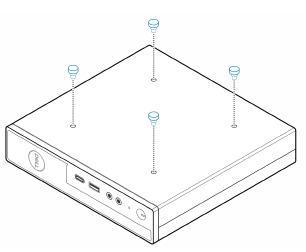
Kuva 11: Askelruuvien asentaminen koteloon - Kohdista olakeruuvit (M4x4) pöytäkiinnikkeen loviin ja asenna tietokone pöytäkiinnikkeeseen (kuva 12).
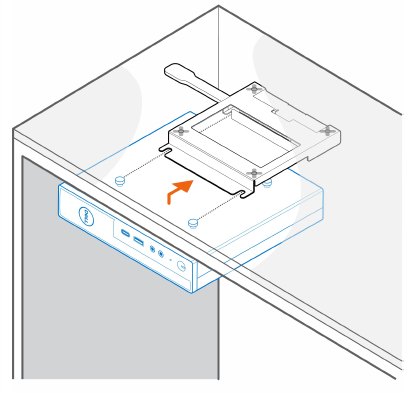
Kuva 12: Tietokoneen kiinnittäminen pöytätelineeseen - Kiinnitä vaihtovirtasovittimen holkki pöydän alle kahdella ruuvilla (M3x6) (kuva 13).
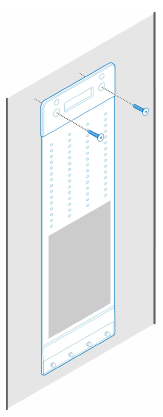
Kuva 13: Ruuvien asentaminen, joilla vaihtovirtasovittimen holkki kiinnittyy työpöytään - Aseta vaihtovirtasovitin vaihtovirtasovittimen holkkiin (kuva 14).
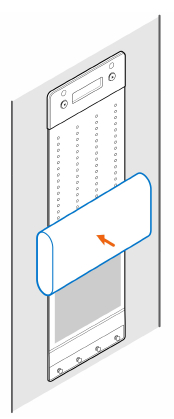
Kuva 14: Vaihtovirtasovittimen asettaminen vaihtovirtasovittimen holkkiin - Kääri holkki vaihtovirtasovittimen ympärille ja aseta kiinnityskielekkeet vaihtovirtasovittimen holkin reikiin sopivalle tasolle (kuva 15).
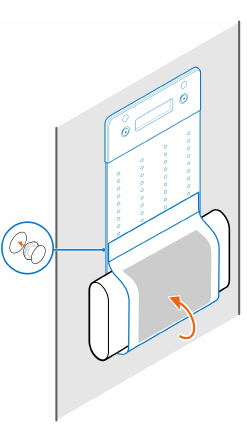
Kuva 15: Kääri holkki vaihtovirtasovittimen ympärille
- Noudata ensin Suorita seuraavat vaiheet ennen kuin avaat tietokoneen kannen tai käytät tietokonetta.
- Aseta näyttö pehmeälle liinalle tai pehmusteelle (kuva 16).
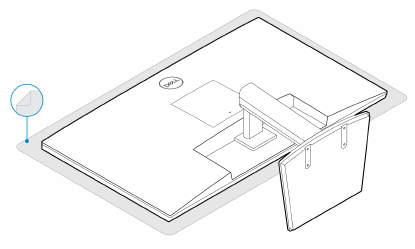
Kuva 16: Näytön asettaminen pehmeälle liinalle - Asenna neljä ruuvia (M2.5x7), joilla jatke kiinnittyy näyttötelineeseen (kuva 17).
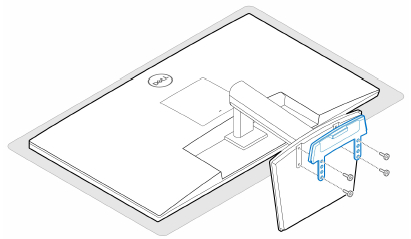
Kuva 17: Ruuvien asentaminen, joilla jatke kiinnittyy näyttötelineeseen - Kiinnitä vaihtovirtasovittimen holkki (lisävaruste) all-in-one-telineeseen asentamalla kaksi ruuvia (M3x6) (kuva 18).
HUOMAUTUS: Vaihtovirtasovittimen holkki on valinnainen osa, joka myydään erikseen.
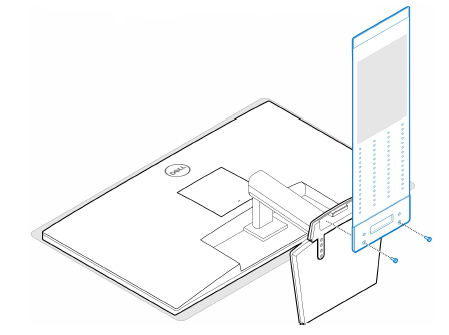
Kuva 18: Vaihtovirtasovittimen holkin kiinnittäminen - Irrota näytön takakansi (kuva 19).
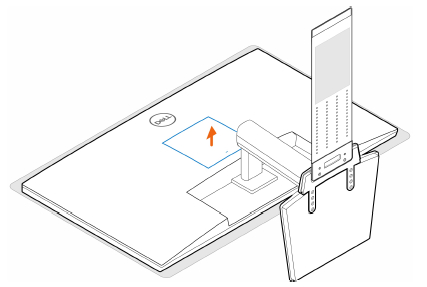
Kuva 19: Takakannen irrottaminen - Asenna neljä ruuvia (M4x10), joilla VESA-kiinnike kiinnittyy näyttöön (kuva 20).
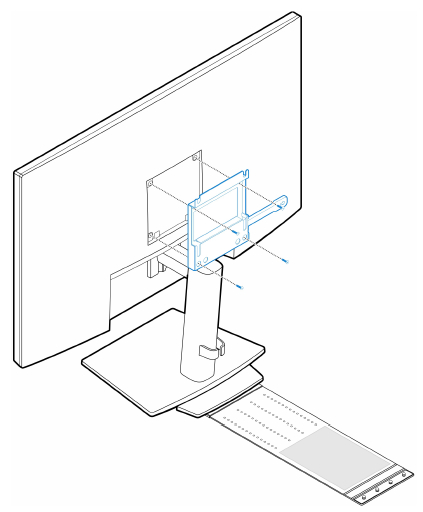
Kuva 20: Ruuvien asentaminen, joilla VESA-kiinnike kiinnittyy näyttöön - Asenna neljä olakeruuvia (M4x4) koteloon (kuva 21).
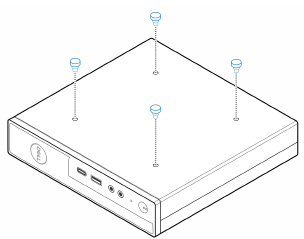
Kuva 21: Askelruuvien asentaminen koteloon - Kohdista olakeruuvit (M4x4) VESA-kiinnikkeen loviin ja asenna tietokone VESA-kiinnikkeeseen. (Kuvio 22)
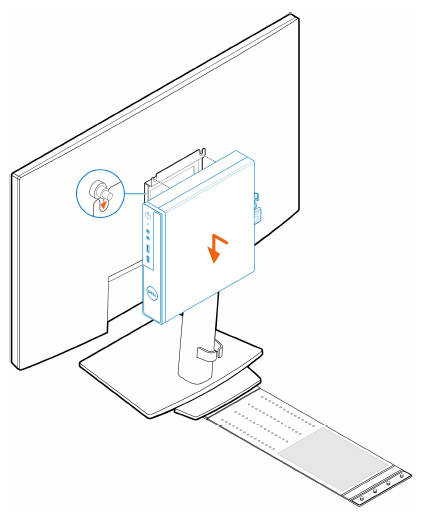
Kuva 22: Tietokoneen asentaminen VESA-kiinnikkeeseen - Aseta vaihtovirtasovitin vaihtovirtasovittimen holkkiin (kuva 23).
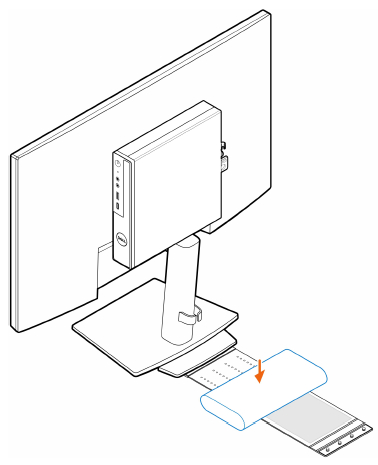
Kuva 23: Vaihtovirtasovittimen asettaminen vaihtovirtasovittimen holkkiin - Kääri holkki vaihtovirtasovittimen ympärille ja aseta kiinnityskielekkeet vaihtovirtasovittimen holkin reikiin sopivalle tasolle (kuva 24).
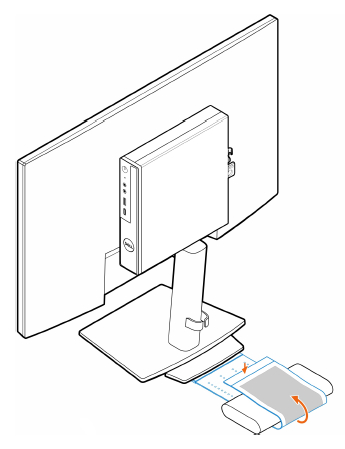
Kuva 24: Vaihtovirtasovittimen kääriminen - Aseta vaihtovirtasovittimen holkki työpöydän taakse (kuva 25).
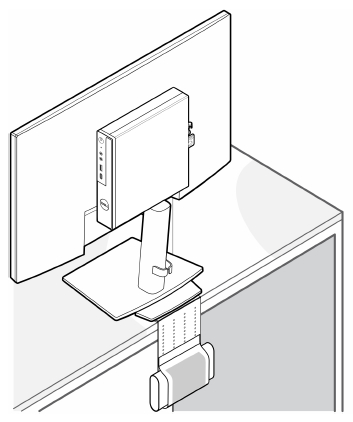
Kuva 25: Aseta vaihtovirtasovittimen holkki työpöydän taakse
- Noudata ensin Suorita seuraavat vaiheet ennen kuin avaat tietokoneen kannen tai käytät tietokonetta.
- Aseta näyttö pehmeälle liinalle tai pehmusteelle.
- Irrota näytön takakansi.
- Asenna neljä ruuvia (M4x10), joilla VESA-kiinnike kiinnittyy näyttöön (kuva 26).
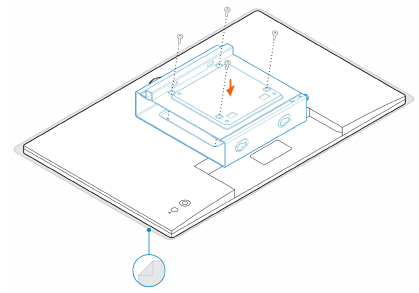
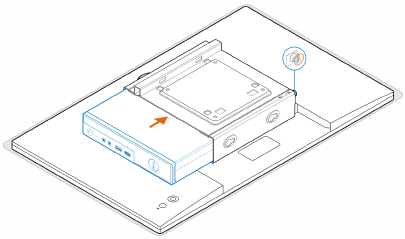
Kuva 26: Ruuvien asentaminen VESA-kiinnikkeen kiinnittämiseksi näyttöön - Työnnä tietokone VESA-kiinnikkeeseen.
- Kiristä sormiruuvi, jolla tietokone kiinnittyy VESA-kiinnikkeeseen (kuva 27).
Kuva 27:Kiristä sormiruuvi VESA-kiinnikkeeseen - Kohdista virtamuuntajan kotelon ruuvit VESA-kiinnikkeen ruuvinreikiin ja lukitse virtaliitännän kotelo paikalleen työntämällä sivusuunnassa (kuva 28).
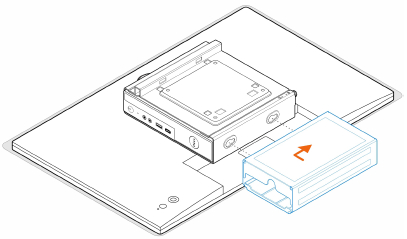
Kuva 28: Virtamuuntajan kotelon ja VESA-telineen ruuvien kohdistaminen
Taulukko 1: Yhteensopivat vaihtovirtasovittimetYhteensopivat vaihtovirtasovittimet 65 W:n verkkolaite 90 W:n verkkolaite 130 W:n verkkolaite 180 W:n vaihtovirtasovitin - Nosta näyttöä ja aseta VESA-kiinnikkeen lovet näyttövarren koukkuihin niin, että kiinnike napsahtaa paikalleen.
- Kiinnitä näyttö näyttövarteen kiristämällä ruuvi (M4x12) (kuva 29).
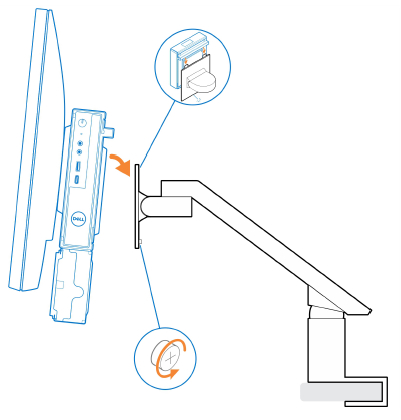
Kuva 29: Näytön varren ruuvien kiristäminen näyttöön
- Noudata ensin Suorita seuraavat vaiheet ennen kuin avaat tietokoneen kannen tai käytät tietokonetta.
- Kiinnitä vaihtovirtasovittimen holkki (lisävaruste) all-in-one-telineeseen asentamalla kaksi ruuvia (M3x6). (Kuvio 30)
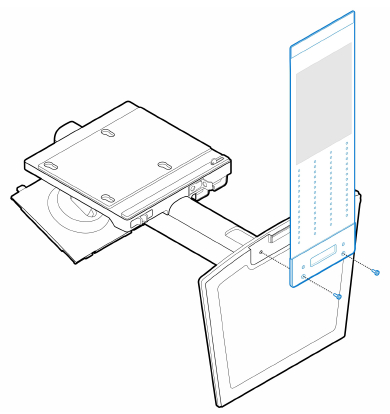 HUOMAUTUS: Vaihtovirtasovittimen holkki on valinnainen osa, joka myydään erikseen.Kuva 30: Vaihtovirtasovittimen holkin kiinnittäminen all-in-one-telineeseen
 - Asenna neljä olakeruuvia (M4x4) koteloon (kuva 31).
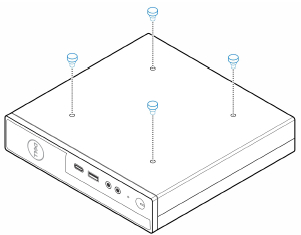
Kuva 31: Askelruuvien asentaminen koteloon - Kohdista olakeruuvit (M4x4) all-in-one-telineen loviin ja asenna tietokone all-in-one-telineeseen (kuva 32).
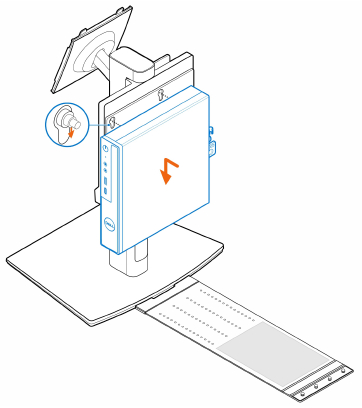
Kuva 32: Tietokoneen asentaminen all-in-one-telineeseen - Kohdista kaapelisuojan kielekkeet kotelon loviin ja napsauta kaapelisuoja kiinni paikoilleen (kuva 33).
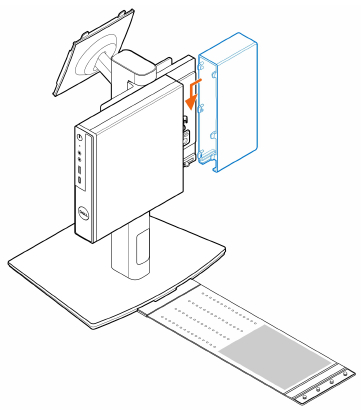
Kuva 33: Kaapelisuojuksen asentaminen - Aseta vaihtovirtasovitin vaihtovirtasovittimen holkkiin (kuva 34).
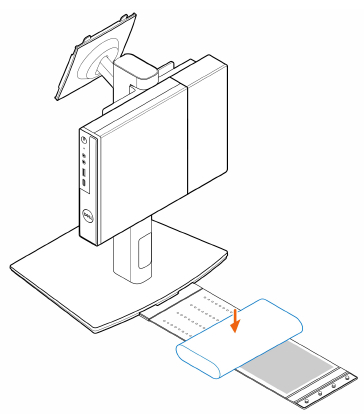
Kuva 34: Vaihtovirtasovittimen asettaminen vaihtovirtasovittimen holkkiin - Kääri holkki vaihtovirtasovittimen ympärille ja aseta kiinnityskielekkeet vaihtovirtasovittimen holkin reikiin sopivalle tasolle (kuva 35).
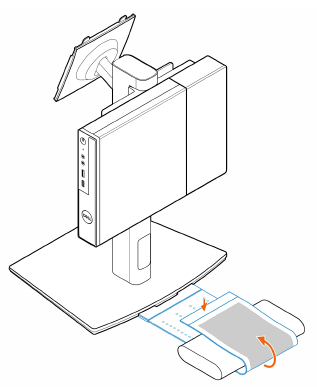
Kuva 35: Vaihtovirtasovittimen kääriminen - Aseta vaihtovirtasovittimen holkki työpöydän taakse (kuva 36).
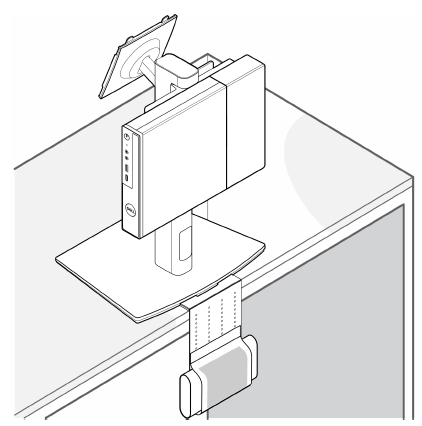
Kuva 36: Aseta vaihtovirtasovittimen holkki työpöydän taakse
Additional Information
Suositellut artikkelit
Seuraavassa on joitakin aiheeseen liittyviä artikkeleita, jotka saattavat kiinnostaa sinua.
Affected Products
OptiPlex MicroArticle Properties
Article Number: 000136893
Article Type: How To
Last Modified: 30 Apr 2026
Version: 12
Find answers to your questions from other Dell users
Support Services
Check if your device is covered by Support Services.