Opciones de montaje y métodos de instalación para el factor de forma OptiPlex Micro
Summary: En este artículo, se proporciona información sobre las opciones de montaje actuales disponibles para el chasis con factor de forma OptiPlex Micro.
This article applies to
This article does not apply to
This article is not tied to any specific product.
Not all product versions are identified in this article.
Instructions
Dell OptiPlex Micro es un factor de forma de equipos de escritorio dentro del portafolio de escritorio comercial de Dell.
Opciones de montaje de OptiPlex Micro
El factor de forma Dell OptiPlex Micro ofrece una implementación de computadora flexible a través de varias opciones de montaje.
NOTA: En este artículo, no se aborda la venta de estos montajes. Solo se muestra lo que se encuentra disponible para estas computadoras y la forma de ajustarlas. Por lo general, estos montajes se compran en el punto de compra en el momento de adquirir la computadora Micro. Si desea comprar uno, consulte el sitio de ventas de Dell.
Consulte las secciones que aparecen a continuación para conocer las opciones actuales disponibles y el método de instalación relacionado. Las características de la base todo en uno Dell MFS22 para factor de forma micro.
Realice los siguientes pasos antes de trabajar dentro de la computadora o sobre esta.
- Guarde y cierre todos los archivos abiertos, y salga de todas las aplicaciones abiertas.
- Apague la computadora.
- Haga clic en Inicio.
- Haga clic en el icono de encendido.
- Haga clic en Apagar.
NOTA: Si utiliza un sistema operativo diferente de Windows 11, consulte la documentación del sistema operativo para obtener instrucciones sobre el apagado. - Desconecte todos los dispositivos eléctricos conectados de la computadora y desenchufe la computadora de la toma de corriente.
- Desconecte todos los dispositivos de red conectados, como el teclado, el mouse y el monitor, de la computadora.
- Extraiga cualquier tarjeta de medios y disco óptico de la computadora, si corresponde.
- Una vez desenchufada la computadora, mantenga presionado el botón de encendido durante 5 segundos para conectar a tierra la tarjeta madre.
- Coloque la computadora boca abajo.
ADVERTENCIA: Coloque la computadora sobre una superficie plana, suave y limpia para evitar rayones en el chasis o en la pantalla del monitor.
- En primer lugar, siga las instrucciones de la sección Realice los siguientes pasos antes de trabajar dentro de la computadora o sobre esta.
- Alinee la ranura del chasis con la lengüeta de la base vertical y coloque la computadora en la base vertical (Figura 1).
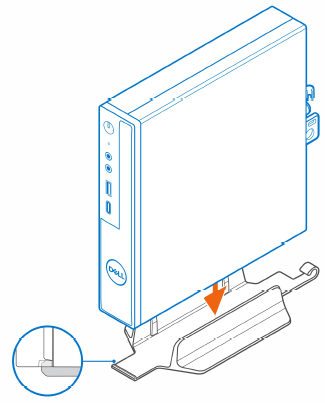
Figura 1: Alineación del chasis con la base verticalNOTA: Asegúrese de alinear la ranura del chasis con la lengüeta de la base vertical para evitar que la computadora se deslice fuera de la base vertical (Figura 2).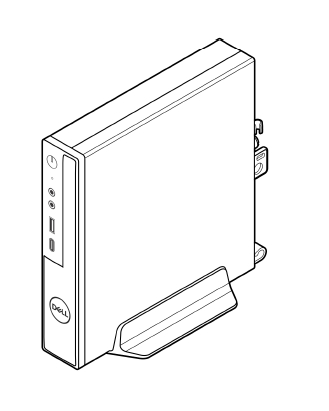
Figura 2: Comprobación de la alineación de la ranura con la lengüeta - Pase el cable de alimentación por el gancho en la base vertical para evitar la desconexión accidental del cable de alimentación (Figura 3).
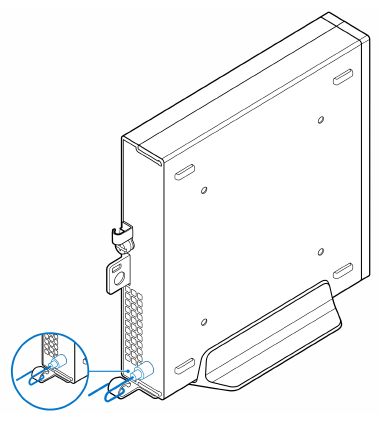
Figura 3: Enrutamiento del cable de alimentación
- En primer lugar, siga las instrucciones de la sección Realice los siguientes pasos antes de trabajar dentro de la computadora o sobre esta.
- Coloque el montaje VESA en la pared.
- Instale los cuatro tornillos autorroscantes (M4x13) para fijar el montaje VESA a la pared (Figura 4).

Figura 4: Instalación de tornillos del montaje VESA en la pared - Instale los dos tornillos (M3x6) para asegurar la funda del adaptador de CA al montaje VESA (Figura 5).
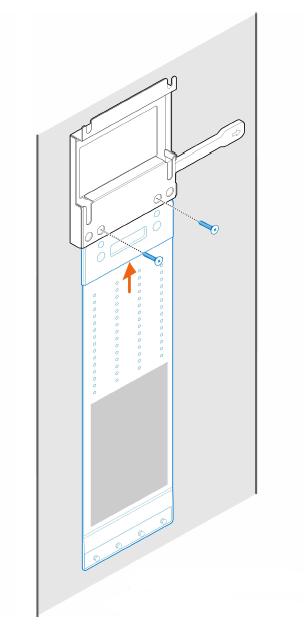
Figura 5: Fijación del adaptador de CA - Instale los cuatro tornillos de grada (M4x4) en el chasis (Figura 6).
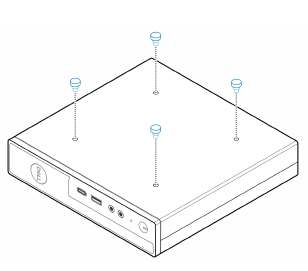
Figura 6: Instalación de los tornillos de grada en el chasis - Alinee el tornillo pasante (M4x4) con las muescas del montaje de pared y monte la computadora en el montaje de pared (Figura 7).

Figura 7: Colocación de la computadora en el montaje de pared - Coloque el adaptador de CA en la funda del adaptador de CA (Figura 8).
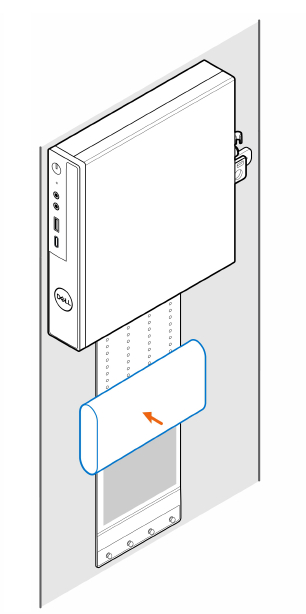
Figura 8: Colocación del adaptador de CA en la funda del adaptador de CA - Envuelva el adaptador de CA con la funda e inserte las lengüetas de retención en los orificios de la funda del adaptador de CA a un nivel adecuado. (Figura 9)

Figura 9: Envoltura del adaptador de CA
- En primer lugar, siga las instrucciones de la sección Realice los siguientes pasos antes de trabajar dentro de la computadora o sobre esta.
- Coloque el montaje VESA debajo del escritorio.
- Instale los cuatro tornillos autorroscantes (M4x13) para fijar el montaje VESA debajo del escritorio (Figura 10).

Figura 10: Instalación de los tornillos autorroscantes para fijar el montaje VESA debajo del escritorio. - Instale los cuatro tornillos de grada (M4x4) en el chasis (Figura 11).

Figura 11: Instalación de los tornillos de grada sobre el chasis - Alinee los tornillos pasantes (M4x4) con las muescas del montaje de escritorio y coloque la computadora en el montaje de escritorio (Figura 12).

Figura 12: Colocación de la computadora en el montaje de escritorio - Instale los dos tornillos (M3x6) para asegurar la funda del adaptador de CA debajo del escritorio (Figura 13).

Figura 13: Instalación de los tornillos para fijar la funda del adaptador de CA al escritorio - Coloque el adaptador de CA en la funda del adaptador de CA (Figura 14).

Figura 14: Colocación del adaptador de CA en la funda del adaptador de CA - Envuelva el adaptador de CA con la funda e inserte las lengüetas de retención en los orificios de la funda del adaptador de CA a un nivel adecuado (Figura 15).

Figura 15: Envoltura del adaptador de CA en la funda
- En primer lugar, siga las instrucciones de la sección Realice los siguientes pasos antes de trabajar dentro de la computadora o sobre esta.
- Coloque el monitor sobre un paño suave o un cojín (Figura 16).

Figura 16: Colocación del monitor sobre un paño suave - Instale los cuatro tornillos (M2.5x7) para fijar el extensor a la base del monitor (Figura 17).

Figura 17: Instalación de los tornillos para fijar el extensor a la base del monitor - Instale los dos tornillos (M3x6) para asegurar la funda del adaptador de CA (venta de productos de gama superior) a la base todo en uno (Figura 18).
NOTA: La funda del adaptador de CA es un componente opcional que se debe adquirir por separado.

Figura 18: Fijación de la funda del adaptador de CA - Extraiga la cubierta posterior del monitor (Figura 19).

Figura 19: Extracción de la cubierta posterior - Instale los cuatro tornillos (M4x10) para fijar el montaje VESA al monitor (Figura 20).

Figura 20: Instalación de los tornillos para fijar el montaje VESA al monitor - Instale los cuatro tornillos de grada (M4x4) en el chasis (Figura 21).
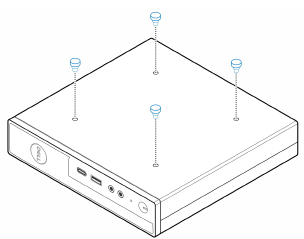
Figura 21: Instalación de los tornillos de grada sobre el chasis - Alinee los tornillos pasantes (M4x4) con las muescas del montaje VESA y monte la computadora en dicho montaje. (Figura 22)

Figura 22: Colocación de la computadora en el montaje VESA - Coloque el adaptador de CA en la funda del adaptador de CA (Figura 23).
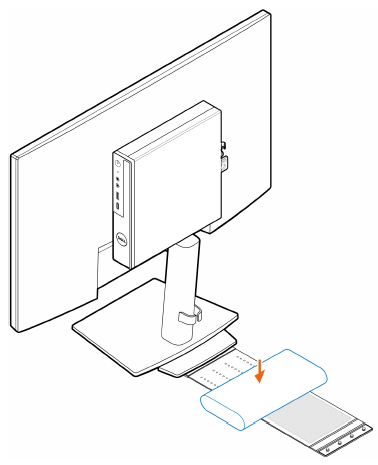
Figura 23: Colocación del adaptador de CA en la funda del adaptador de CA - Envuelva el adaptador de CA con la funda e inserte las lengüetas de retención en los orificios de la funda del adaptador de CA a un nivel adecuado (Figura 24).
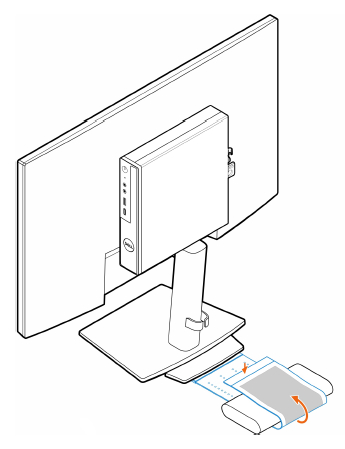
Figura 24: Envoltura del adaptador de CA - Coloque la funda del adaptador de CA detrás del escritorio (Figura 25).

Figura 25: Colocación de la funda del adaptador de CA detrás del escritorio
- En primer lugar, siga las instrucciones de la sección Realice los siguientes pasos antes de trabajar dentro de la computadora o sobre esta.
- Coloque el monitor sobre un paño suave o un cojín.
- Retire la cubierta posterior del monitor.
- Instale los cuatro tornillos (M4x10) para fijar el montaje VESA en el monitor (Figura 26).
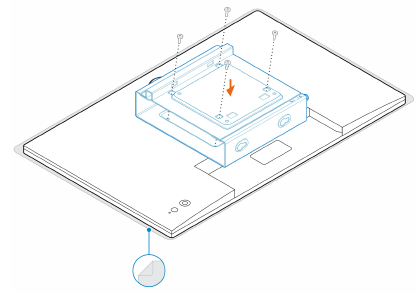
Figura 26: Instalación de los tornillos para fijar el montaje VESA en el monitor - Deslice la computadora en el montaje VESA.
- Ajuste el tornillo mariposa para fijar la computadora al montaje VESA (Figura 27).

Figura 27:Ajuste del tornillo mariposa al montaje VESA - Alinee los tornillos del gabinete del adaptador de alimentación con los orificios para tornillos del montaje VESA y deslice el gabinete del adaptador de alimentación para bloquearlo en su lugar (Figura 28).

Figura 28: Alineación de los tornillos del gabinete del adaptador de alimentación y el montaje VESA
Tabla 1: Adaptadores de CA compatiblesAdaptadores de CA compatibles Adaptador de CA de 65 W Adaptador de CA de 90 W Adaptador de CA de 130 W Adaptador de CA de 180 W - Levante el monitor e inserte las ranuras del montaje VESA en los ganchos del brazo de monitor hasta que encaje en su lugar.
- Ajuste el tornillo (M4x12) en el brazo del monitor para fijar el monitor al brazo (Figura 29).

Figura 29: Ajuste de los tornillos del brazo de monitor al monitor
- En primer lugar, siga las instrucciones de la sección Realice los siguientes pasos antes de trabajar dentro de la computadora o sobre esta.
- Instale los dos tornillos (M3x6) para asegurar la funda del adaptador de CA (venta de productos de gama superior) a la base todo en uno. (Figura 30)
 NOTA: La funda del adaptador de CA es un componente opcional que se debe adquirir por separado.Figura 30: Fijación de la funda del adaptador de CA a la base todo en uno
 - Instale los cuatro tornillos de grada (M4x4) en el chasis (Figura 31).

Figura 31: Instalación de los tornillos de grada sobre el chasis - Alinee los tornillos pasantes (M4x4) con las muescas de la base todo en uno y monte la computadora en la base todo en uno (Figura 32).

Figura 32: Montaje de la computadora en la base todo en uno - Alinee las lengüetas de la cubierta de cables con las ranuras de la computadora y deslice la cubierta de cables para bloquearla en su lugar (Figura 33).

Figura 33: Instalación de la cubierta de cables - Coloque el adaptador de CA en la funda del adaptador de CA (Figura 34).

Figura 34: Colocación del adaptador de CA en la funda del adaptador de CA - Envuelva el adaptador de CA con la funda e inserte las lengüetas de retención en los orificios de la funda del adaptador de CA a un nivel adecuado (Figura 35).

Figura 35: Envoltura del adaptador de CA - Coloque la funda del adaptador de CA detrás del escritorio (Figura 36).

Figura 36: Colocación de la funda del adaptador de CA detrás del escritorio
Additional Information
Artículos recomendados
Estos son algunos artículos recomendados relacionados con este tema que podrían ser de su interés.
Affected Products
Electronics & Accessories, OptiPlex 3020M, OptiPlex 9020MArticle Properties
Article Number: 000136893
Article Type: How To
Last Modified: 06 Feb 2025
Version: 10
Find answers to your questions from other Dell users
Support Services
Check if your device is covered by Support Services.