Monteringsalternativ och installationsmetoder för OptiPlex Micro Form Factor
Summary: Den här artikeln innehåller information om aktuella monteringsalternativ som är tillgängliga för OptiPlex-chassit med mikroformfaktor.
This article applies to
This article does not apply to
This article is not tied to any specific product.
Not all product versions are identified in this article.
Instructions
Dell OptiPlex Micro är en formfaktor för stationära datorer i Dells portfölj av kommersiella stationära datorer.
Monteringsalternativ för OptiPlex Micro
Formfaktorn Dell OptiPlex Micro ger flexibel datordistribution genom olika monteringsalternativ.
Obs! Den här artikeln handlar inte om försäljning av dessa fästen. Den visar bara vad som är tillgängligt för dessa datorer och hur de ska monteras. Dessa fästen köps vanligtvis vid inköpstillfället när du köper din mikrodator. Om du funderar på att köpa en kan du titta på Dells försäljningswebbplats istället.
Se avsnitten nedan för de aktuella tillgängliga alternativen och vilken installationsmetod som används. Funktionerna i Dells allt-i-ett-stativ MFS22 för mikroformfaktor.
Utför följande steg innan du arbetar i eller på datorn.
- Spara och stäng alla öppna filer och avsluta alla öppna program.
- Stäng av datorn.
- Klicka på Start.
- Klicka på strömbrytarikonen.
- Klicka på Stäng av.
Obs! Om du använder ett annat operativsystem än Windows 11 finns det anvisningar för hur du stänger av datorn i operativsystemets dokumentation. - Koppla bort alla anslutna elektriska enheter från datorn och koppla bort datorn från eluttaget.
- Koppla bort alla anslutna nätverksenheter och enheter, t.ex. tangentbord, mus och bildskärm, från datorn.
- Ta bort eventuella mediakort och skivor från datorn, om det behövs.
- När datorn är frånkopplad håller du strömbrytaren nedtryckt i cirka fem sekunder för att jorda moderkortet.
- Placera datorn med framsidan nedåt.
VIKTIGT! Placera datorn på en plan, mjuk och ren yta för att undvika repor på chassit eller skärmen.
- Följ anvisningarna i avsnittet Utför följande steg innan du arbetar i eller på datorn. först.
- Rikta in platsen på chassit med fliken på det vertikala stativet och placera datorn på det vertikala stativet (bild 1).
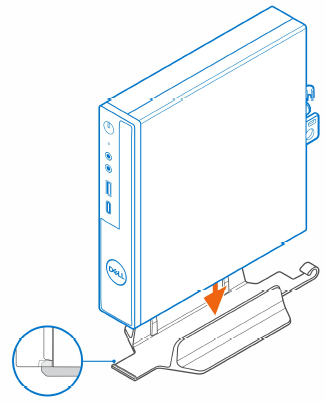
Figur 1: Rikta in chassit med det vertikala stativetObs! Se till att rikta in platsen på chassit med fliken på det vertikala stativet för att förhindra att datorn glider ut ur det vertikala stativet (bild 2).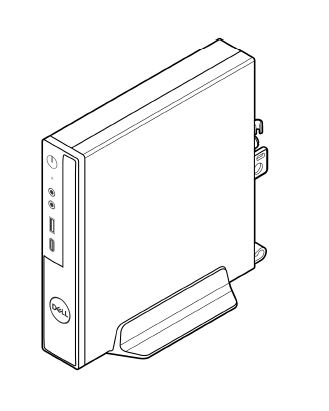
Bild 2: Kontrollera att inriktningsspåret är i linje med fliken - Dra strömkabeln genom kroken på det vertikala stativet för att förhindra oavsiktlig bortkoppling av strömkabeln (bild 3).
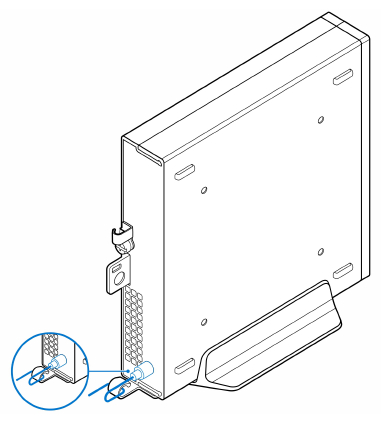
Figur 3: Dra strömkabeln
- Följ anvisningarna i avsnittet Utför följande steg innan du arbetar i eller på datorn. först.
- Placera VESA-fästet på väggen.
- Montera de fyra självgängande skruvarna (M4x13) för att fästa VESA-fästet på väggen (bild 4).
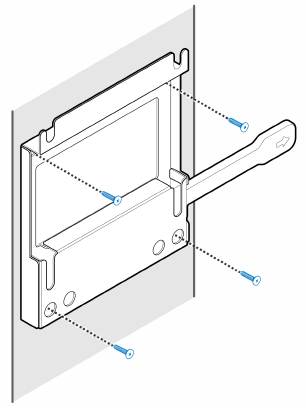
Figur 4: Montera skruvarna i VESA-fästet på väggen - Montera de två skruvarna (M3x6) för att fästa nätadapterhöljet i VESA-fästet (bild 5).
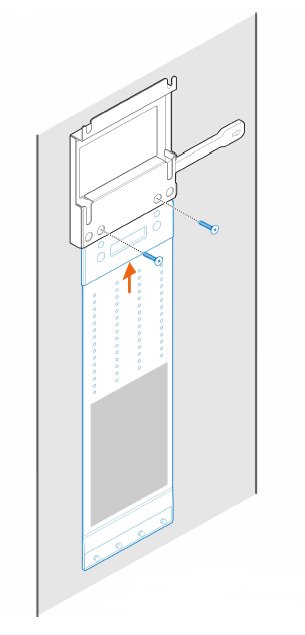
Figur 5: Säkra nätadaptern - Montera de fyra stegskruvarna (M4x4) på chassit (bild 6).
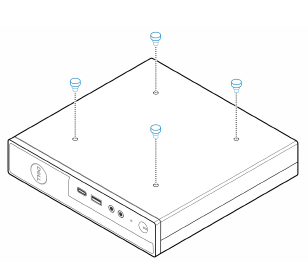
Figur 6: Installera stegskruvar på chassit - Rikta in stegskruven (M4x4) med spåren på väggfästet och montera datorn på väggfästet (bild 7).
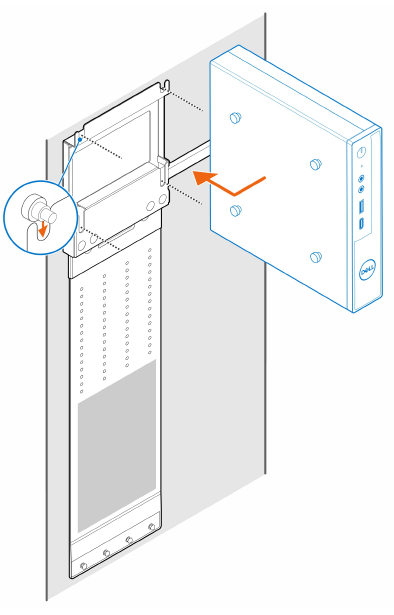
Figur 7: Montera datorn på väggfästet - Placera nätadaptern i fästet (bild 8).
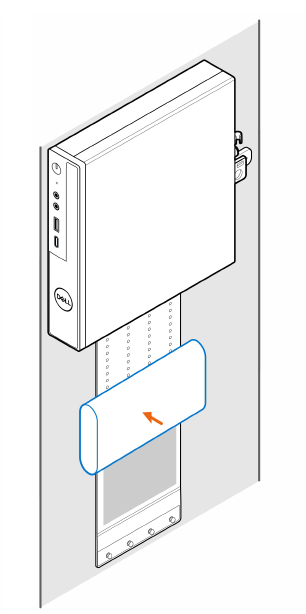
Figur 8: Placera nätadaptern i fästet - Linda fästet runt A/C-adaptern och för in kvarhållningsflikarna i hålen på lämplig nivå. (Figur 9)
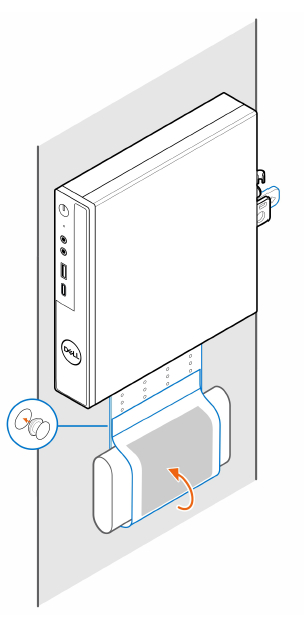
Figur 9: Linda in nätadaptern
- Följ anvisningarna i avsnittet Utför följande steg innan du arbetar i eller på datorn. först.
- Placera VESA-fästet under skrivbordet.
- Montera de fyra självgängande skruvarna (M4x13) för att fästa VESA-fästet under skrivbordet (bild 10).
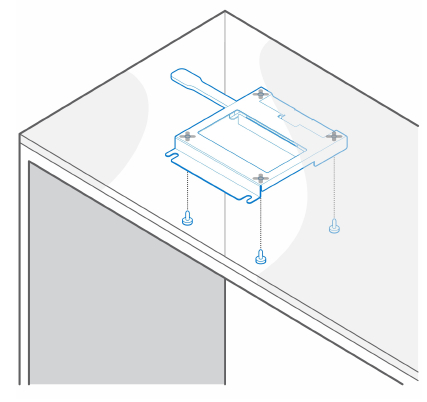
Figur 10: Installera självgängande skruvar för att fästa VESA-fästet under skrivbordet. - Montera de fyra stegskruvarna (M4x4) på chassit (Figur 11).
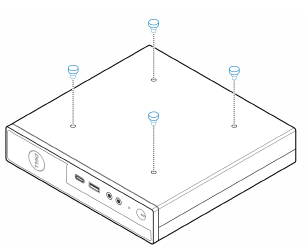
Bild 11: Montera stegskruvar på chassit - Rikta in stegskruvarna (M4x4) med skårorna på skrivbordsfästet och montera datorn på skrivbordsfästet (Figur 12).
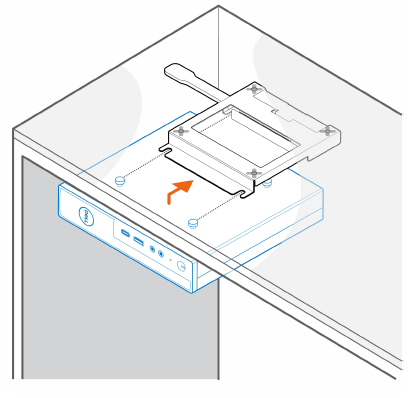
Figur 12: Montera datorn på skrivbordsfästet - Montera de två skruvarna (M3x6) för att fästa nätadapterhöljet under skrivbordet (bild 13).
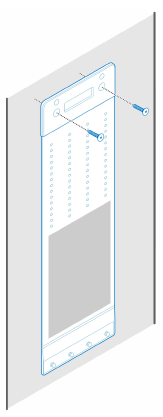
Figur 13: Installera skruvarna för att fästa nätadapterhöljet på skrivbordet - Placera nätadaptern i fästet (bild 14).
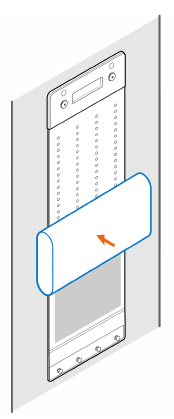
Figur 14: Sätta i nätadaptern i fästet - Linda fästet runt nätadaptern och för in kvarhållningsflikarna i hålen på lämplig nivå (bild 15).
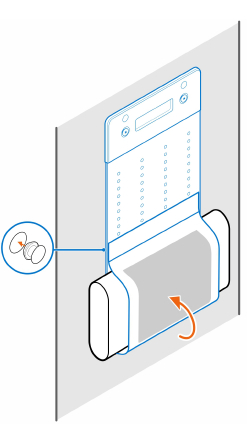
Figur 15: Linda fästet runt nätadaptern
- Följ anvisningarna i avsnittet Utför följande steg innan du arbetar i eller på datorn. först.
- Placera monitorn på en mjuk trasa eller kudde (Figur 16).
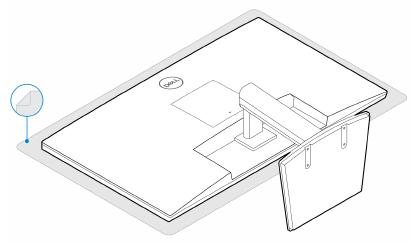
Figur 16: Placera bildskärmen på en mjuk trasa - Installera de fyra skruvarna (M2,5x7) för att sätta fast förlängaren på bildskärmsstativet (Figur 17).
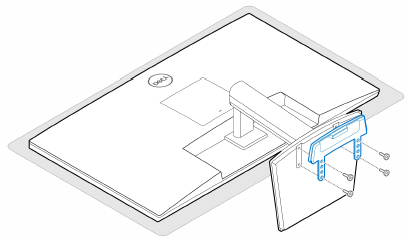
Figur 17: Installera skruvarna för att fästa förlängaren på bildskärmsstativet - Montera de två skruvarna (M3x6) för att fästa nätadapterhöljet (merförsäljning) i allt-i-ett-stativet (bild 18).
Obs! Nätadapterhöljet är en valfri komponent som måste köpas separat.
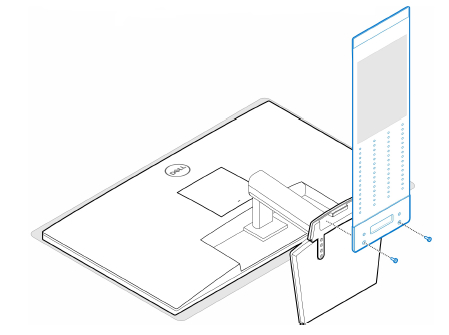
Bild 18: Fästa nätadapterhöljet - Ta bort bildskärmens baksida (bild 19).
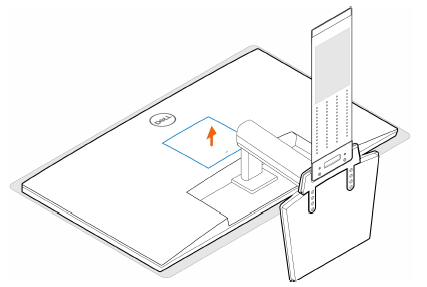
Figur 19: Ta bort baksidan - Montera de fyra skruvarna (M4x10) för att fästa VESA-fästet på bildskärmen (bild 20).
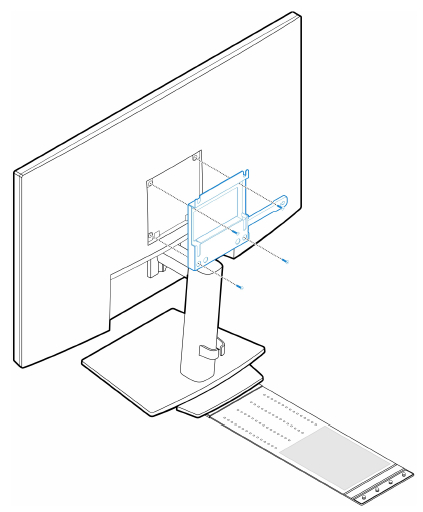
Figur 20: Installera skruvarna för att fästa VESA-fästet på bildskärmen - Installera de fyra stegskruvarna (M4x4) på chassit (Figur 21).
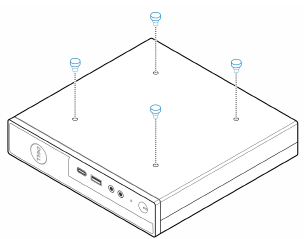
Figur 21: Montera stegskruvar på chassit - Rikta in stegskruvarna (M4x4) med spåren på VESA-fästet och montera datorn på VESA-fästet. (Figur 22)
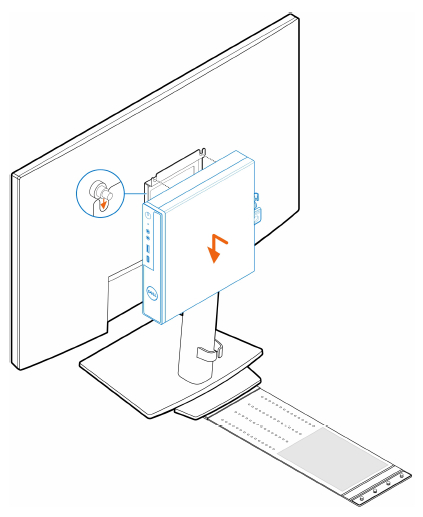
Figur 22: Montera datorn på VESA-fästet - Placera nätadaptern i fästet (bild 23).
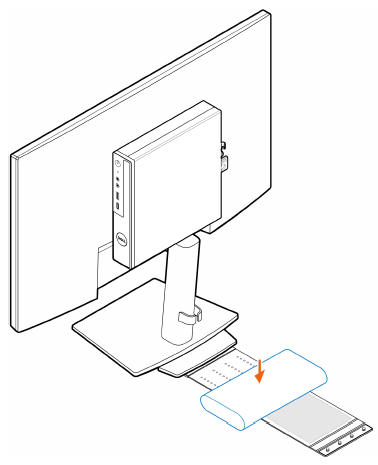
Figur 23: Placera nätadaptern i fästet - Linda fästet runt A/C-adaptern och för in kvarhållningsflikarna i hålen på lämplig nivå (Bild 24).
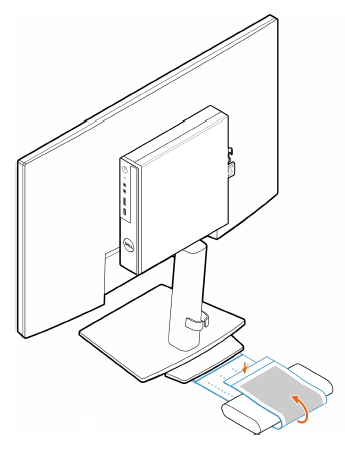
Figur 24: Linda in nätadaptern - Placera nätadapterhöljet bakom skrivbordet (Figur 25).
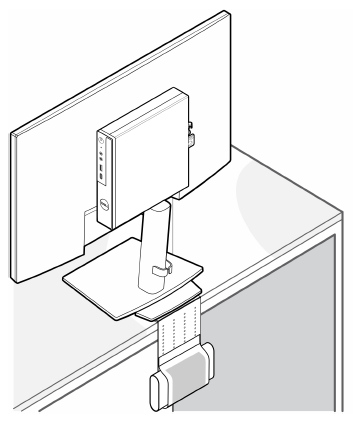
Figur 25: Placera nätadapterhöljet bakom skrivbordet
- Följ anvisningarna i avsnittet Utför följande steg innan du arbetar i eller på datorn. först.
- Ställ skärmen på en mjuk trasa eller kudde.
- Ta bort bildskärmens baksida.
- Montera de fyra skruvarna (M4x10) för att fästa VESA-fästet på bildskärmen (bild 26).
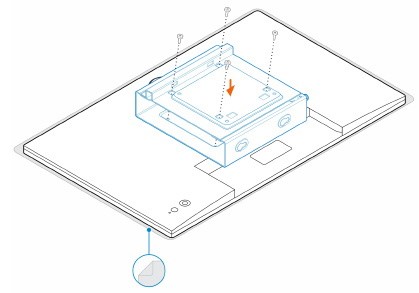
Figur 26: Montera skruvarna för att fästa VESA-fästet på bildskärmen - För in datorn i VESA-fästet.
- Dra åt tumskruven som håller fast datorn i VESA-fästet (bild 27).
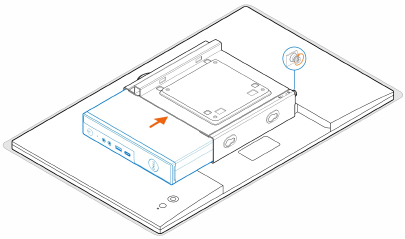
Figur 27:Dra åt tumskruven till VESA-fästet - Rikta in skruvarna på nätadapterhöljet med skruvhålen på VESA-fästet och lägg nätadapterhöljet på platsfästet på sidan (Figur 28).
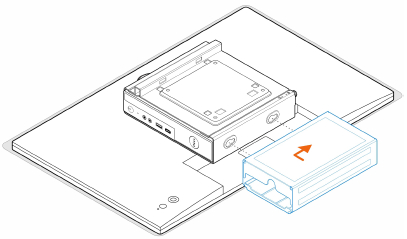
Figur 28: Rikta in skruvarna på nätadapterhöljet och VESA-fästet
Tabell 1: Kompatibla nätadaptrarKompatibla nätadaptrar 65 W nätadapter 90 W nätadapter 130 W nätadapter 180 W nätadapter - Lyft upp bildskärmen och för in öppningarna på VESA-fästet i hakarna på bildskärmsarmen tills det klickar på plats.
- Dra åt skruven (M4x12) på bildskärmsarmen för att fästa bildskärmen på bildskärmsarmen (Figur 29).
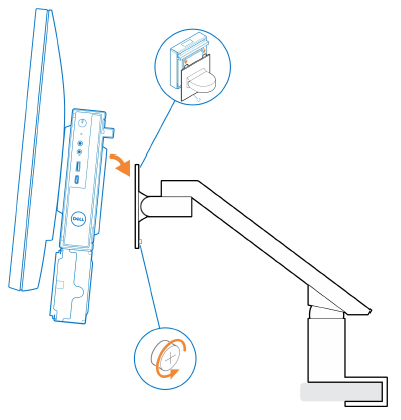
Figur 29: Dra åt skruvarna på bildskärmsarmen till bildskärmen
- Följ anvisningarna i avsnittet Utför följande steg innan du arbetar i eller på datorn. först.
- Montera de två skruvarna (M3x6) för att fästa nätadapterhöljet (merförsäljning) i allt-i-ett-stativet. (Figur 30)
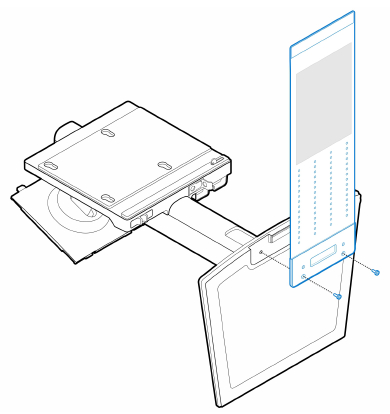 Obs! Nätadapterhöljet är en valfri komponent som måste köpas separat.Figur 30: Fästa nätadapterhöljet på allt-i-ett-stativet
 - Installera de fyra stegskruvarna (M4x4) på chassit (Figur 31).
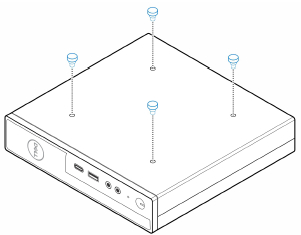
Figur 31: Montera stegskruvar på chassit - Rikta in stegskruvarna (M4x4) med spåren på allt-i-ett-stativet och montera datorn på allt-i-ett-stativet (bild 32).
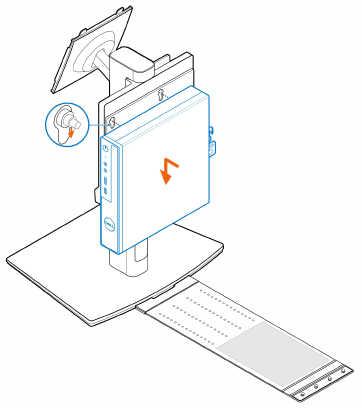
Figur 32: Montera datorn på allt-i-ett-stativet - Rikta in flikarna på kabelskyddet med spåren på datorn och skjut kabelskyddet för att låsa det på plats (bild 33).
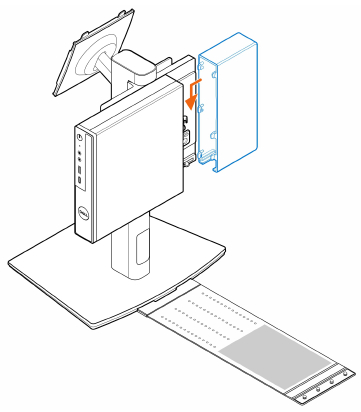
Figur 33: Installera kabelskyddet - Placera nätadaptern i fästet (bild 34).
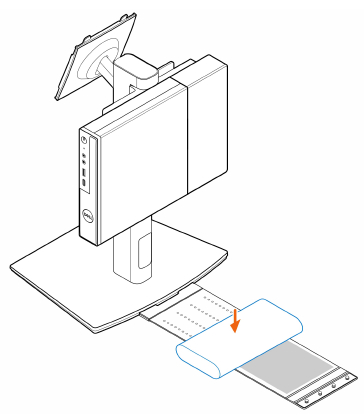
Figur 34: Placera nätadaptern i fästet - Linda fästet runt nätadaptern och för in kvarhållningsflikarna i hålen på lämplig nivå (bild 35).
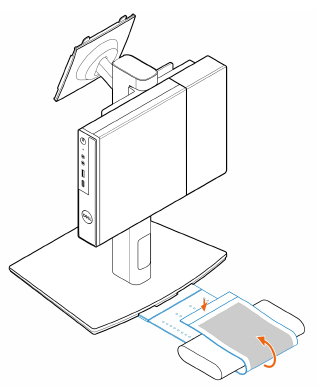
Figur 35: Linda in nätadaptern - Placera nätadapterhöljet bakom skrivbordet (Figur 36).
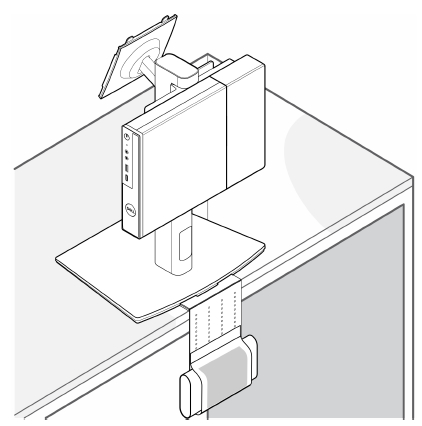
Figur 36: Placera nätadapterhöljet bakom skrivbordet
Additional Information
Rekommenderade artiklar
Här är några rekommenderade artiklar relaterade till detta ämne som kan vara av intresse för dig.
Affected Products
Electronics & Accessories, OptiPlex 3020M, OptiPlex 9020MArticle Properties
Article Number: 000136893
Article Type: How To
Last Modified: 06 Feb 2025
Version: 10
Find answers to your questions from other Dell users
Support Services
Check if your device is covered by Support Services.